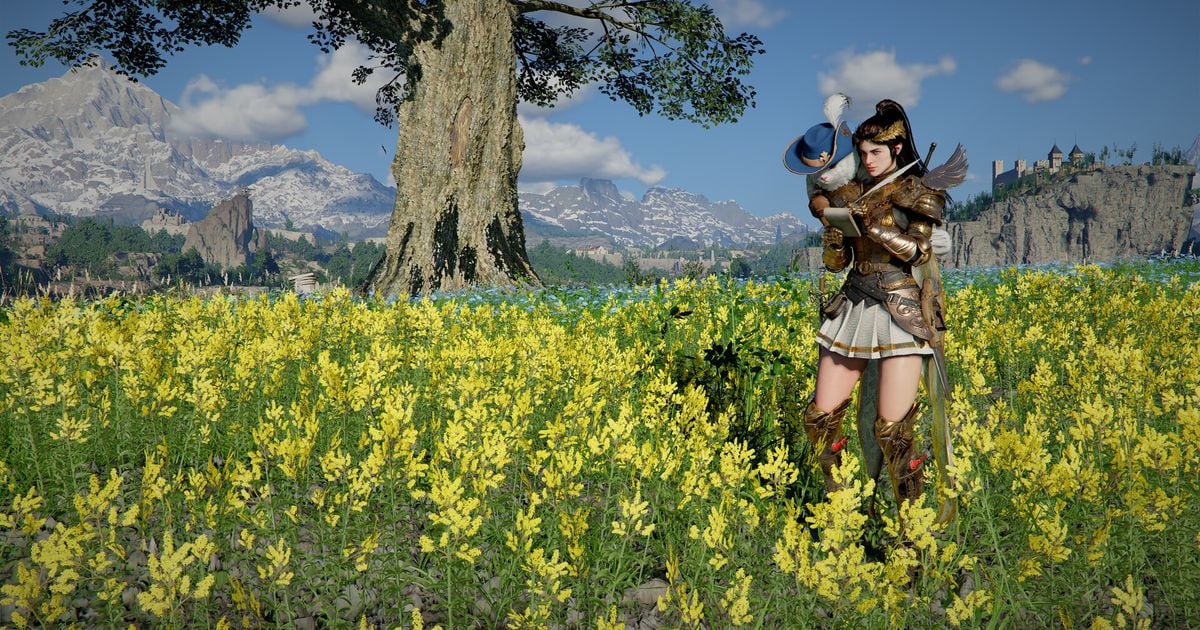

La configuration minimale de Crimson Desert sur PC (Windows, Steam) : un processeur Ryzen 5 2600X / i5-8500, 16 Go de RAM, une carte graphique RX 5500 XT / GTX 1060, DirectX version 12 et 150 Go d'espace disponible, avec un SSD obligatoire (vérifié le 6 octobre 2026).
La configuration recommandée ne change que le CPU et le GPU : Ryzen 5 5600 / i5-11600K et RX 6700 XT / RTX 2080.
La fiche Steam s'appelle désormais Crimson Desert Enhanced, et l'annonce de mise à jour gratuite de Pearl Abyss du 25 août 2026 (version 2.00.00) ne mentionne aucun changement de configuration ni de stockage.
Si vous comptez aussi enregistrer pendant que vous jouez, le guide config recommandée pour enregistrer ses parties traite ce point à part. Ce guide concerne uniquement le PC Windows, pas le Mac ni les consoles.
Configuration minimale et recommandée de Crimson Desert sur PC (Steam), vérifiée le 6 octobre 2026
| Élément | Minimum | Recommandé |
|---|---|---|
| Système d'exploitation | Windows 10 64 bits (processeur et système d'exploitation 64 bits obligatoires) | Windows 10 64 bits (identique au minimum) |
| Processeur | Ryzen 5 2600X / i5-8500 | Ryzen 5 5600 / i5-11600K |
| Mémoire vive | 16 Go de RAM | 16 Go de RAM |
| Graphismes | RX 5500 XT / GTX 1060 | RX 6700 XT / RTX 2080 |
| DirectX | Version 12 | Version 12 |
| Espace disque | 150 Go d'espace disponible | 150 Go d'espace disponible |
| Notes supplémentaires | SSD requis | SSD requis |
| Carte son | Périphérique audio compatible Windows | Périphérique audio compatible Windows |
Le verdict en une ligne
Minimum et recommandé partagent le même système, la même RAM, le même DirectX, le même stockage et la même exigence de SSD ; seules les lignes CPU et GPU diffèrent. Autrement dit, 16 Go de RAM, un SSD et 150 Go d'espace libre sont le seuil à atteindre, que vous visiez le minimum ou le recommandé.
Les 150 Go correspondent à l'espace disponible exigé par Steam, pas à une taille officielle après installation, c'est pourquoi ce guide n'avance jamais de chiffre d'installation précis.
L'annonce Performance Specs de Pearl Abyss contient des tableaux de résolution et de fréquence d'images, mais sous forme d'images : aucun chiffre n'en est repris ici ; l'annonce précise que ses valeurs viennent de tests internes et varient selon le matériel et les réglages graphiques. Si votre disque est déjà bien rempli, la méthode de réduction de la taille des enregistrements de jeu mérite aussi la lecture.
Vérifier si votre PC suit, dans l'ordre
- 1Lisez la configuration Windows sur la page du magasin SteamOuvrez Crimson Desert (affiché sous le nom Crimson Desert Enhanced) sur Steam et lisez les colonnes Minimale et Recommandée de la Configuration requise. Steam liste aussi une configuration Mac, ne regardez donc que la partie Windows. Les mêmes valeurs apparaissaient avec les régions de magasin États-Unis et Corée.
- 2Comparez vos modèles de CPU et de GPU aux modèles de référenceChaque barre oblique du tableau sépare deux modèles de fabricants différents : un modèle AMD et un modèle Intel pour le processeur, un modèle AMD et un modèle NVIDIA pour la carte graphique. Steam n'explique pas comment lire cette barre, alors servez-vous de ces entrées comme repères et comparez les noms de modèles côte à côte pour voir si votre composant est de la même gamme ou au-dessus. Les pages officielles ne donnent aucun objectif de fréquence d'images ni de résolution, ce guide ne prédit donc aucun fps par composant.
- 3Vérifiez la version de DirectX avec dxdiagSelon la procédure officielle de Microsoft, tapez dxdiag dans la zone de recherche de la barre des tâches et sélectionnez dxdiag. Dans l'Outil de diagnostic DirectX, ouvrez l'onglet Système et lisez la Version de DirectX sous Informations système. Le tableau demande DirectX version 12, et l'annonce de Pearl Abyss indique aussi que la dernière version de DirectX 12 est requise.
- 4Contrôlez l'espace libre et le SSD de votre disque d'installationOuvrez l'Explorateur de fichiers depuis la barre des tâches, choisissez Ce PC à gauche et regardez l'espace restant de chaque lecteur sous Périphériques et lecteurs. Paramètres > Système > Stockage l'affiche aussi. Assurez-vous que le lecteur prévu pour l'installation a au moins 150 Go disponibles et qu'il s'agit d'un SSD. Comme le magasin indique un SSD requis, installer le jeu sur un disque dur classique sort de la configuration officielle.
- 5Libérez d'abord de l'espace s'il en manqueD'après Microsoft, Windows 11 propose Paramètres > Système > Stockage > Recommandations de nettoyage et Windows 10 propose le Nettoyage de disque, tandis que l'Assistant Stockage supprime les fichiers temporaires et le contenu de la Corbeille. Les 150 Go concernent le jeu seul : si vous gardez des enregistrements ou d'autres jeux sur le même lecteur, prévoyez de la marge en plus.
- 6Vérifiez la taille réelle dans Steam après l'installationAucune taille officielle après installation n'a été trouvée : une fois le jeu installé, regardez la taille réellement occupée par Crimson Desert dans votre bibliothèque Steam. En la comparant à l'espace encore libre sur le lecteur, vous saurez s'il reste de la place pour les mises à jour et les fichiers d'enregistrement.
Checklist avant d'acheter ou d'installer
- J'ai lu la configuration Windows sur la page du magasin Steam sans la mélanger avec les chiffres Mac ou console.
- J'ai comparé mon CPU et mon GPU aux modèles de référence minimum ou recommandés du tableau.
- J'ai vérifié que j'ai bien 16 Go de RAM installés.
- dxdiag affiche DirectX version 12 dans l'onglet Système.
- Mon disque d'installation a au moins 150 Go disponibles et c'est un SSD.
- Après l'installation, j'ai vérifié la taille réelle dans ma bibliothèque Steam et gardé de la place à part pour les enregistrements.
Si vous voulez enregistrer en jouant
Comme le montre la page du jeu Crimson Desert, DOR compte Crimson Desert parmi ses jeux pris en charge : c'est une application Windows gratuite qui enregistre automatiquement toute la partie et la sauvegarde en mp4. Sur un long enregistrement, vous coupez ensuite le passage voulu dans la bibliothèque de l'appli.
Deux lignes du tableau ci-dessus comptent ici. La première, ce sont les 16 Go de RAM : une application d'enregistrement utilise elle aussi des ressources du PC, ce qui réduit la marge disponible à côté du jeu : prévoyez donc un peu de marge au-delà de la configuration demandée.
La seconde, c'est le stockage : 150 Go, c'est ce que demande le jeu seul, et les enregistrements s'y ajoutent. Faute de base publique pour un chiffre précis, nous n'en donnons pas.
DOR enregistre avec l'encodage matériel NVENC sur les cartes NVIDIA prises en charge comme la série RTX, et le son du jeu et votre micro peuvent être capturés ensemble si vous aimez commenter vos parties. Si l'image saccade ou devient noire pendant l'enregistrement, poursuivez avec corriger les saccades et l'écran noir à l'enregistrement.

