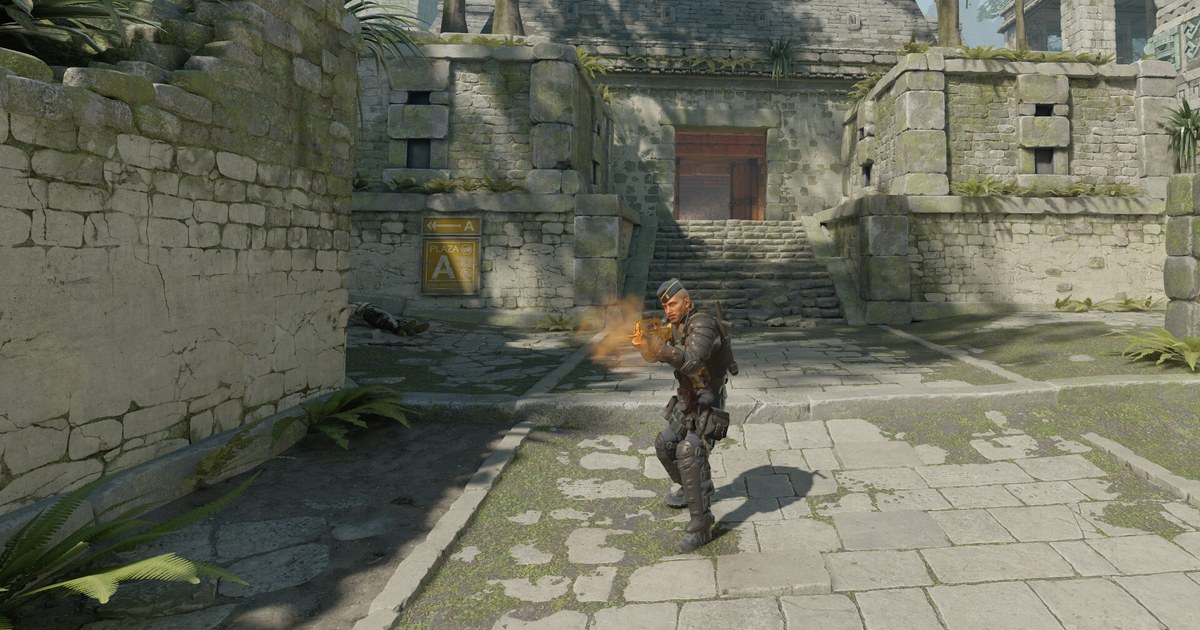
Si vous avez collé un code viseur (crosshair) dans CS2 et que rien n'a changé, ou que le viseur n'a pas la même taille que celui que vous avez copié, la mise à jour de fin septembre est la première piste.
Le 22 septembre 2026, la mise à jour Rush Hour a refait les viseurs de CS2 pour qu'ils gardent les mêmes proportions quelle que soit la résolution, a ajouté un onglet Crosshair/Scopes au menu des paramètres et a fait de Dynamic Quad, un style qui affiche la dispersion et l'imprécision réelles de l'arme, le nouveau style par défaut.
Le 30 septembre, une mise à jour complémentaire a ajouté une couleur de contour, un style Static Quadrant ainsi que la taille et la couleur du point de lunette, et a changé le format des codes de partage pour qu'ils puissent contenir ces réglages.
Résultat : les codes viseur publiés avant ce changement ne ressemblent pas du tout à ceux que le jeu exporte aujourd'hui.
Ce guide explique comment copier et importer un code, reconnaître les types de codes avant de coller, régler un viseur point ou statique avec les nouvelles unités en pixels, choisir le viseur d'un pro et vérifier votre placement de viseur sur les enregistrements de vos propres matchs. Tout est à jour au 10 novembre 2026.
Lisez le code avant de le coller : nouveaux codes CS, anciens codes CSGO et codes de partage de match
Un code viseur exporté aujourd'hui par CS2 commence par CS et forme une seule longue suite de lettres et de chiffres sans tirets, qui débute par exemple comme CSvbPubOq37…. Avant la mise à jour, les codes viseur commençaient par CSGO suivi de cinq blocs de cinq caractères reliés par des tirets.
C'est exactement la même forme qu'un code de partage de match, le code qui renvoie à un seul match et que les sites de statistiques demandent pour relier votre historique.
Beaucoup de joueurs confondent les deux, mais un code de partage de match ne contient que des informations sur le match, pas de valeurs de viseur : il ne deviendra jamais un viseur. Quand on vous envoie un code, triez-le ainsi. S'il commence par CS sans tirets, c'est un code viseur actuel.
S'il commence par CSGO avec des tirets, c'est soit un ancien code viseur, soit un code de partage de match, et le coller risque de ne rien faire. Dans ce cas, demandez un nouveau code copié depuis le jeu, ou reconstruisez le viseur à l'œil avec l'aperçu.
Évitez de recopier les anciens chiffres tels quels.
Les anciennes valeurs de taille suivaient une échelle arbitraire qui donnait un nombre de pixels différent selon la résolution, alors que les nouvelles valeurs d'épaisseur, de longueur et d'écart sont de simples pixels : épaisseur 1, longueur 8 et écart 4 dessinent des traits de 1 pixel de large, longs de 8 pixels, à 4 pixels du centre.
Les codes des pros suivent la même règle. Si regarder le Major CS2 de Singapour vous donne envie du viseur d'un joueur, vérifiez d'abord que le code a été partagé au nouveau format CS après le 30 septembre.
Copier et importer un code viseur CS2, et régler un viseur point
- 1Ouvrez l'onglet Crosshair/ScopesOuvrez les paramètres avec l'icône d'engrenage du menu principal et allez dans l'onglet Crosshair/Scopes ajouté par la mise à jour de septembre. Style, épaisseur, longueur et écart, point central, mode et couleur du contour, et réglages du point de lunette s'y trouvent tous, et l'aperçu se met à jour dès que vous modifiez une valeur.
- 2Copiez d'abord votre code actuelAvant d'essayer le viseur de quelqu'un d'autre, utilisez l'option de partage pour copier votre code actuel et collez-le dans une note. Si le nouveau viseur ne vous convient pas, recoller votre propre code restaure tout en quelques secondes. La taille et la couleur du point de lunette sont désormais incluses dans le code, donc cette sauvegarde compte encore plus si vous avez peaufiné vos réglages de lunette.
- 3Collez le code et vérifiez l'aperçuChoisissez l'import et collez le code entier, du C du début jusqu'au dernier caractère, sans espace avant ni après. Les codes qui passent par des applis de discussion récupèrent parfois un retour à la ligne ou perdent un caractère, et ne s'appliquent alors plus. Une fois le code appliqué, l'aperçu change : comparez le style et la couleur avec ce que la personne vous a décrit.
- 4Créez un viseur point avec le style et le point centralPour un simple point, choisissez le style point (Dot Only) dans la liste des styles, ou prenez Static Cross, activez le point central et réglez la longueur des traits sur 0. Pour garder une petite croix autour du point, laissez plutôt une longueur courte. Les tailles sont en pixels et s'adaptent à la résolution : un point réglé en 1080p garde les mêmes proportions sur un écran 1440p.
- 5Choisissez le code d'un pro selon le format, la date et le styleQuand vous empruntez le viseur d'un pro, vérifiez d'abord qu'il s'agit d'un code au nouveau format CS partagé après le 30 septembre. Regardez ensuite le style : les styles dynamiques s'écartent quand vous bougez ou que vous sprayez, alors que les styles statiques gardent la même taille au même endroit. La couleur est une affaire personnelle, car vos maps et votre écran ne sont pas les siens : n'hésitez pas à la changer. Donnez au code quelques jours de matchs au lieu de le juger après une ou deux parties.
- 6Testez à l'entraînement, puis tranchez en vrai matchCalez la hauteur de tête sur les angles de murs contre des bots ou en Deathmatch et, puisque vous retouchez déjà votre visée, vérifiez votre sensibilité avec le test de sensibilité CS2. Une fréquence d'images instable donne aussi l'impression que le viseur tremble : si vos FPS sont bas, réglez d'abord ça avec les paramètres FPS de CS2. Prenez la décision finale en Compétitif ou en Premier.
Styles et options de viseur CS2 avec exemples de réglages (au 10 novembre 2026)
| Style ou option | Exemple de réglage | Quand le choisir |
|---|---|---|
| Static Cross | Épaisseur 1, longueur 8, écart 4 (pixels) | Sa forme ne change pas quand vous bougez ou tirez, il vous donne donc un repère fixe pour la hauteur de tête. Un premier choix naturel si vous utilisiez Classic Static. |
| Point (Dot Only, ou longueur 0 avec point central) | Point central activé, longueur des traits 0 | Masque le moins d'écran possible et garde les têtes lointaines bien visibles. Un point trop petit se perd sur les murs clairs. |
| Point avec une petite croix | Point central activé, épaisseur 1, longueur 3 à 4, écart 1 à 2 | Quand vous voulez la précision d'un point avec le repère directionnel qu'apporte une croix. |
| Dynamic Quad (par défaut) | Le style par défaut depuis la mise à jour du 22 septembre | Affiche la dispersion et l'imprécision réelles de l'arme, ce qui aide à comprendre la précision perdue en mouvement ou en spray. |
| Static Square et Static Quadrant | Styles statiques ajoutés le 23 et le 30 septembre | Quand vous voulez autre chose qu'une croix. Comparez sa taille avec une tête ennemie dans l'aperçu. |
| Style T | Supprime le trait du haut | Quand vous ne voulez rien qui masque l'espace au-dessus de la tête d'un ennemi. |
| Contour (complet ou partiel) et couleur du contour | Contour activé, dans une couleur qui contraste avec le viseur | Quand le viseur disparaît sur les murs clairs de maps comme Dust II ou Mirage. Le contour partiel ne dessine que les parties en haut à gauche. |
| Taille et couleur du point de lunette | Ajuster la taille, choisir s'il suit la couleur du viseur | Quand le point dans la lunette vous paraît trop gros ou trop petit. Ces valeurs sont aussi stockées dans le nouveau code. |
Avant d'adopter un nouveau viseur
- Le code commence par CS et ne contient ni tiret ni espace.
- Vous avez copié votre code actuel dans une note avant l'import.
- Le viseur reste visible sur les maps claires comme sombres, et vous avez changé la couleur du contour si ce n'était pas le cas.
- Vous avez aussi vérifié la taille et la couleur du point de lunette ainsi que le viseur des grenades.
- Sur vos morts enregistrées, vous avez vérifié si le viseur était à hauteur de tête juste avant le duel.
Vérifiez la hauteur de votre viseur sur les enregistrements de vos matchs
Un viseur fait ses preuves en vrai match, pas sur une map d'entraînement. Votre viseur était-il à hauteur de tête quand l'ennemi est apparu, ou regardiez-vous le corps ou le sol ? Il faut revoir le round pour le savoir.
DOR est une application Windows gratuite qui détecte CS2 au lancement, enregistre tout le match et sauvegarde automatiquement les kills, morts et assists en clips.
Tout arrive dans My Clips (Mes clips) : ouvrez un clip de mort d'avant votre changement de viseur à côté d'un clip d'après, et comparez où se trouvait votre viseur au premier contact. D'autres façons de garder le moment de votre mort sont expliquées dans comment sauvegarder killcams et deathcams.
L'offre gratuite enregistre jusqu'en 1080p à 60 fps, ce qui facilite l'analyse image par image d'un flick rapide. Quand un one tap passe, coupez-le dans l'application et enregistrez-le en 9:16 : le viseur reste au milieu du cadre vertical. La méthode complète est dans comment faire des Shorts CS2.