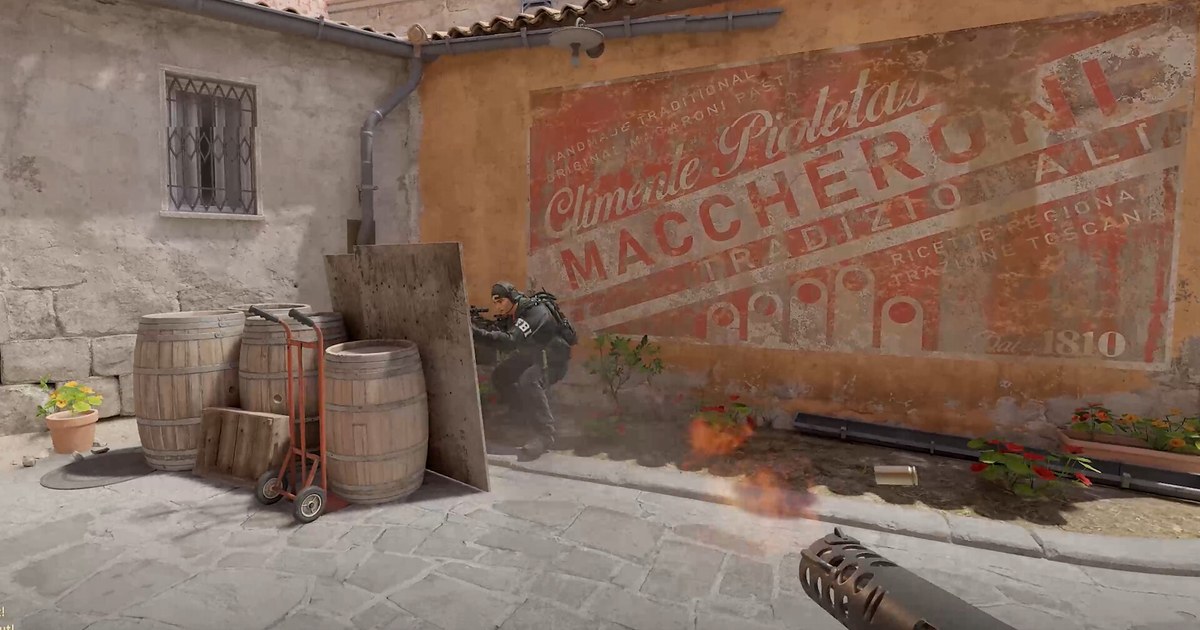
Si vous avez cherché « cs2 4:3 étiré » ou « comment jouer en stretch sur cs2 », vous voulez sans doute une seule chose : une image 4:3 qui remplit tout votre écran 16:9, pour que les modèles des joueurs paraissent plus larges, comme chez la plupart des pros.
Étiré veut simplement dire que le jeu calcule l'image dans une résolution 4:3, puis que cette image est élargie pour remplir la dalle.
Mettez 1280x960 sur un écran 1920x1080 : l'image grandit de 1,5x en largeur mais seulement de 1,125x en hauteur, donc tout finit environ 1,33x plus large que sa vraie forme.
Si vous gardez au contraire les proportions d'origine, vous obtenez des bandes noires des deux côtés, ce qu'on appelle généralement le 4:3 black bars, que certains joueurs préfèrent volontairement.
L'essentiel à savoir avant de commencer : le menu vidéo de CS2 ne propose qu'un réglage de format d'image et un réglage de résolution. Il n'y a aucun interrupteur d'étirement dans le jeu.
L'étirement est fait par votre pilote graphique (panneau de configuration NVIDIA ou AMD Software) ou par l'écran lui-même, d'où la plainte la plus fréquente : 1280x960 est sélectionné en jeu et les bandes noires sont toujours là.
Ce guide passe par le choix de la résolution, le réglage de la mise à l'échelle dans le pilote, l'application en jeu et la vérification des bandes noires, uniquement avec le menu du jeu et les réglages officiels des pilotes, sans modifier de config ni utiliser d'outil tiers.
Si vous voulez plus d'images par seconde de manière générale plutôt qu'un simple changement de résolution, consultez notre guide des paramètres pour booster les FPS sur CS2. Les noms de menus sont ceux du 10 novembre 2026 et peuvent varier légèrement selon la version du pilote et la langue.
Faut-il jouer en étiré ? Ce que vous gagnez et ce que vous perdez
Le 4:3 étiré est particulièrement répandu sur Counter-Strike. Une base de données de réglages couvrant 950 joueurs pros, mise à jour le 25 septembre 2026, donne 1280x960 à 53 %, 1024x768 à 15 %, 1920x1080 à 13 %, 1280x1024 à 6 % et 1152x864 à 5 %.
Parmi ce top 5, seule 1920x1080 est une résolution native 16:9, et la même base précise que la grande majorité des pros jouent en étiré. Voilà pourquoi presque toutes les réponses à « meilleure résolution cs2 » commencent par 1280x960. Les joueurs choisissent l'étiré pour trois raisons.
D'abord, les modèles paraissent environ 1,33x plus larges, donc ils ressortent davantage. Les hitboxes, elles, ne changent pas : seule l'image à l'écran s'élargit. Ensuite, vous calculez moins de pixels.
1280x960 représente environ 59 % des pixels de 1920x1080 : sur un PC limité par la carte graphique, vous pouvez gagner des images. Si c'est le processeur qui plafonne en premier, l'écart peut être faible.
Enfin, beaucoup de joueurs ont appris à viser en 4:3 à l'époque de CS:GO et veulent garder ces sensations. Les contreparties sont bien réelles aussi. CS2 élargit le champ de vision horizontal quand l'écran s'élargit : en 4:3, vous voyez donc moins sur les bords gauche et droit qu'en 16:9.
Une résolution plus basse étirée sur la dalle paraît aussi plus floue, surtout les ennemis lointains et le texte, et les rotations gauche-droite peuvent sembler plus rapides puisque l'image est plus large. Au final, le bon choix est celui qui convient à votre visée.
Enregistrez quelques parties en 16:9 et quelques-unes en 4:3 étiré dans le même mode, puis comparez les duels côte à côte. Les images montrent si vous avez repéré les ennemis en premier et si votre viseur a suivi sur les grands mouvements, ce qui en dit plus que votre ressenti sur le moment.
Comment passer CS2 en 4:3 étiré (NVIDIA et AMD)
- 1Commencer par 1280x960 sur un écran 1080pSi c'est votre première fois, partez sur 1280x960, la résolution la plus utilisée chez les pros. Si l'image vous paraît trop floue, 1440x1080 conserve les 1080 lignes verticales et reste plus nette ; si vous avez besoin de plus d'images, 1024x768 est le cran en dessous. Sur un écran 1440p, essayez 1920x1440 ou 1440x1080. Toutes les résolutions 4:3 s'étirent de la même façon : ce qui change entre elles, c'est la netteté et le nombre de pixels que votre PC doit calculer. Vous n'avez besoin de créer la résolution à l'étape suivante que si elle manque dans la liste.
- 2NVIDIA : créer une résolution personnalisée si elle manquePassez cette étape si la résolution apparaît déjà dans CS2 ou dans la liste des paramètres d'affichage de Windows. Sinon, ouvrez le panneau de configuration NVIDIA, allez dans Display > Change resolution, sélectionnez votre écran et cliquez sur Customize > Create Custom Resolution. Entrez 1280 et 960, réglez le taux de rafraîchissement habituel, par exemple 144 Hz ou 240 Hz, lancez le test et enregistrez. Si votre taux de rafraîchissement retombe à 60 Hz ensuite, suivez notre guide pour changer la fréquence de rafraîchissement sous Windows 11 afin de le rétablir.
- 3NVIDIA : régler la mise à l'échelle sur Full-screen et l'effectuer sur le GPUDans Display > Adjust desktop size and position, ouvrez l'onglet Scaling et choisissez Full-screen. Aspect ratio garde la forme d'origine et laisse des bandes noires, et No scaling affiche une petite image au centre. Réglez ensuite Perform scaling on sur GPU, cochez Override the scaling mode set by games and programs si l'option apparaît, puis cliquez sur Apply. L'écran peut devenir noir un instant pendant l'application.
- 4AMD : activer GPU Scaling et choisir Full panelDans AMD Software: Adrenalin Edition, ouvrez Settings > Display et activez GPU Scaling. Réglez ensuite Scaling Mode sur Full panel. Preserve aspect ratio laisse des bandes noires sur les côtés, et Center affiche l'image au centre sans mise à l'échelle. Si votre résolution manque, créez un nouveau profil dans Custom Resolution sur la même page Display. Un bref écran noir pendant l'application du changement est normal.
- 5Appliquer le 4:3 dans les paramètres vidéo de CS2Une fois le pilote réglé, fermez complètement CS2 et relancez-le. Dans Settings > Video > Video, réglez Display Mode sur Fullscreen, Aspect Ratio sur Normal 4:3, choisissez 1280x960 dans Resolution et appliquez. Fullscreen Windowed suit souvent la résolution du bureau, ce qui empêche le pilote d'étirer l'image : essayez d'abord Fullscreen. Les libellés peuvent varier légèrement selon la langue du client.
- 6Vérifier viseur et sensibilité sur une map d'entraînementSur un écran étiré, votre viseur (crosshair) paraît lui aussi plus large : revérifiez la longueur et l'épaisseur de la ligne horizontale. Votre valeur de sensibilité fait toujours tourner du même angle pour le même mouvement de souris, mais comme l'image est plus large, les rotations gauche-droite peuvent sembler plus rapides. Laissez-vous quelques jours avant de changer quoi que ce soit, puis confirmez vos cm/360 avec notre test de sensibilité CS2.
Meilleures résolutions CS2 comparées (écran 1080p, vérifié le 10 novembre 2026)
| Résolution (format) | Pixels calculés et étirement | À quoi s'attendre |
|---|---|---|
| 1280x960 (4:3) | Environ 59 % de 1920x1080, environ 1,33x plus large | La résolution la plus utilisée chez les pros (53 %). Bon équilibre entre netteté et images par seconde, et le point de départ le plus simple. |
| 1024x768 (4:3) | Environ 38 %, environ 1,33x plus large | Deuxième chez les pros (15 %). Utile quand il vous faut des images, mais les ennemis lointains et le texte deviennent nettement flous. |
| 1440x1080 (4:3) | 75 %, environ 1,33x plus large | Conserve les 1080 lignes verticales : c'est l'option 4:3 la plus nette sur une dalle 1080p. Le gain d'images est plus faible. |
| 1152x864 (4:3) | Environ 48 %, environ 1,33x plus large | Utilisée par 5 % des pros. Un juste milieu entre 1280x960 et 1024x768. |
| 1280x1024 (5:4) | Environ 63 %, environ 1,42x plus large | Utilisée par 6 % des pros. Elle étire plus que le 4:3, donc les modèles paraissent encore plus larges, et seule une petite partie des joueurs l'utilise. |
| 1920x1080 (16:9) | 100 %, aucun étirement | Troisième chez les pros (13 %). L'image la plus nette et le champ de vision le plus large à gauche et à droite. |
| 1920x1440 (4:3, écran 1440p) | 75 % de 2560x1440, environ 1,33x plus large | Le choix 4:3 pour les écrans 1440p. Elle conserve les 1440 lignes verticales et reste donc assez nette une fois étirée. |
Les bandes noires ne partent pas sur CS2 : la checklist
- Sur NVIDIA, le mode de mise à l'échelle est Full-screen et non Aspect ratio ou No scaling, et Perform scaling on est réglé sur GPU.
- Sur AMD, GPU Scaling est activé et Scaling Mode est sur Full panel et non Preserve aspect ratio ou Center.
- Le mode d'affichage de CS2 est Fullscreen et non Fullscreen Windowed, et vous avez complètement relancé le jeu après avoir modifié les réglages du pilote.
- Si le menu de votre écran (OSD) propose une option de format ou de mode d'affichage, elle est réglée sur plein écran ou remplissage, et non sur le format d'origine ou 1:1.
- Si les bandes restent, passez d'abord la résolution du bureau Windows en 1280x960, lancez CS2, puis remettez le bureau en résolution native une fois terminé.
Enregistrez vos parties en étiré avec DOR et comparez
DOR est un logiciel d'enregistrement de jeux gratuit pour Windows. Quand vous lancez CS2, il détecte le jeu et enregistre toute la partie, et il sauvegarde automatiquement les kills, morts et assists sous forme de clips dans My Clips (Mes clips) dans l'appli.
Après être passé en 4:3 étiré, relisez votre premier enregistrement dans My Clips pour vérifier que l'écran a été capturé comme vous le voulez, puis mettez côte à côte des clips de duels de vos parties en 16:9 et de vos parties en étiré pour comparer.
Pour les moments à publier en Shorts, coupez le passage dans l'appli et enregistrez-le en 16:9, 9:16 ou 1:1 ; notre guide comment faire des Shorts CS2 détaille le format vertical.
Dans DOR Studio (dor.gg/studio), vous pouvez assembler plusieurs clips, ajouter du texte, de la musique et des modèles d'effets comme le shake zoom, puis exporter un mp4 ou partager un lien dor.gg. Pour envoyer un clutch à vos coéquipiers, voyez comment partager ses clips CS2 avec ses amis.

