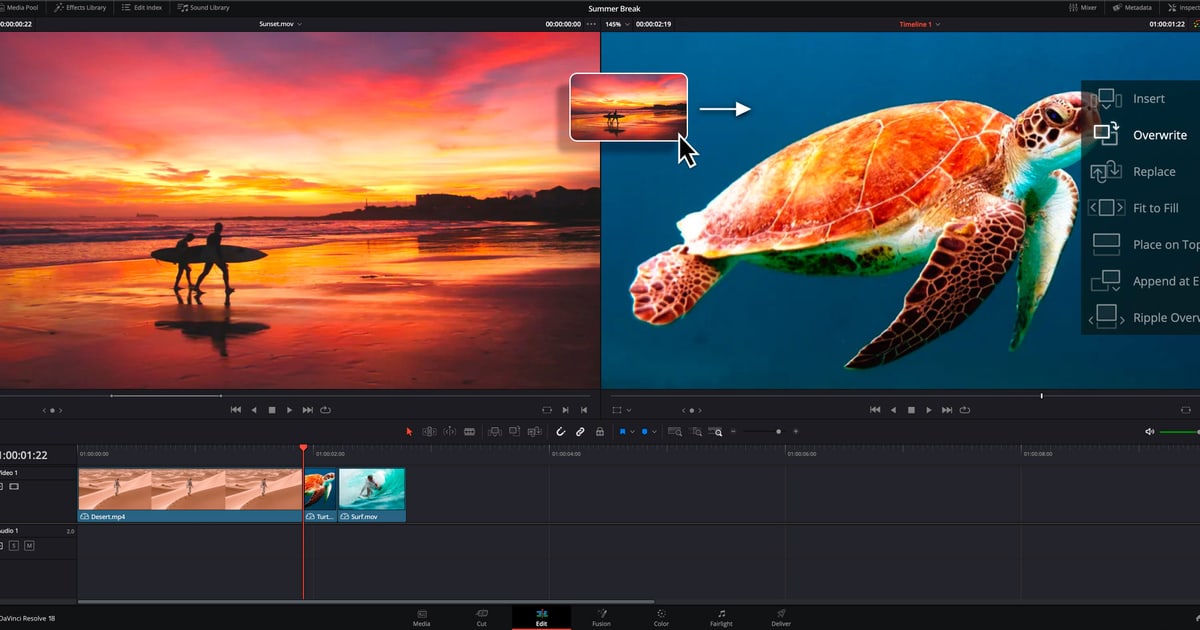

Pour monter vos clips de jeu au plus vite avec la version gratuite de DaVinci Resolve : créez un nouveau projet, réglez Timeline frame rate dans Project Settings sur la fréquence d'enregistrement (60 par exemple), sélectionnez vos meilleurs moments sur la page Cut et lancez le rendu avec le préréglage YouTube 1080p sur la page Deliver.
Si ces trois points sont bien réglés, une vidéo de gameplay en 1080p60 n'a besoin d'aucune fonction payante de la version Studio.
Vérifié le 16 septembre 2026 : la version majeure actuelle est DaVinci Resolve 21, et la page produit officielle indique que la version gratuite prend en charge quasiment tous les formats vidéo 8 bits jusqu'à 60 fps, en résolution allant jusqu'à l'Ultra HD 3840 x 2160.
Si vous n'avez pas encore choisi votre logiciel de montage, commencez par notre comparatif des logiciels de montage gratuits pour le gaming ; ce guide part du principe que DaVinci est installé et ne couvre que la procédure propre à DaVinci.
Le piège à connaître d'emblée : un nouveau projet est réglé par défaut en 1920 x 1080 HD à 24 fps, donc un enregistrement à 60 fps ne correspondra pas si vous ne changez rien, et dès que le premier fichier arrive dans le Media Pool, ce réglage est verrouillé (d'après le Reference Manual de Resolve 21).
En bref : la version gratuite suffit pour des clips de jeu en 1080p60
La procédure minimale tient en quatre étapes. D'abord, cliquez sur New Project dans le Project Manager.
Ensuite, ouvrez Project Settings avec la roue dentée en bas à droite de la barre des pages (ou File > Project Settings), puis dans Master Settings réglez Timeline resolution sur 1920 x 1080 HD et Timeline frame rate sur la fréquence de votre enregistrement.
Quand vous importez le premier clip et que sa fréquence d'images diffère, une fenêtre vous demande s'il faut modifier le projet : cliquez sur Change pour vous aligner sur le média, ou sur Cancel pour garder votre réglage.
Puis, sur la page Cut, passez le viewer en Source Tape, parcourez tout le chutier, placez les points In et Out et appuyez sur Append pour ajouter chaque moment à la fin de la timeline.
Enfin, sur la page Deliver, choisissez le préréglage YouTube 1080p, cliquez sur Add to Render Queue puis sur Render All pour obtenir un MP4 en vidéo H.264 et audio AAC.
Comme la limite de la version gratuite est 8 bits, 60 fps et Ultra HD 3840 x 2160, ces mêmes étapes valent aussi pour des enregistrements 4K60 en 8 bits. Si les termes trim, ripple ou transition ne vous parlent pas encore, lisez d'abord notre guide du montage vidéo gaming pour débutants.
Et si votre but se limite à découper un kill, choisir un format et partager un lien, vous pouvez sauter tous les réglages ci-dessus : DOR enregistre automatiquement les jeux pris en charge, crée des clips automatiques des meilleurs moments dans certains d'entre eux, et son studio dans le navigateur gère la découpe, l'assemblage, le format, le texte et la musique ; l'étalonnage par nœuds, les filtres audio et Fusion restent le terrain de DaVinci.
Paramètres du projet, découpe et rendu en six étapes
- 1Créer un nouveau projetAu lancement, DaVinci Resolve ouvre le Project Manager. Cliquez sur New Project en bas, donnez un nom, vérifiez le Media Location (Change Location permet de le déplacer) et cliquez sur Create. Un projet peut contenir plusieurs timelines : un projet par jeu ou par semaine permet de garder vos rushs bien rangés.
- 2Aligner résolution et fréquence d'images sur la source dans Project SettingsCliquez sur la roue dentée en bas à droite de la barre des pages ou choisissez File > Project Settings (le Beginner's Guide 20 mentionne aussi Shift-9). Dans Master Settings > Timeline Format, réglez Timeline resolution sur 1920 x 1080 HD et Timeline frame rate sur la fréquence de votre enregistrement, soit 60 pour une capture à 60 fps. Pour rappel, la valeur par défaut est 24 fps. Pour un montage vertical TikTok ou Shorts d'un clip Valorant, cochez Use vertical resolution pour inverser largeur et hauteur (une timeline 1920 x 1080 HD devient 1080 x 1920) ; le Beginner's Guide 20 précise aussi que la fenêtre Quick Export propose un préréglage TikTok à côté de YouTube, Vimeo et Dropbox. Le manuel recommande de choisir la fréquence d'images avant d'importer des médias : une fois des fichiers dans le Media Pool, ce réglage est figé.
- 3Importer les clips et gérer la fenêtre du premier importGlissez vos enregistrements dans le Media Pool depuis la page Media ou Cut. Lors du premier import dans un Media Pool vide, si la fréquence d'images du média diffère de Timeline frame rate, une fenêtre vous demande s'il faut modifier le projet. Cliquez sur Change pour vous aligner sur le média ou sur Cancel pour garder votre réglage. Cette question n'apparaît que pour le premier clip du projet, jamais pour les suivants : vérifiez donc ensuite chaque fichier vous-même via le menu Clip Info en bas à droite d'une vignette du Media Pool (Resolution, Frame Rate, Codec) ou via les colonnes de la vue List.
- 4Extraire les meilleurs moments avec Source Tape sur la page CutPour sortir de nombreux passages courts de longs enregistrements, la page Cut est plus efficace que la page Edit. Activez Source Tape en haut du viewer : tous les clips du chutier actuel et de ses sous-dossiers s'affichent bout à bout dans la zone de défilement sous le viewer, ce qui permet de tout parcourir sans ouvrir les clips un par un. Appuyez sur I et O autour d'un moment, puis cliquez sur Append parmi les boutons de montage sous le Media Pool : il ignore la tête de lecture et ajoute toujours après le dernier clip de la timeline. Pour insérer un passage au milieu, Smart Insert le place au point de coupe le plus proche de la tête de lecture. La touche Q bascule entre le viewer Timeline et le viewer Source.
- 5Couper et supprimer pour nettoyer la timelineSur la page Cut, placez la tête de lecture et cliquez sur l'icône ciseaux Split Clips tout à gauche des commandes de montage, ou appuyez sur Ctrl-\ sous Windows. Sur la page Edit, Ctrl-\ coupe les clips des pistes où Auto Select est activé ; pour couper plusieurs clips à la lame, appuyez sur B pour passer en mode Razor Edit et cliquez. Il existe deux suppressions, et le manuel les nomme avec les touches macOS : la touche Delete (ou Delete dans le menu clic droit) retire le clip en laissant un trou, tandis que Forward Delete effectue une suppression ripple qui referme le trou. Un clavier Windows n'a pas de touche nommée Forward Delete : vérifiez quelles touches sont associées à Delete et Ripple Delete dans DaVinci Resolve > Keyboard Customization. Pour un montage de meilleurs moments, c'est presque toujours la suppression ripple qu'il vous faut.
- 6Rendre avec le préréglage YouTube 1080p sur la page DeliverDans Render Settings sur la page Deliver, choisissez le préréglage YouTube 1080p (le menu fléché à côté propose 720p, 1440p et 2160p). Il utilise Format MP4, Video Codec H.264, Encoding Profile High et Audio Codec AAC, et rend un fichier unique à la fréquence d'images de la timeline. Définissez File Name et Location avec Browse, vérifiez que Resolution et Frame Rate correspondent à la timeline, activez si besoin Normalize Audio, puis cliquez sur Add to Render Queue et sur Render All dans la Render Queue. Le manuel indique que les machines équipées d'un GPU NVIDIA compatible NVENC affichent des options accélérées supplémentaires dans les réglages MP4, mais comme la page officielle Studio range l'accélération matérielle H.264/H.265 parmi les fonctions Studio, ces options peuvent ne pas apparaître dans la version gratuite. Si même le choix d'un préréglage vous semble de trop, File > Quick Export fonctionne depuis n'importe quelle page avec la même famille de préréglages, et n'exporte que la plage In/Out quand elle est définie sur la timeline.
Gratuit ou Studio : uniquement ce qui compte pour des clips de jeu
| Fonction | Version gratuite | Utile pour des clips de jeu ? |
|---|---|---|
| Montage sur timeline 1080p60 (8 bits) | Oui (officiel : jusqu'à 60 fps, 8 bits) | Indispensable si vous enregistrez en 1080p60 8 bits |
| Timeline Ultra HD 3840 x 2160 à 60 fps | Oui (le plafond de la version gratuite) | Seulement si vous enregistrez en 4K |
| 10 bits, 120 fps, résolutions au-delà de la 4K | Studio uniquement | Non, tant que vous enregistrez en 8 bits à 60 fps ou moins |
| Décodage et encodage H.264/H.265 accélérés par le matériel | Listé comme fonction Studio sur la page officielle Studio | Pratique pour accélérer le rendu, pas nécessaire pour monter |
| DaVinci AI Neural Engine, réduction de bruit, Magic Mask | Studio uniquement | Non |
| Préréglage YouTube 1080p, Quick Export, page Cut | Oui | Indispensable : c'est tout le circuit d'export de ce guide |
Check-list avant le rendu
- Le Frame Rate indiqué dans Clip Info du Media Pool correspond à Timeline frame rate dans Project Settings.
- Vous avez fixé la fréquence d'images avant d'importer les médias (d'après le Reference Manual de Resolve 21, une fois des fichiers dans le Media Pool, Project Settings ne permet plus de la modifier).
- Votre logiciel d'enregistrement était réglé sur une fréquence d'images constante ; si le son se décale, vérifiez les réglages de l'enregistrement d'origine avant de toucher à DaVinci.
- La résolution de sortie est égale ou inférieure à celle de la timeline, et la fréquence de sortie est identique à celle de la timeline (recommandation du Beginner's Guide).
- Render Settings affiche Format MP4, Video Codec H.264 et Audio Codec AAC, conformes aux paramètres d'upload recommandés par YouTube.
- Vous avez vérifié qu'il ne reste pas de points In/Out sur la timeline : Quick Export comme le rendu de la page Deliver n'exportent que cette plage quand elle existe.
La voie la plus directe : quand le but est de couper et partager
Si ce que vous voulez vraiment, c'est couper le kill, choisir un format et partager un lien, inutile de passer par les paramètres du projet, la fréquence d'images et une file de rendu.
DOR est une application Windows gratuite qui détecte les jeux pris en charge, enregistre automatiquement les parties entières en mp4 et, dans sept jeux, League of Legends, Valorant, PUBG, FC Online, Fortnite, Counter-Strike et Overwatch, crée automatiquement des clips des meilleurs moments comme les kills dans sa bibliothèque.
Dans l'outil de découpe de la bibliothèque, vous fixez un début et une fin, choisissez 16:9, 9:16 ou 1:1 et obtenez un lien dor.gg lisible dans un navigateur mobile ; l'éditeur de clips DOR dans le navigateur, DOR Studio, sans installation, va plus loin : assemblage de plusieurs clips, ajustement de la durée et des points de coupe, formats adaptés à YouTube, TikTok, Shorts et Reels, texte avec styles de police, musique de fond, réglage du volume et modèles d'effets, puis téléchargement en mp4 ou lien à partager.
Le périmètre est clair : DOR enregistre les jeux pris en charge, les clips automatiques couvrent les sept jeux cités, et Studio accepte les fichiers de 3 secondes à 500 Mo.
Pour l'étalonnage par nœuds, les filtres audio Fairlight, la composition Fusion et l'animation par images clés, DaVinci Resolve gratuit est la bonne réponse (les sous-titres automatiques, eux, demandent Studio : le Reference Manual de Resolve 21 marque Create Subtitles from Audio comme Studio Version Only) ; et même dans ce cas, importer dans le Media Pool de DaVinci les clips que DOR a déjà rassemblés vous épargne des heures à parcourir les enregistrements bruts.


