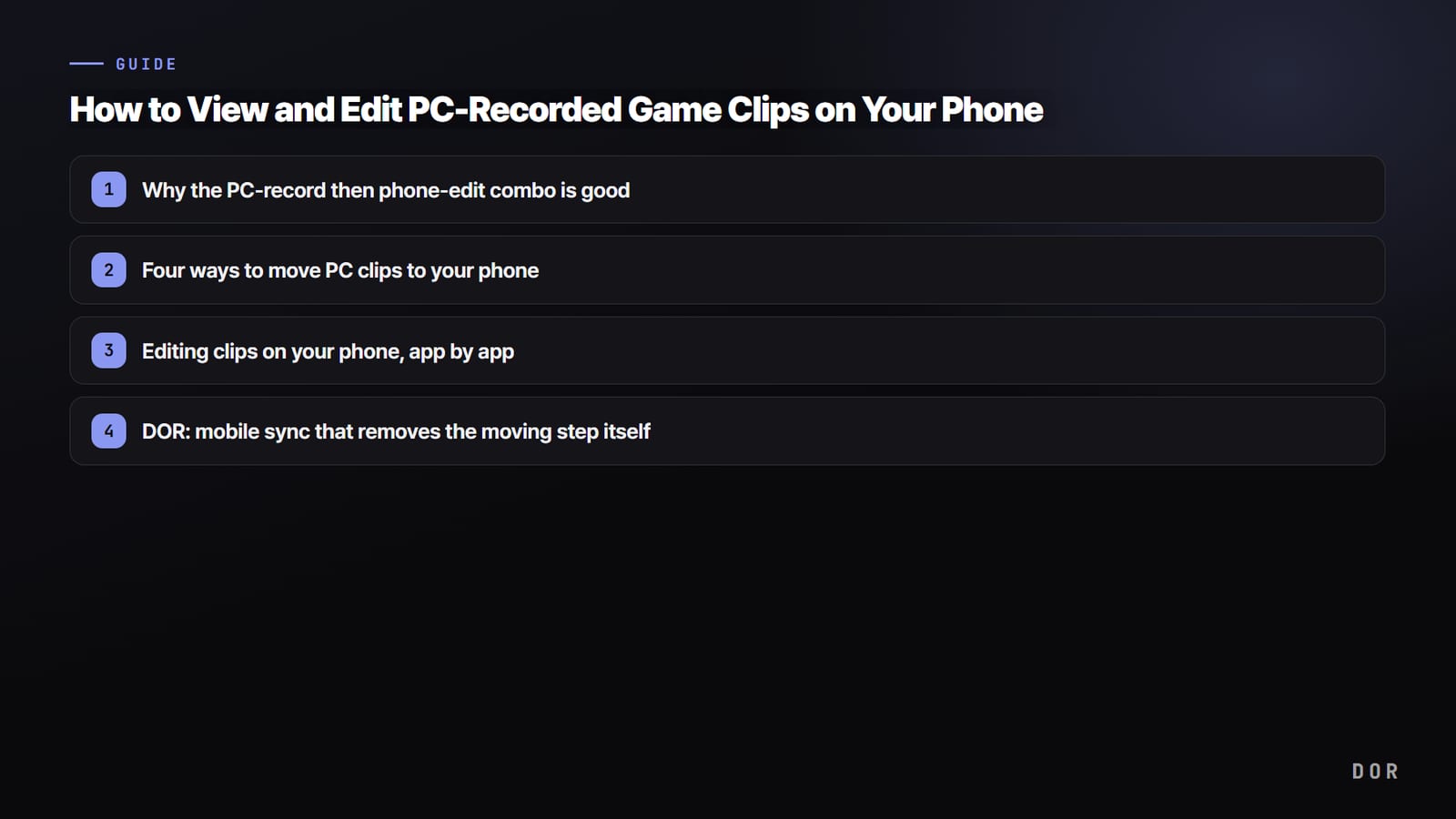

La méthode la plus rapide pour passer vos clips de jeu du PC au téléphone dépend de votre besoin. Pour garder la qualité d'origine intacte, copiez le fichier avec un câble USB. Pour vous passer de câble et retrouver le clip sur plusieurs appareils, envoyez-le sur un cloud comme Google Drive ou iCloud.
Pour un ou deux clips courts, vous l'envoyer à vous-même par messagerie ou ouvrir un lien de partage reste le plus simple.
Les clips de jeu ont en plus une autre voie : quand votre logiciel d'enregistrement et votre application mobile partagent le même compte, vous ouvrez le clip sur le téléphone sans déplacer le moindre fichier.
Si vous avez déjà voulu envoyer un clutch à un ami ou le poster en Reel ou en Short alors que le clip dormait sur votre PC, suivez dans l'ordre les quatre méthodes de transfert, le montage sur téléphone puis les étapes DOR sur PC et mobile ci-dessous.
Pourquoi enregistrer sur PC et monter sur téléphone est un bon duo
Le PC offre une bonne qualité et une bonne fréquence d'images, et c'est le plus stable pour enregistrer en haute résolution tout en jouant. Le montage et la publication, eux, sont plus faciles sur téléphone.
Placer les sous-titres du bout du doigt, ajouter une musique tendance et publier directement sur Instagram, TikTok ou YouTube Shorts, les applications mobiles le font plus vite que les logiciels de montage sur PC.
Autrement dit, le partage le plus efficace consiste à capturer de bonnes images sur PC, puis à peaufiner et publier depuis le téléphone. Tout l'enjeu est de savoir comment faire passer le clip de l'un à l'autre.
Étape 1 : quatre façons d'envoyer ses clips du PC vers le téléphone
Il existe en gros quatre méthodes de transfert. Chacune a des avantages et des inconvénients bien nets, alors choisissez selon votre situation.
Méthode A. Copier directement avec un câble USB
La méthode la plus simple et la plus rapide. Branchez le téléphone au PC en USB et faites glisser les fichiers de clips depuis votre dossier d'enregistrement vers la mémoire interne du téléphone.
Sur Android, ils apparaissent directement dans l'explorateur de fichiers ; pour un iPhone, passez par l'importation de photos ou iTunes sous Windows, ou par Photos ou le Finder sur Mac.
C'est le plus sûr pour transférer de gros fichiers d'origine sans perte, mais il faut un câble et le brancher à chaque fois.
Méthode B. Passer par le cloud puis télécharger sur le téléphone
Vous envoyez le clip depuis le PC sur un cloud comme Google Drive, Dropbox ou Naver MYBOX (le cloud coréen de Naver), puis vous le téléchargez dans l'application du téléphone avec le même compte. Pas de câble, et vous y accédez de partout. En revanche, il faut à la fois un envoi et un téléchargement, ce qui prend du temps avec les gros fichiers, et l'espace gratuit se remplit vite.
Méthode C. Se l'envoyer par messagerie ou par e-mail
Il s'agit de vous l'envoyer à vous-même, par exemple via la fonction Send to Me de KakaoTalk (la messagerie coréenne), les Messages enregistrés de Telegram ou une pièce jointe d'e-mail. C'est le plus simple pour faire passer rapidement un ou deux clips courts.
Mais les messageries compressent souvent la vidéo et la qualité d'origine peut baisser : si elle compte, envoyez le clip en tant que fichier (option d'envoi de l'original).
Méthode D. Partager par lien
Ici, vous ouvrez sur le téléphone le lien de partage créé à la mise en ligne du clip. Vous ne recevez qu'un lien au lieu de déplacer le fichier, c'est donc l'option la plus légère.
Ouvrez le lien sur le téléphone pour regarder le clip sur place, le repartager à un ami ou le télécharger avant de passer au montage. DOR, présenté plus bas, permet aussi de partager instantanément un clip sous forme de lien dor.gg.
Étape 2 : monter ses clips sur téléphone, application par application
Une fois le clip sur le téléphone, place au montage. Voici, en 2026, les applications mobiles qui conviennent bien pour peaufiner des clips de jeu. Nous avons privilégié celles qui en font largement assez en version gratuite.
- CapCut : redoutable en vidéo verticale, sous-titres automatiques, musiques tendance et transitions, c'est la plus utilisée pour les Shorts et les Reels. Sa grande bibliothèque de modèles accélère le montage.
- VLLO : interface claire, beaucoup de musiques de fond, d'effets sonores et de stickers, idéale pour débuter. Le montage de base est gratuit.
- KineMaster : forte en montage précis comme la coupe image par image, le réglage de vitesse et la lecture inversée, et pour mettre en scène vos meilleurs moments de jeu.
- InShot : une application légère pour débutants qui permet de maîtriser vite l'essentiel, comme la coupe, le changement de format et les sous-titres.
- Adobe Premiere (mobile) : pour ceux qui veulent retrouver sur téléphone l'expérience du montage sur ordinateur.
Le montage d'un clip de jeu suit presque toujours le même déroulé. Vous importez le clip, coupez le début et la fin inutiles, faites démarrer la vidéo sur le moment le plus fort, ajoutez sous-titres et musique, passez au format vertical (9:16) et exportez. Un passage court et percutant aide les vues : viser 15 à 30 secondes est en général une bonne idée.
Application mobile DOR : regarder et enregistrer vos clips PC sur téléphone
Avec les clips de jeu, vous pouvez réduire encore l'étape du transfert. DOR est un logiciel d'enregistrement de jeux gratuit pour Windows.
Lancez un jeu pris en charge comme VALORANT ou League of Legends : il détecte le jeu et enregistre toute la partie, tandis que des moments comme les kills et multikills dans League ou les kills dans VALORANT deviennent des clips de temps forts séparés, rangés dans My Clips dans l'application.
Cliquez sur Mobile Save sur un clip à garder et il part sur le cloud de votre compte, prêt à être lu dans My Cloud de l'application mobile DOR (iPhone et Android) dès que vous vous connectez avec le même compte.
Une fois l'enregistrement fait, cliquez sur le libellé Video saved pour afficher un QR code ; scannez-le avec l'appareil photo du téléphone pour ouvrir directement l'application mobile DOR. Ni câble, ni envoi et téléchargement de fichiers à la main.
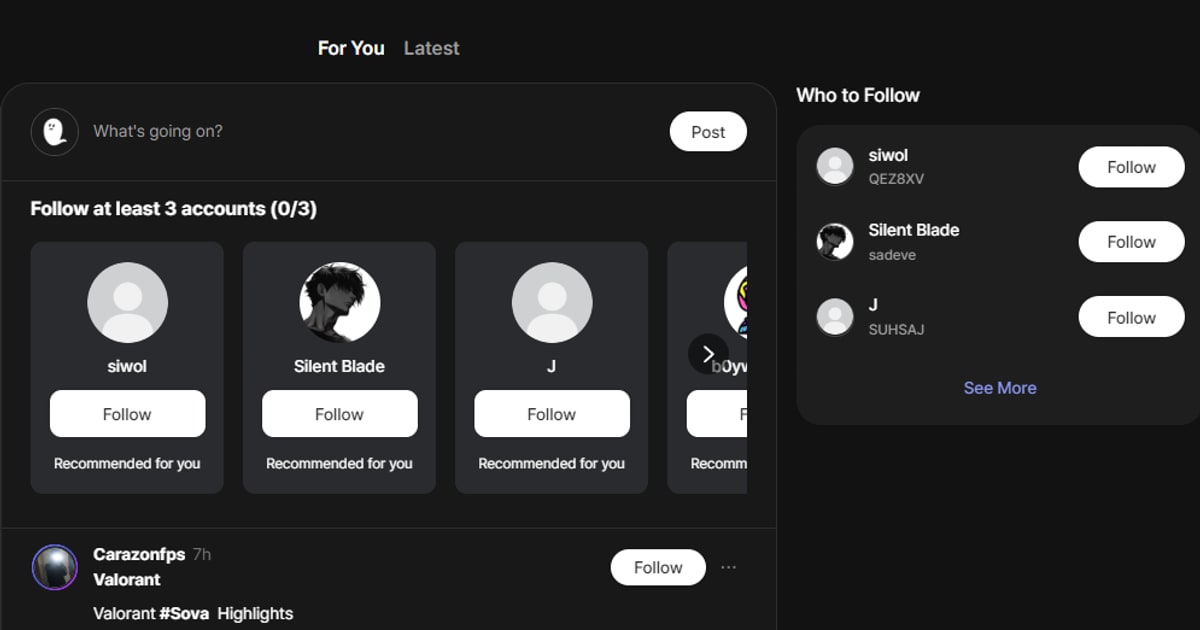
Après avoir revu un clip sur le téléphone, enregistrez-le sur l'appareil et retrouvez-le dans votre galerie quand vous en avez besoin. Envoyez-le tel quel par messagerie, ou ouvrez-le dans CapCut ou VLLO de la liste ci-dessus pour ajouter sous-titres et musique.
Si vous visez un Short vertical, coupez le clip et passez-le en 9:16 dans l'application PC d'abord : il vous restera beaucoup moins à faire sur le téléphone.
Pour assembler plusieurs clips ou ajouter du texte, une musique de fond et des modèles d'effets comme le shake zoom, utilisez DOR Studio (dor.gg/studio) dans votre navigateur. Pour créer des vidéos verticales avec CapCut sur PC, consultez notre guide CapCut pour les Shorts verticaux.
Les étapes pour mettre vos clips DOR sur votre téléphone
- Installez DOR sur votre PC et connectez-vous. Lancez un jeu pris en charge et l'enregistrement démarre tout seul.
- Ouvrez le clip voulu dans My Clips et cliquez sur Mobile Save. Vous pouvez d'abord le couper et le passer en 9:16.
- Installez l'application mobile DOR depuis l'App Store ou Google Play, connectez-vous avec le même compte et lisez le clip dans My Cloud.
- Enregistrez-le sur votre téléphone pour le retrouver dans la galerie, ou partagez-le instantanément à vos amis via un lien dor.gg.
Choisir selon votre façon de jouer
En résumé, le choix est simple. Pour déplacer les anciennes vidéos qui s'entassent déjà sur votre PC, la copie par câble ou le stockage cloud est la valeur sûre.
Pour regarder et publier rapidement vos prochains temps forts sur téléphone, un logiciel d'enregistrement et une application mobile liés par le même compte, c'est le plus pratique.
Clutch sur VALORANT ou pentakill sur League of Legends, les plus beaux moments arrivent toujours quand on a oublié de lancer l'enregistrement. Capturez-les grâce à l'enregistrement automatique et traitez-les tout de suite dans l'application mobile : vous ne perdrez plus ce moment.
Pour regarder les fichiers de replay de League directement sur téléphone, consultez notre guide des replays LoL sur mobile, et pour publier vos clips directement sur la communauté dor.gg, le guide du partage en un clic.
Pour résumer tout le parcours : enregistrez sur PC, envoyez le clip sur le téléphone ou ouvrez-le dans l'application mobile, peaufinez-le dans une application de montage ou dans DOR Studio, ajoutez sous-titres et musique, puis publiez-le en vertical. Moins il y a d'étapes de transfert, plus vous publiez vite, et plus vous prendrez l'habitude de garder vos clips.

