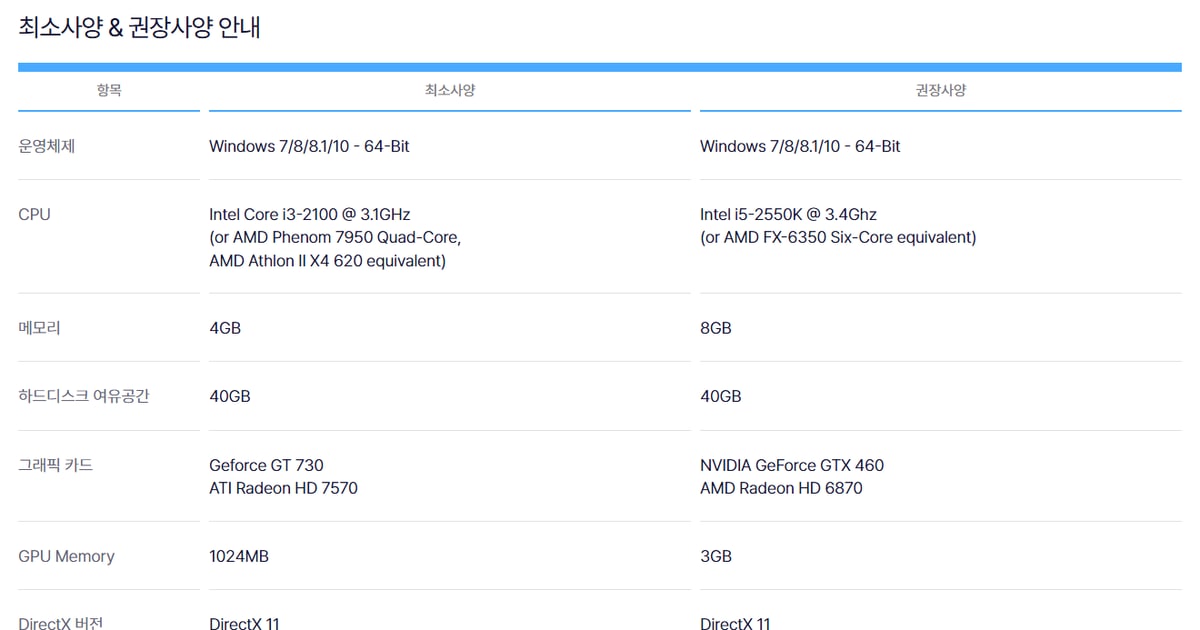

FC Online (EA SPORTS FC ONLINE) demande au moins 40 Go d'espace disque libre : la page de téléchargement officielle de Nexon Korea formule l'exigence de stockage comme « 40 Go d'espace libre ou plus », et non comme une taille d'installation fixe.
La configuration minimale est un Intel Core i3-2100, 4 Go de RAM et une Geforce GT 730, et la configuration recommandée un Intel i5-2550K, 8 Go de RAM et une NVIDIA GeForce GTX 460 (vérifié le 28 septembre 2026).
Vous trouverez ci-dessous le tableau officiel tel quel, ce que signifie vraiment ce chiffre de 40 Go, ce qu'il faut nettoyer en premier si votre disque est juste, et comment confirmer que votre PC passe la barre.
Pour savoir quelle marge prévoir pour faire tourner un jeu et un logiciel d'enregistrement en même temps, consultez la configuration recommandée pour enregistrer vos parties.
Configuration minimale et recommandée de FC Online (officielle, vérifiée le 28/09/2026)
| Composant | Minimum | Recommandé |
|---|---|---|
| Système d'exploitation | Windows 7/8/8.1/10 - 64-Bit | Windows 7/8/8.1/10 - 64-Bit |
| Processeur | Intel Core i3-2100 @ 3.1GHz (ou équivalent AMD Phenom 7950 Quad-Core, AMD Athlon II X4 620) | Intel i5-2550K @ 3.4Ghz (ou équivalent AMD FX-6350 Six-Core) |
| Mémoire (RAM) | 4 Go | 8 Go |
| Espace disque libre | 40 Go | 40 Go |
| Carte graphique | Geforce GT 730 ou ATI Radeon HD 7570 | NVIDIA GeForce GTX 460 ou AMD Radeon HD 6870 |
| Mémoire vidéo | 1024 Mo | 3 Go |
| Version de DirectX | DirectX 11 | DirectX 11 |
À retenir : 40 Go, c'est l'espace libre exigé, pas la taille installée
Traduite du coréen, la ligne officielle dit : « Espace disque requis : 40 Go d'espace libre ou plus sont nécessaires. » Elle indique la place qu'il faut sur le disque cible avant de commencer, pas le poids final du jeu une fois installé.
Nexon ne publie aucun chiffre pour la taille sur le disque après installation, donc ce guide n'en invente pas.
Dans le tableau, l'espace disque libre (40 Go) et DirectX (DirectX 11) sont identiques en minimum et en recommandé : les deux niveaux ne diffèrent que par le processeur, la RAM, la carte graphique et la mémoire vidéo.
La case du système d'exploitation indique « Windows 7/8/8.1/10 - 64-Bit » pour les deux niveaux, et Windows 11 n'y figure pas. Gardez en tête que ces chiffres viennent du service coréen opéré par Nexon Korea.
Dans d'autres régions, FC Online est géré par d'autres opérateurs et les exigences peuvent différer : consultez la page officielle de l'opérateur de votre région. La source officielle n'existe qu'en coréen, les intitulés repris ici sont donc traduits.
Ne confondez pas non plus avec la configuration des autres jeux EA SPORTS FC sur le site d'EA, qui sont des jeux distincts. Si votre PC est proche du minimum et que vous voulez quand même enregistrer vos matchs, lisez comment enregistrer vos parties sur un PC peu puissant.
Comment libérer 40 Go quand votre disque est plein
- 1Vérifier l'espace libre sur le disque d'installationOuvrez Paramètres > Système > Stockage et regardez le taux de remplissage du disque. Ce qui compte n'est pas la taille de l'installateur mais le fait d'avoir 40 Go libres ou plus. Il n'existe aucun chiffre officiel sur ce que les mises à jour ajoutent après l'installation : gardez donc un peu de marge au-delà de 40 Go plutôt que de viser au plus juste.
- 2Activer l'Assistant de stockageSur la même page Stockage, activer l'Assistant de stockage supprime automatiquement les fichiers temporaires et vide la Corbeille. D'après Microsoft, il ne fonctionne que sur le disque système (C:) : si vous comptez installer le jeu sur un autre disque comme D:, il faudra faire le ménage vous-même sur celui-ci.
- 3Passer en revue les recommandations de nettoyageMême sans l'Assistant de stockage, les recommandations de nettoyage vous permettent de choisir et supprimer par catégorie les fichiers temporaires, les fichiers volumineux ou inutilisés, les fichiers synchronisés dans le cloud et les applications inutilisées. Parcourez la liste une fois avant de supprimer pour ne rien perdre d'utile.
- 4Prévoir un espace à part pour les enregistrementsSi vous comptez enregistrer vos matchs, traitez l'installation du jeu et le stockage des vidéos comme deux budgets séparés. Les enregistrements de matchs complets s'accumulent à chaque partie : après avoir libéré 40 Go, gardez de la place en plus pour les vidéos et supprimez régulièrement les anciennes.
- 5Relancer l'installation depuis la page officielleUne fois l'espace libéré, téléchargez le client depuis l'onglet « Installation du client PC (PC) » de la page téléchargement/installation du site de FC Online. Le bouton de téléchargement affiche une demande de consentement pour un service de téléchargement haut débit, qui précise que votre IP est partagée avec le fournisseur de la solution pendant la durée du service : lisez-la avant de continuer.
Check-list : votre PC a-t-il la configuration requise ?
- Tapez dxdiag dans la zone de recherche de la barre des tâches et sélectionnez-le pour ouvrir l'Outil de diagnostic DirectX.
- Dans l'onglet Système, section Informations système, vérifiez que la version de DirectX est DirectX 11 ou plus récente. Windows 10 et 11 intègrent déjà la dernière version de DirectX, et les mises à jour passent par Windows Update.
- Dans la même section Informations système, vérifiez que votre système est en 64 bits et que votre mémoire atteint 4 Go (minimum) ou 8 Go (recommandé).
- Comparez le nom de votre processeur avec l'Intel Core i3-2100 (minimum) et l'Intel i5-2550K (recommandé) du tableau officiel.
- Dans l'onglet Affichage, comparez le nom de votre carte graphique avec la Geforce GT 730 (minimum) et la NVIDIA GeForce GTX 460 (recommandé), ainsi qu'avec les lignes de mémoire vidéo 1024 Mo et 3 Go.
- Assurez-vous que le disque d'installation dispose de 40 Go d'espace libre ou plus.
- Si la comparaison à la main vous paraît fastidieuse, utilisez le bouton de vérification de configuration de la page officielle : cochez la case de consentement à la collecte des informations de configuration, cliquez sur le bouton, puis lancez FCOSystemInfoCheck.exe depuis la barre d'avertissement en bas de votre navigateur. La page précise que les données collectées servent uniquement à résoudre les problèmes de lancement et d'installation du jeu.
- Si votre pilote graphique est ancien, mettez-le à jour via les liens vers les derniers pilotes (DirectX, NVIDIA, AMD, INTEL) en bas de la même page.
Si vous voulez aussi enregistrer vos matchs
FC Online fait partie des jeux pris en charge par DOR, une application Windows gratuite qui détecte le jeu automatiquement, enregistre le match entier en mp4 et découpe vos buts en clips de highlights automatiques.
Elle utilise l'encodage matériel NVENC sur les cartes NVIDIA compatibles comme la série RTX et enregistre le son du jeu et votre micro ensemble.
Pour faire tourner le jeu et l'enregistrement en même temps, visez plutôt la configuration recommandée que le minimum, et réservez de la place pour les vidéos en plus de l'espace d'installation. Pour garder et partager vos clips de buts, consultez comment enregistrer vos buts sur FC Online.

