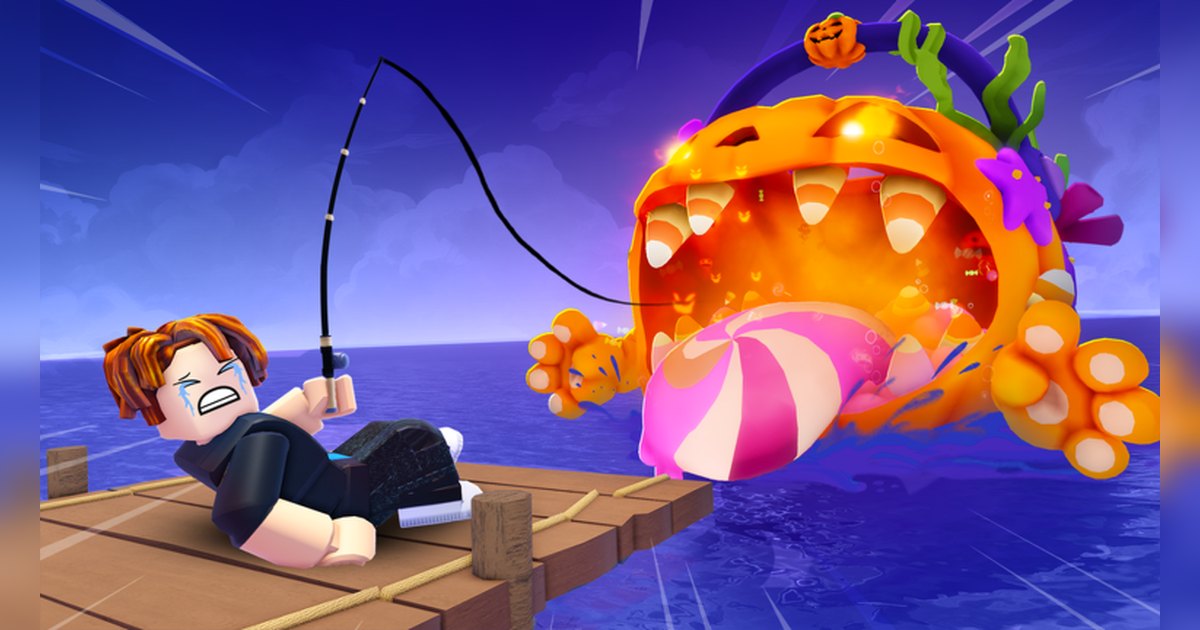

Fish It! est l'une des expériences de pêche les plus fréquentées de Roblox en ce moment. Elle a été créée par le groupe Fish Atelier le 21 octobre 2024 et recevait encore des mises à jour le 19 octobre 2026, date à laquelle les chiffres de ce guide ont été vérifiés.
La description officielle la présente simplement : collectionnez plus de 1 000 000 de variantes, pêchez avec vos amis, ou contentez-vous de naviguer et d'explorer.
La zone de départ est Fisherman Island, nommée dans le badge de bienvenue, et un serveur accueille jusqu'à 20 joueurs, de quoi pêcher dans les mêmes eaux que vos amis.
À la date de vérification, l'expérience comptait environ 80 000 joueurs simultanés, près de 4,8 milliards de visites et environ 1,29 million de favoris. Ces chiffres, comme l'événement en cours, bougent à chaque mise à jour.
Ce guide s'en tient à la progression que confirment la description et la liste des badges officielles, laisse les taux et les prix à l'index et à la boutique du jeu, et consacre le reste à ce que la plupart des guides oublient : quels moments de Fish It!
valent la peine d'être gardés, et comment les garder avec le son sur PC. Les réglages d'enregistrement généraux sont dans comment enregistrer vos parties Roblox sur PC ; ici, on ne couvre que ce que vous touchez en jouant à Fish It!.
La réponse courte : deux clics pour pêcher, une session enregistrée en entier pour ne rater aucune prise rare
Côté mécaniques, Fish It! vous demande très peu. La description officielle résume toute la commande en « cliquez pour charger, puis cliquez le plus vite possible », si bien qu'on atteint le plafond de skill dès la première session.
Ce qui fait revenir les joueurs, c'est la liste d'objectifs, et la liste des badges en est la version honnête : vendre votre premier poisson, attraper des poissons Shiny, Mutated et BIG, des paliers de prises à 50, 250, 1 000, 10 000, 50 000, 100 000, 250 000 et 500 000, exposer un SECRET, exposer un FORGOTTEN, remplir votre aquarium au maximum, visiter l'aquarium d'un autre joueur et finir les obbies de Starfall Gardens et d'Arcadia.
Autrement dit, c'est un jeu de volume et d'exposition à la fois. Quelle espèce apparaît à quel taux, et combien se vend chaque chose, change à chaque mise à jour : vérifiez l'index et la boutique du jeu pour les conditions actuelles. Pour garder le moment, tout dépend de votre plateforme.
La capture intégrée de Roblox se trouve dans le menu du jeu, sous Capture, et d'après l'article d'aide officiel elle sauvegarde jusqu'à 30 secondes d'image.
Comme la moitié d'une prise rare, c'est l'effet sonore et votre propre réaction, un enregistreur PC qui tourne en arrière-plan est la voie la plus simple.
Fisch est l'autre grosse expérience de pêche et son système de moulinet fonctionne différemment, il a donc son propre article dans guide des poissons rares de Fisch, et si c'est l'écran de résultat en un coup qui vous plaît, guide des auras de Sol's RNG présente une expérience entièrement construite autour de cette sensation.
Votre première session de Fish It!, du lancement au clip terminé
- 1Choisissez comment enregistrer avant de rejoindreLe meilleur contenu de Fish It!, c'est une rareté sur l'écran de résultat, et elle arrive sans prévenir : réglez la question de l'enregistrement avant de charger. La capture intégrée de Roblox se trouve dans le menu du jeu sous Capture, sauvegarde des vidéos de 30 secondes maximum dans le stockage de l'appli Roblox et les exporte dans le dossier Vidéos de votre PC ; d'après l'article d'aide officiel, ces vidéos contiennent l'image. Pour avoir aussi le bruit du moulinet dans le fichier, lancez d'abord un enregistreur sur votre PC Windows, puis rejoignez.
- 2Trouvez le bon Fish It! et lancez-leCherchez Fish It! sur Roblox et vérifiez que le créateur est bien Fish Atelier avant de rejoindre. Le titre porte une étiquette d'événement qui change, qui affichait [UPD] Fish It! à la date de vérification : le nom du créateur est donc le moyen fiable de le distinguer des nombreuses expériences de pêche au nom similaire. Si vous comptez enregistrer sur PC, lancez Roblox depuis la version téléchargée sur roblox.com.
- 3Apprenez le lancer en deux clicsLes instructions officielles tiennent en deux lignes : cliquez pour charger, puis cliquez le plus vite possible. Tout ce que vous apprenez la première heure, c'est jusqu'où charger et à quelle vitesse spammer ; l'écran de résultat affiche ensuite l'espèce avec la rareté éventuellement obtenue. Vous commencez sur Fisherman Island, et la description officielle vous invite clairement à prendre le large pour explorer plutôt qu'à rester sur le premier ponton.
- 4Retenez les noms des raretésLes raretés confirmées par les badges sont Shiny, Mutated et BIG, et les deux paliers de collection qui ont leurs propres badges d'exposition sont SECRET et FORGOTTEN. À la date de vérification, la description officielle annonçait une mise à jour Hallows Eve ajoutant 15 poissons et un nouveau FORGOTTEN, après une extension précédente qui avait ajouté 12 poissons et une caisse de skins avec cinq cannes animées. Connaître ces mots, c'est reconnaître une prise à garder sur l'écran de résultat assez vite pour appuyer sur votre raccourci de clip.
- 5Répartissez vos prises entre vente et expositionVendre un poisson rapporte un badge, tout comme remplir votre aquarium au maximum, ce qui révèle la boucle prévue : les espèces communes financent vos améliorations, les rares finissent derrière la vitre. Comme l'exposition est la condition des badges SECRET et FORGOTTEN, réfléchissez à deux fois avant de vendre quoi que ce soit de ces paliers. Il existe aussi un badge pour visiter l'aquarium d'un autre joueur, alors faire le tour de la collection d'un ami est un contenu à part entière.
- 6Parcourez les zones et l'événement en coursLes lieux confirmés par les badges sont Fisherman Island, l'obby de Starfall Gardens et l'obby d'Arcadia, dont le texte du badge prévient des blocs qui tombent. La description officielle ajoute des combats de boss, un événement d'invasion alien, un œuf de familier pixel et une caisse de cannes animées. Cette même description invite les joueurs à rejoindre le groupe et à envoyer leurs retours : c'est donc dans le groupe qu'il faut surveiller ce que change la prochaine mise à jour.
- 7Découpez la session quand vous vous déconnectezAvec un enregistrement de la session complète, vous choisissez vos moments après coup. Repérez les écrans de résultat rares, le combat de boss, l'obby réussi et la visite de l'aquarium grâce au tableau ci-dessous, et coupez en gardant quelques secondes de marge de chaque côté pour conserver le contexte. Exportez en 9:16 pour les Shorts, Reels ou TikTok et en 16:9 pour une vidéo YouTube classique. Pour réunir dans une même vidéo les prises rares de plusieurs sessions, assemblez-les dans DOR Studio, l'éditeur dans le navigateur, et ajoutez texte et musique de fond avant de télécharger le mp4.
Les moments à garder dans Fish It!, et comment les garder
| Moment | Pourquoi le garder | Comment le garder |
|---|---|---|
| Remonter un SECRET ou un FORGOTTEN | Exposer un SECRET et exposer un FORGOTTEN sont deux badges distincts, preuve que ce sont les sommets de la collection. L'animation de révélation et le son passent en quelques secondes. | Laissez l'enregistrement de la session complète tourner pendant que vous pêchez, puis appuyez sur votre raccourci de clip juste après l'écran de résultat pour sauvegarder à part les 30 dernières secondes. |
| Un écran de résultat avec Shiny, Mutated ou BIG | Une même espèce change complètement d'allure avec une rareté. C'est la preuve la plus visible à l'écran de la promesse officielle de plus de 1 000 000 de variantes. | L'écran de résultat est court : passez la durée du clip à 15 secondes pour avoir la révélation de la rareté sans rien autour. |
| Les combats de boss et l'événement d'invasion alien | Les deux sont cités comme contenu d'événement dans la description officielle, et ils rassemblent du monde au même endroit : l'image et le son sont à leur maximum. | Ces moments durent plusieurs minutes : coupez le combat dans l'enregistrement de la session complète et assemblez les séquences plus longues dans le studio en ligne. |
| Un aquarium au maximum, et la visite de celui d'un ami | Remplir votre aquarium au maximum et visiter celui d'un autre joueur sont deux badges, ce qui fait de l'exposition une vraie moitié du jeu. Toute votre collection tient en un seul plan. | C'est un lent panoramique : enregistrez long, exportez en 16:9 pour la visite complète, puis recoupez les mêmes images en 9:16 pour un format court. |
| Réussir l'obby de Starfall Gardens ou d'Arcadia | La description du badge d'Arcadia parle littéralement d'éviter les blocs qui tombent. Une réussite ne fait effet que si les passages à un cheveu sont aussi à l'écran. | Vous allez beaucoup recommencer : construisez le clip autour de la tentative réussie tirée de l'enregistrement complet et placez quelques courts échecs au début. |
| Vous et un ami qui ferrez en même temps | Un serveur accueille 20 joueurs, donc des amis peuvent pêcher au même endroit, et ce sont les réactions qui se chevauchent qui font le clip. | Enregistrez le son du jeu et le micro ensemble, et prévenez ceux qui sont en vocal avant de publier la vidéo où que ce soit. |
À vérifier avant d'enregistrer Fish It!
- Roblox tourne depuis la version PC téléchargée sur roblox.com.
- Votre enregistreur est déjà ouvert avant de rejoindre, pour que la session soit capturée dès votre arrivée.
- Votre raccourci de clip (F8 par défaut) et la durée du clip sont réglés, et la touche ne gêne pas vos commandes en jeu.
- Votre micro est actif et vous avez vérifié que votre voix et les réactions de vos amis arrivent bien dans le fichier.
- Vous avez laissé au moins 30 Go libres pour qu'une longue session ait de la place.
- Vous reconnaissez les noms des raretés au premier coup d'œil, pour qu'un SECRET ou un FORGOTTEN à l'écran donne un clip plutôt qu'une simple capture d'écran.
Enregistrer une session entière de Fish It!, son compris, avec DOR
DOR est une application gratuite pour PC Windows qui détecte la version de Roblox installée depuis roblox.com. L'enregistrement démarre tout seul quand vous entrez dans une expérience et s'arrête quand vous revenez à l'écran d'accueil ou fermez Roblox.
Il est activé par défaut et se gère dans le paramètre Full Game Recording (enregistrement complet de la partie). Le genre et le créateur ne changent rien : Fish It! arrive dans votre bibliothèque comme le reste, une expérience, un mp4.
Ouvrez d'abord Roblox puis rejoignez, et la session est capturée proprement dès votre arrivée. Quand un poisson rare sort et que l'écran de résultat s'affiche, appuyez sur F8 et les 30 secondes précédentes sont sauvegardées dans un clip à part, avec des durées de 15, 30, 45 ou 60 secondes au choix.
Le raccourci fonctionne pendant qu'un enregistrement tourne dans une expérience, et F8 peut être réassigné.
Le son du jeu et votre micro sont enregistrés ensemble sur une seule piste, donc le bruit du moulinet comme celui qui crie en vocal arrivent dans le fichier ; le micro est activé par défaut avec la suppression du bruit.
La vidéo est en 1080p à 30 fps par défaut et peut passer à 60 fps, et mieux vaut régler résolution, fps et durée de clip avant que l'enregistrement commence. Laissez au moins 30 Go libres et une longue session de pêche a toute la place qu'il faut.
Ensuite, la bibliothèque de l'appli coupe un passage entre un point de début et un point de fin, l'exporte en 16:9, 9:16 ou 1:1, avec du texte possible sur la sortie 1:1, et le partage sous forme de lien dor.gg.
DOR Studio tourne dans le navigateur et assemble plusieurs clips en une vidéo avec texte, musique de fond et modèles d'effets avant de télécharger le mp4.
Pour une autre expérience où le moment à garder est une révélation unique, voyez les huge pets de Pet Simulator 99, et pour suivre les annonces de mises à jour dès leur sortie, comment trouver un groupe Roblox vous explique la marche à suivre.

