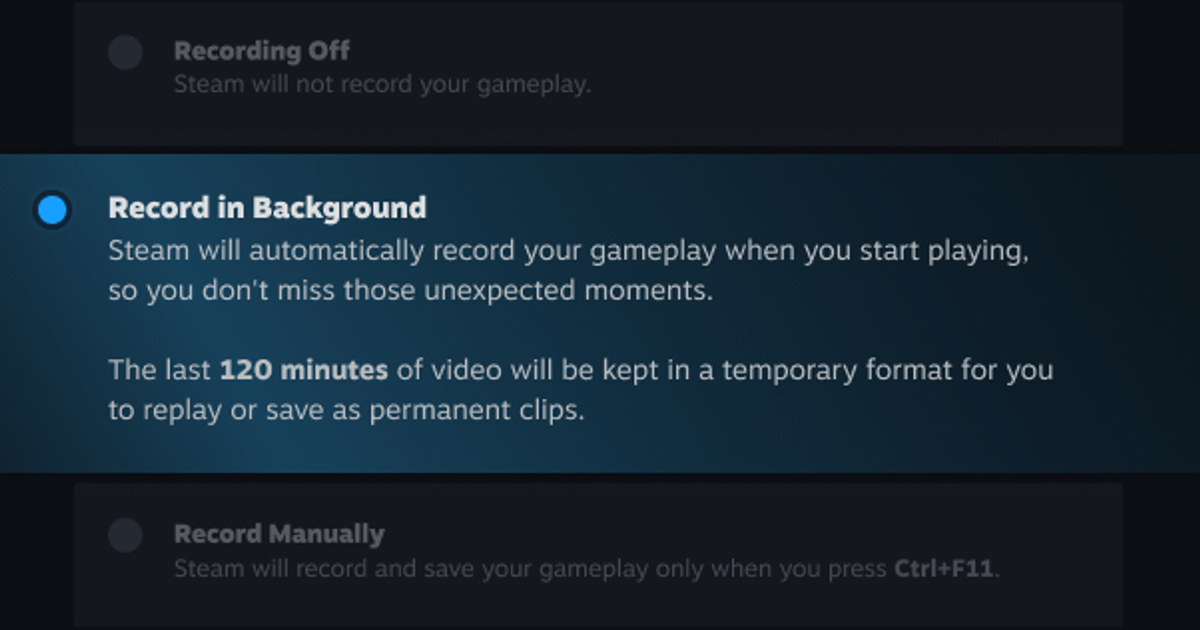
L'enregistrement Steam ne capte pas votre micro : le clip contient le son du jeu mais pas votre voix, ou le lancement du jeu bascule l'entrée sur un autre périphérique. Puisque le son du jeu passe déjà, gardez ce chemin tel quel et testez uniquement le micro, dans cet ordre.
D'abord, ouvrez Paramètres Windows > Confidentialité et sécurité > Microphone et vérifiez que « Accès au microphone », « Autoriser les applications à accéder à votre microphone » et « Autoriser les applications de bureau à accéder à votre microphone » sont activés : Steam est une application de bureau, et c'est ce dernier interrupteur qui bloque les enregistrements sans prévenir.
Ensuite, dans Système > Son > Entrée, définissez votre casque comme périphérique par défaut et regardez la jauge bouger pendant que vous comptez.
Troisièmement, dans Steam, ouvrez Amis et discussion, l'icône d'engrenage puis Voix, lancez le test du micro et vérifiez que c'est bien le même périphérique qui est sélectionné : selon Steam, un micro qui fonctionne au test mais pas en jeu a probablement été basculé vers une autre entrée au lancement.
Enfin, activez l'option micro dans Steam > Paramètres > Enregistrement de jeu et enregistrez un clip de trente secondes en répétant le même comptage.
Si la jauge reste immobile, le problème est en dehors de Steam ; si elle bouge mais que le clip est muet, la cause se limite à l'option d'enregistrement de Steam ou à l'autorisation de l'application.
Un casque USB rebranché peut revenir sous un nouveau nom : resélectionnez-le au lieu de vous fier à l'ancien choix par défaut.
Et si des améliorations audio Windows comme la Clarté vocale (Voice Clarity) sont actives sur ce micro, les désactiver est un test réversible qui, d'après des utilisateurs, a réglé des clips muets. Si le son du jeu manque lui aussi, suivez plutôt le guide Steam sans son du jeu.
L'idée générale : séparer détection, autorisations, raccourci, stockage, capture et lecture du son pour trouver l'étape qui bloque.
Associer chaque symptôme à un petit test de vérification
| Symptôme observé | Étape probablement en cause | Test le plus simple |
|---|---|---|
| Le clip Steam contient le son du jeu mais pas le micro, ou le lancement du jeu bascule l'entrée sur un autre périphérique. | Une des barrières est fermée : l'option micro dans Steam > Paramètres > Enregistrement de jeu, la confidentialité du micro pour les applications de bureau dans Windows, l'entrée par défaut de Windows, le périphérique choisi dans Voix de Steam, ou un casque USB revenu sous un autre nom. | Autorisez les applis de bureau dans la confidentialité Windows, choisissez la bonne entrée par défaut, activez le micro dans les réglages d'enregistrement de Steam, puis enregistrez trente secondes en comptant à voix haute. |
| Le raccourci réagit mais aucune confirmation d'enregistrement n'apparaît | Une autre surcouche utilise le raccourci, ou le tampon de relecture est inactif | Attribuez une touche sans conflit et créez un échantillon de trente secondes |
| La confirmation s'affiche mais le fichier semble introuvable | Dossier d'enregistrement modifié, espace disque insuffisant ou suppression automatique | Ouvrez le dossier média configuré et vérifiez l'espace libre |
| Le fichier existe mais l'image ou le son pose problème | Mode de capture, routage du périphérique, codec ou piste lue | Lisez le court fichier d'origine dans un second lecteur multimédia classique |
Distinguer l'étape qui échoue du résultat recherché
Les clips Steam cessent d'enregistrer le micro dès qu'une seule barrière est fermée : l'option micro dans Steam > Paramètres > Enregistrement de jeu, la confidentialité du micro pour les applications de bureau dans Windows, le périphérique d'entrée par défaut, le périphérique choisi dans Voix de Steam, ou un casque USB reconnecté sous un nouveau nom.
Le premier test contrôlé consiste donc à autoriser les applications de bureau à utiliser le micro, à choisir la bonne entrée par défaut, à activer l'option micro dans Steam, puis à enregistrer un clip de trente secondes en comptant à voix haute.
Les chemins à connaître sont Steam > Paramètres > Enregistrement de jeu (options audio), Paramètres Windows > Confidentialité et sécurité > Microphone, et Paramètres Windows > Système > Son > Entrée.
Si ce menu n'apparaît pas chez vous, vérifiez la version installée et l'éligibilité avant de suivre des instructions plus anciennes. Ne passez à l'étape suivante qu'une fois ce clip de test écouté.
Une séquence de dépannage contrôlée
- 1Vérifiez l'éligibilité et le modeOuvrez Steam > Paramètres > Enregistrement de jeu (options audio), Paramètres Windows > Confidentialité et sécurité > Microphone et Paramètres Windows > Système > Son > Entrée, vérifiez que la fonction est activée et que le jeu et le mode d'affichage actuels sont pris en charge.
- 2Relancez avec le même niveau de droitsQuittez le jeu et l'enregistreur, fermez les autres outils de capture, puis relancez les deux avec le même niveau de privilèges.
- 3Créez un échantillon témoin de trente secondesAutorisez les applications de bureau à utiliser le micro dans Windows, choisissez la bonne entrée par défaut, activez l'option micro dans Steam > Paramètres > Enregistrement de jeu, puis enregistrez trente secondes en comptant à voix haute.
- 4Séparez l'enregistrement de la lectureConfirmez d'abord la notification et la présence réelle du fichier, puis contrôlez séparément l'image, le son du jeu, le chat vocal et le micro.
- 5Remontez le problème avec des preuvesSi ça ne marche toujours pas, notez les versions, le GPU, des captures d'écran des réglages, une courte séquence pour reproduire le problème et les détails du fichier témoin.
Checklist avant une vraie partie
- Le jeu et l'enregistreur ne tournent pas avec des niveaux administrateur différents
- L'enregistrement ou le tampon de relecture nécessaire est actif pour cette session
- Le raccourci n'entre pas en conflit avec le jeu, le chat ou une autre surcouche
- Le dossier média est accessible en écriture et dispose d'assez d'espace libre
- Un fichier de trente secondes, avec son du jeu et micro vérifiés séparément, se lit normalement
Utiliser DOR pour vos prochaines sessions dans les jeux pris en charge
Une fois le micro réglé côté Steam, vous pouvez aussi tester DOR lors d'une prochaine session dans un jeu pris en charge : voyez le comparatif des enregistreurs de jeu gratuits, le guide de dépannage du son du jeu et le hub VALORANT.
DOR fonctionne à l'inverse pour les jeux pris en charge : quand il détecte le jeu et lance l'enregistrement automatiquement, il capture par défaut le son du jeu et votre micro ensemble, sans option micro à penser à activer dans l'enregistreur. Voir comment DOR enregistre le son du jeu et le micro ensemble et un exemple de jeu pris en charge avec les highlights PUBG.
Consulter la documentation officielle à jour
La FAQ de l'enregistrement de jeu Steam indique que les réglages permettent de choisir l'audio capturé, y compris celui d'autres programmes comme le chat vocal.
La page de dépannage micro de Steam précise qu'un micro qui passe le test mais échoue en jeu a probablement été basculé vers une autre entrée au lancement du jeu : vérifiez donc le périphérique dans le système, dans Steam et dans le jeu. Assistance Steam sur l'enregistrement de jeu.