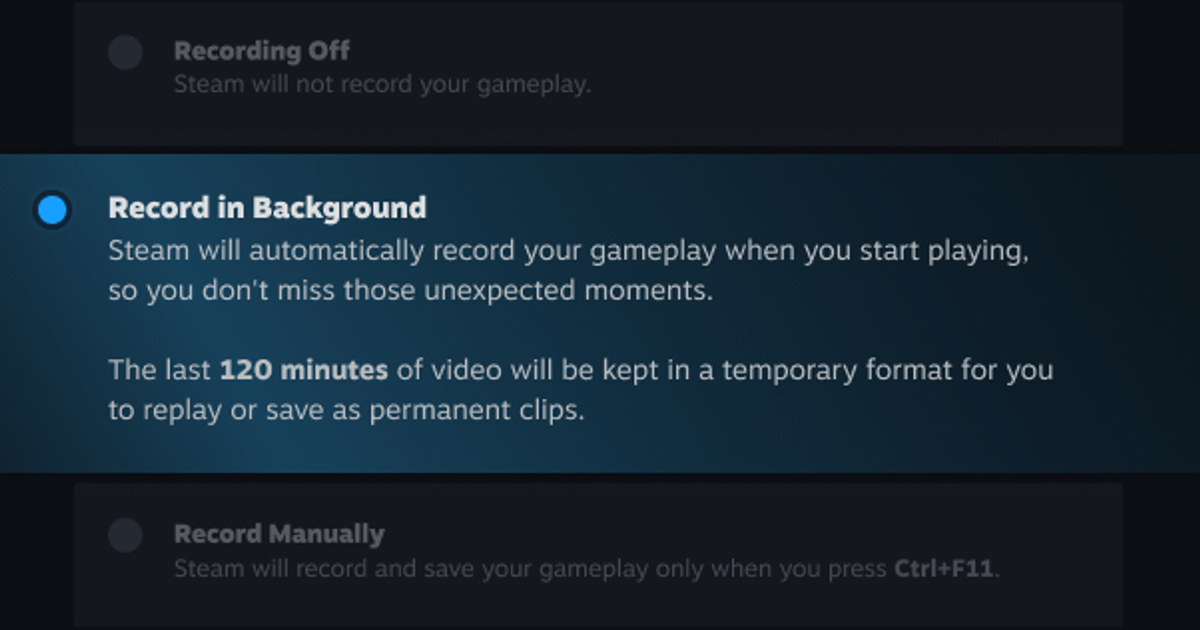
L'enregistrement Steam n'a pas le son du jeu : la timeline et l'image sont bien là, mais le clip exporté n'a pas l'audio du jeu, ou pas celui d'un autre programme comme le chat vocal. Considérez le son du jeu, l'autre programme et le micro comme trois sources indépendantes.
Steam enregistre les jeux lancés depuis son client et vous laisse choisir l'audio capturé dans Steam > Paramètres > Enregistrement de jeu, y compris le son d'autres programmes comme le chat vocal : un processus Discord qui n'a jamais été sélectionné n'a donc rien à voir avec une piste de jeu muette.
Exportez un clip tout neuf avec Exporter un fichier vidéo plutôt que de juger la timeline brute, écoutez-le une fois au casque et regardez si le lecteur propose plusieurs pistes audio.
Si le son du jeu est bon et que seule votre voix manque, passez au guide quand l'enregistrement Steam ne capte pas le micro ; si la timeline affiche elle-même une erreur, commencez par le guide quand l'enregistrement de jeu Steam ne fonctionne pas. La méthode consiste à séparer détection, autorisations, raccourcis, stockage, capture et lecture audio pour trouver où le son se perd.
Associer chaque symptôme à un petit test de vérification
| Symptôme constaté | Étape probablement en cause | Plus petit test utile |
|---|---|---|
| Pas de son du jeu : la timeline et la vidéo sont là, mais le clip exporté n'a pas l'audio du jeu, ou pas celui d'un autre programme comme le chat vocal. | La source audio choisie dans Steam > Paramètres > Enregistrement de jeu, la sortie audio par défaut de Windows et les processus séparés du jeu ou du chat vocal ne correspondent peut-être pas à ce que vous vouliez capturer. | Vérifiez les options audio, enregistrez un nouveau clip de trente secondes avec le son du jeu seul, puis ajoutez le micro lors d'un second test. |
| Le raccourci réagit mais aucune confirmation d'enregistrement | Un autre overlay s'est approprié le raccourci ou le tampon de relecture est inactif | Attribuez une touche sans conflit et créez un échantillon de trente secondes |
| La confirmation s'affiche mais le fichier semble introuvable | Dossier d'enregistrement modifié, espace disque insuffisant ou suppression automatique | Ouvrez le dossier de médias configuré et vérifiez l'espace libre |
| Le fichier existe mais l'image ou le son pose problème | Mode de capture, routage du périphérique, codec ou piste de lecture | Lisez le court original dans un deuxième lecteur multimédia classique |
Distinguer l'étape qui échoue du résultat recherché
Le périmètre audio réglé dans Steam > Paramètres > Enregistrement de jeu, la sortie par défaut de Windows et les processus distincts du jeu ou du chat vocal peuvent ne pas correspondre aux signaux que vous pensiez enregistrer.
La première vérification contrôlée est donc simple : relisez les options audio de l'enregistrement de jeu, faites un clip de trente secondes avec seulement le son du jeu, puis testez le micro séparément.
Le chemin à ouvrir est Steam > Paramètres > Enregistrement de jeu > Audio ; si ce menu n'apparaît pas, vérifiez la version installée et l'éligibilité avant de suivre des tutoriels plus anciens.
Ce n'est qu'après ce premier clip de contrôle que vous saurez si le problème vient du jeu, du chat vocal ou du micro.
Une procédure de dépannage contrôlée
- 1Vérifier l'éligibilité et le modeOuvrez Steam > Paramètres > Enregistrement de jeu > Audio, assurez-vous que la fonction est activée et que le jeu en cours ainsi que le mode d'affichage sont pris en charge.
- 2Relancer au même niveau d'autorisationQuittez le jeu et l'outil d'enregistrement, fermez les autres logiciels de capture, puis relancez-les avec le même niveau de privilèges.
- 3Créer un échantillon de contrôle de trente secondesContrôlez les options audio, enregistrez un nouveau clip de trente secondes avec le son du jeu uniquement, puis faites un second essai en ajoutant le micro.
- 4Séparer l'enregistrement de la lectureConfirmez d'abord la notification et la présence réelle du fichier, puis examinez séparément l'image, le son du jeu, le chat vocal et le micro.
- 5Remonter le problème avec des preuvesSi rien ne change, notez les versions, la carte graphique, des captures des paramètres, une courte procédure de reproduction et les détails du fichier test.
Dernières vérifications avant une vraie partie
- Le jeu et l'outil d'enregistrement ne tournent pas avec des niveaux administrateur différents
- L'enregistrement ou le tampon de relecture nécessaire est actif pendant cette session
- Le raccourci n'entre pas en conflit avec le jeu, le chat ou un autre overlay
- Le dossier de médias est accessible en écriture et dispose d'assez d'espace libre
- Un fichier de trente secondes, avec le son du jeu et le micro vérifiés séparément, se lit normalement
Utiliser DOR pour vos prochaines sessions dans les jeux pris en charge
Une fois l'enregistrement Steam remis d'aplomb, vous pouvez aussi tester DOR à part lors d'une prochaine session dans un jeu pris en charge : consultez le comparatif des logiciels d'enregistrement gratuits, le guide de dépannage du son du jeu et la page VALORANT.
Revérifier la documentation officielle à jour
Steam explique que l'audio enregistré est configurable et que le son d'autres applications, comme le chat vocal, peut être inclus en option. Assistance Steam sur l'enregistrement de jeu.