La réponse courte : pour collecter des clips de jeu, choisissez un enregistreur de jeu qui enregistre tout seul ; pour du streaming ou des mises en page d'écran complexes, choisissez OBS.
OBS est gratuit et puissant, mais vous devez construire des scènes et des sources et vérifier les réglages de sortie avant le premier enregistrement.
Un enregistreur de jeu détecte votre jeu au lancement et enregistre toute la partie automatiquement : la matière pour vos clips s'accumule donc sans aucun réglage. Si OBS vous paraît déjà trop, lisez que faire quand OBS est trop compliqué, et pour la liste complète des options, voyez les alternatives à OBS.
Ce guide compare le nombre d'étapes que chaque approche demande pour obtenir des clips, et quel type de joueur correspond à quel outil.
Verdict : l'enregistrement automatique pour les clips, OBS pour le streaming et les mises en page sur mesure
Pour les clips, le moins de tracas vient d'un réglage que vous laissez tourner pour que toute la partie soit sauvegardée. Les beaux moments arrivent sans prévenir : vous voulez donc que l'enregistrement soit déjà lancé avant même d'avoir le temps d'appuyer sur un bouton.
DOR est une application Windows gratuite : lancez un jeu pris en charge, elle le détecte automatiquement et enregistre toute la partie, et les enregistrements se regroupent dans My Clips dans l'application.
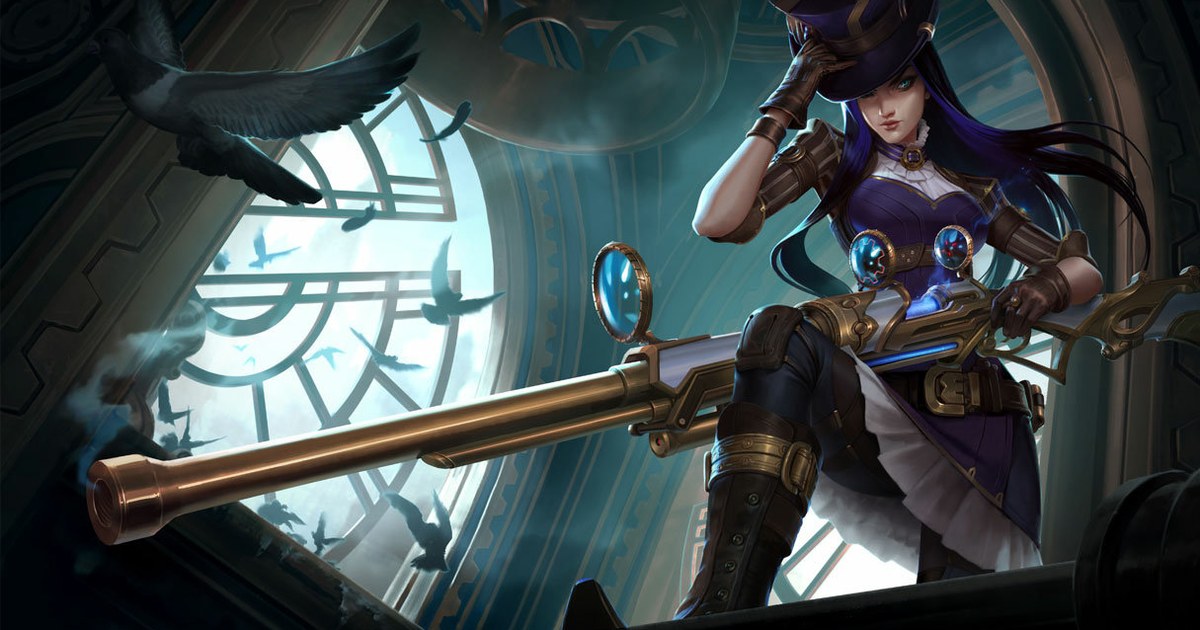
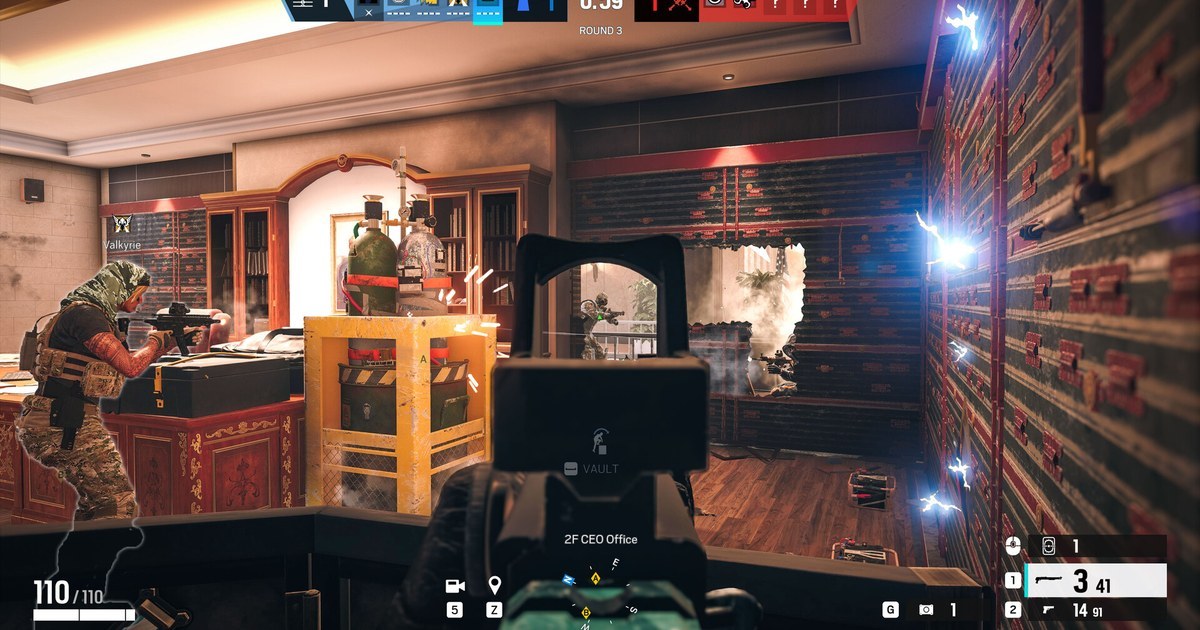
Pour sept jeux (League of Legends, VALORANT, PUBG, FC Online, Fortnite, CS2 et Overwatch), les clips d'événements comme les kills sont enregistrés à part. Le principe est expliqué dans comment fonctionne la détection automatique de clips, et le déroulement de l'enregistrement dans l'enregistrement de jeu automatique DOR.
Si votre activité principale est le streaming en direct, le passage d'une scène à l'autre ou l'habillage de l'écran avec des plugins, OBS convient mieux.
OBS face à un enregistreur de jeu à enregistrement automatique
| Élément | OBS | Enregistreur de jeu automatique (DOR) |
|---|---|---|
| Délai avant le premier enregistrement | Créer des scènes et des sources, vérifier les réglages de sortie, puis lancer l'enregistrement | Installer, lancer un jeu pris en charge, et l'enregistrement démarre automatiquement |
| Comment l'enregistrement démarre | Vous appuyez sur le bouton de démarrage ou sur un raccourci | Le jeu est détecté et la partie, ou toute la session, est enregistrée |
| Sauvegarder un beau moment | Activer et démarrer le Replay Buffer dans les paramètres, puis appuyer sur le raccourci de sauvegarde | Toute la partie est déjà enregistrée : vous découpez le moment plus tard |
| Clips de kills et d'événements | Vous trouvez et découpez la scène vous-même | League of Legends, VALORANT, PUBG, FC Online, Fortnite, CS2 et Overwatch enregistrent automatiquement des clips d'événements |
| Streaming et changement de scènes | Un point fort : construisez librement scènes et sources | Centré sur la collecte, le montage et le partage de clips |
| Montage et partage | Demande un éditeur à part | Découpez dans l'application, puis assemblez, ajoutez du texte et de la BGM dans DOR Studio, exportez un mp4 ou partagez un lien dor.gg |
| Filigrane | Aucun | Aucun sur les vidéos DOR |
| Coût | Gratuit | Gratuit. Le 1440p, le 4K et le 120 FPS ou plus relèvent de DOR Pro |
À vérifier avant de choisir
- Si votre objectif est de collecter des clips ou de streamer
- Si votre jeu principal fait partie des sept qui ont des clips d'événements automatiques
- Si vous voulez appuyer moins souvent sur un bouton d'enregistrement
- Si vous voulez découper et partager au même endroit
- Si vous avez séparé les jours de stream des jours consacrés uniquement aux clips
Comment commencer pour faire des clips
- 1Décidez d'abord de votre objectifSi vous voulez collecter et publier des clips, choisissez l'enregistrement automatique. Si vous voulez du streaming en direct ou des scènes sur mesure, choisissez OBS. Beaucoup de gens utilisent les deux, mais les jours où vous ne faites que des clips, un seul enregistreur automatique suffit.
- 2Installez DOR et lancez votre jeuInstallez l'application Windows gratuite DOR et lancez un jeu pris en charge : elle le détecte et démarre l'enregistrement. Le réglage par défaut est du 1080p à 30 FPS, et le 720p, le 1080p, le 30 FPS et le 60 FPS sont gratuits. Sur les cartes graphiques NVIDIA prises en charge comme la série RTX, l'enregistrement utilise l'encodage matériel NVENC.
- 3Choisissez vos scènes dans My Clips après la partieLes enregistrements se regroupent dans My Clips. Pour les sept jeux pris en charge, les clips d'événements comme les kills apparaissent à part ; pour les autres jeux, découpez dans la partie complète le passage voulu et sauvegardez-le.
- 4Découpez, assemblez et partagezDécoupez dans l'application et choisissez 16:9, 9:16 ou 1:1, puis dans DOR Studio assemblez les vidéos, ajoutez des modèles d'effets, du texte et de la BGM, et exportez un mp4 ou partagez un lien dor.gg. Aucun filigrane n'est ajouté.
- 5Gardez OBS pour quand vous streamezSi vous voulez le Replay Buffer d'OBS, l'ordre de mise en place est dans sauvegarder des highlights avec le Replay Buffer d'OBS. Vous activez et démarrez le Replay Buffer dans les paramètres, puis vous assignez un raccourci de sauvegarde.
DOR enregistre toute la partie dès que vous lancez votre jeu
DOR est une application d'enregistrement de jeux gratuite pour Windows. Lancez un jeu pris en charge : elle le détecte automatiquement et enregistre toute la partie, et les enregistrements se regroupent dans My Clips.
League of Legends, VALORANT, PUBG, FC Online, Fortnite, CS2 et Overwatch obtiennent aussi des clips highlight séparés à partir d'événements détectés comme les kills, et pour les autres jeux, vous découpez la scène voulue dans l'enregistrement automatique.
Pour tout ce qui n'est pas un jeu, utilisez l'enregistrement d'écran (raccourci par défaut F7).
Découpez dans l'application, puis assemblez des vidéos, changez le format d'image, ajoutez des modèles d'effets, du texte et de la BGM dans DOR Studio (dor.gg/studio) et exportez un mp4 ou partagez un lien dor.gg. Aucun filigrane n'est ajouté.