
Vous avez bien lancé l'enregistrement, le fichier vidéo est là, mais à la lecture : aucun son du jeu. L'image est parfaite, ce qui rend la chose encore plus agaçante.
En résumé, le problème vient presque toujours d'un périphérique « Audio du bureau » mal réglé dans OBS, ou d'un réglage de monitoring qui vous laisse entendre le son sans l'envoyer dans la piste d'enregistrement. Suivez l'ordre ci-dessous et vous trouverez la cause précise.
Commencez par identifier le son qui manque : (1) seulement le son du jeu, (2) seulement le micro, (3) les deux. Chaque cas correspond à des réglages différents, alors repérez le vôtre et allez directement à l'étape qui vous concerne.
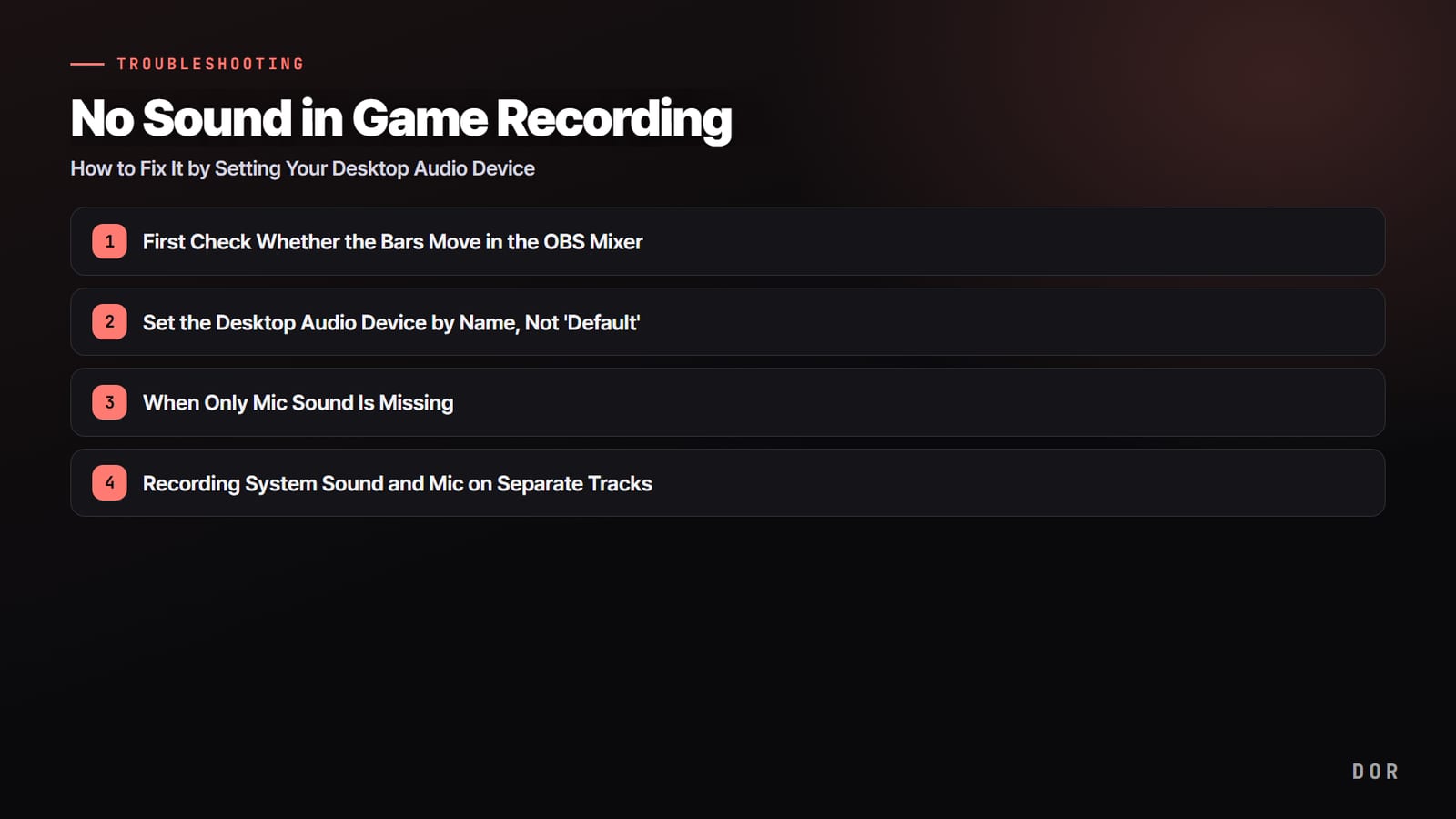
Étape 1. Vérifiez d'abord si les barres bougent dans le mixeur OBS
Regardez le panneau « Mixeur audio » en bas d'OBS Studio. Jeu lancé et son audible, si la barre « Audio du bureau » s'agite en vert, le son est bien capté mais n'atterrit pas dans l'enregistrement ; si la barre reste immobile, le périphérique lui-même n'est pas capté. Ce seul test vous dit s'il faut aller à l'étape 4 ou à l'étape 2.
- 1Vérifiez d'abord si les barres bougent dans le mixeur OBS
- 2Choisissez le périphérique Audio du bureau par son nom, pas « Par défaut »
- 3Quand seul le son du micro manque
- 4Les barres bougent mais l'enregistrement est muet (monitoring)
- 5Enregistrer le son du système et le micro sur des pistes séparées
- 6Si l'Audio du bureau n'est toujours pas capté
Étape 2. Choisissez le périphérique Audio du bureau par son nom, pas « Par défaut »
Barre immobile = problème de périphérique. Dans le menu du haut d'OBS, ouvrez Fichier > Paramètres > Audio.
Sous « Périphériques audio globaux », ne laissez pas « Audio du bureau » sur « Par défaut » : ouvrez la liste et sélectionnez le nom du périphérique de sortie qui diffuse réellement le son en ce moment (par exemple Haut-parleurs (Realtek) ou Écouteurs du casque). « Par défaut » pointe souvent vers le mauvais périphérique dès que Windows change de sortie.
- Réglez la fréquence d'échantillonnage sur 48 kHz et les canaux sur « Stéréo ».
- Audio du bureau : sélectionnez le nom des haut-parleurs ou du casque que vous écoutez vraiment.
- Micro/Auxiliaire audio : s'il affiche « Aucun » ou « Désactivé », choisissez le nom de votre micro.
- Cliquez ensuite sur Appliquer > OK et vérifiez que deux barres apparaissent dans le mixeur.
Étape 3. Quand seul le son du micro manque
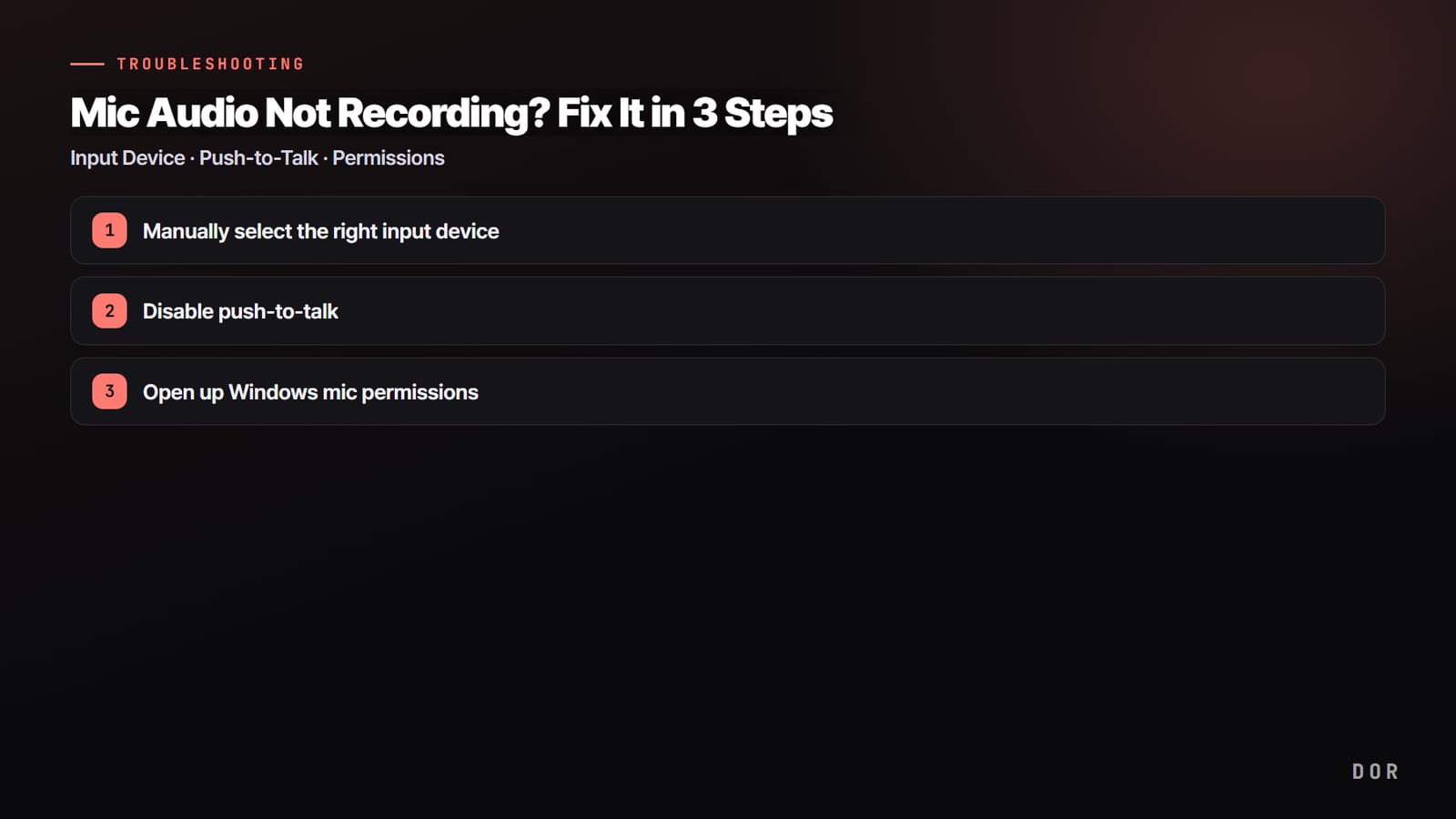
Le son du jeu passe mais votre voix a disparu ? Vérifiez le périphérique micro et les autorisations Windows.
Dans Paramètres > Audio, assurez-vous que « Micro/Auxiliaire audio » pointe vers le bon micro, puis dans Paramètres Windows > Confidentialité et sécurité > Microphone, vérifiez que « Autoriser les applications à accéder à votre microphone » et l'option des applications de bureau sont activées. Si elles sont coupées, OBS ne peut tout simplement pas capter le micro.
- Vérifiez que l'icône haut-parleur à côté de la barre du micro n'est pas en sourdine (trait rouge).
- Regardez si le curseur de volume sous la barre du micro n'est pas descendu jusqu'à 0.
- Si un jeu ou Discord monopolise le micro, OBS peut ne pas le capter : fermez-le et refaites le test.
Étape 4. Les barres bougent mais l'enregistrement est muet (monitoring)
Si la barre bougeait bien à l'étape 1 mais que la vidéo reste muette, vous êtes tombé dans le piège du monitoring. Dans le mixeur, cliquez sur l'engrenage à côté d'Audio du bureau > « Propriétés audio avancées ». Regardez la colonne « Monitoring audio » de cette source.
Sur « Monitoring uniquement » (Monitor Only), vous entendez le son dans votre casque mais il ne va pas dans le fichier. Passez sur « Monitoring et sortie » (Monitor and Output), ou sur « Monitoring désactivé » si vous n'avez pas besoin de l'entendre, et le son sera enregistré.
Étape 5. Enregistrer le son du système et le micro sur des pistes séparées
Pour régler séparément le volume du jeu et celui de la voix au montage, il faut séparer les pistes, et dans OBS cela se fait à la main. Passez l'onglet Paramètres > Sortie en mode « Avancé », puis cochez les pistes audio 1 et 2 dans l'onglet « Enregistrement ».
Ensuite, dans Propriétés audio avancées, cochez le son du jeu uniquement sur la piste 1 et le micro uniquement sur la piste 2. Les deux pistes sont alors stockées séparément dans un seul fichier et peuvent être séparées dans un logiciel de montage.
- Passez Paramètres > Sortie > Mode de sortie sur « Avancé ».
- Cochez les pistes audio 1 et 2 dans l'onglet Enregistrement.
- Dans Propriétés audio avancées, envoyez l'Audio du bureau sur la piste 1 et le micro sur la piste 2.
- Le plus sûr est d'enregistrer en mkv ou en mov, deux formats qui gèrent les pistes séparées.
Étape 6. Si l'Audio du bureau n'est toujours pas capté
Périphérique choisi par son nom et barre toujours immobile ? C'est alors un problème de pilote ou de mode exclusif. Dans les paramètres Son de Windows > ce périphérique de sortie > Propriétés > Avancé, décochez « Autoriser les applications à prendre le contrôle exclusif de ce périphérique ».
Si un jeu monopolise le périphérique audio, OBS ne reçoit pas le son. Si ça ne suffit toujours pas, réinstallez la dernière version du pilote audio depuis le Gestionnaire de périphériques.
- Désactivez le « contrôle exclusif » du périphérique de sortie dans les paramètres Son de Windows.
- Vérifiez qu'aucun point d'exclamation n'apparaît sous la rubrique Son du Gestionnaire de périphériques.
- Fermez les autres logiciels d'enregistrement comme Camtasia ou Movavi s'ils tournent en même temps.
- En dernier recours, quittez complètement OBS et relancez-le pour qu'il redétecte le périphérique.
Avec DOR, tout ce parcours devient inutile
Arrivé ici, vous l'avez sans doute senti : OBS vous oblige à régler à la main le périphérique Audio du bureau, le micro, le monitoring et l'attribution des pistes. Une seule case de travers et le son disparaît.
DOR, lui, capture automatiquement le son du jeu et le micro ensemble sur une seule piste dès son lancement. Pas de listes déroulantes à fouiller, pas de son perdu à cause d'un monitoring resté sur « Monitoring uniquement ».

La séparation des pistes compte d'autant plus que le jeu se joue en vocal. Pour des clips Valorant ou Overwatch, il faut doser séparément la voix de l'équipe et les effets sonores pour obtenir un rendu propre, et c'est pareil pour les teamfights de League of Legends.
DOR enregistre les deux sons ensemble sur une piste : si vous voulez régler indépendamment la voix de l'équipe et les effets au montage, enregistrez avec l'audio multipiste d'OBS comme à l'étape 5.
En résumé, quand un enregistrement de jeu sous OBS n'a pas de son, vérifiez dans cet ordre : (1) les barres du mixeur, (2) le nom du périphérique Audio du bureau, (3) le périphérique micro et ses autorisations, (4) le monitoring sur « Monitoring et sortie », (5) la séparation des pistes.
Cela règle presque tous les cas. Si vous n'avez pas besoin de pistes séparées et ne voulez pas refaire ces réglages à chaque fois, un outil qui enregistre automatiquement le son du jeu et le micro ensemble est la solution la plus simple.