
Si l'image et le son du jeu se sont parfaitement enregistrés mais que votre voix a complètement disparu, la cause entre presque toujours dans l'une de trois catégories. Un : votre logiciel d'enregistrement écoute le mauvais périphérique d'entrée.
Deux : le push-to-talk est activé, et le micro n'est capté que pendant que vous maintenez la touche. Trois : Windows bloque totalement l'accès de l'application au micro. Vérifiez les points ci-dessous dans l'ordre et votre micro reviendra le plus souvent tout de suite.
Étape 1 : sélectionner manuellement le bon périphérique d'entrée
La cause la plus fréquente : votre logiciel d'enregistrement utilise comme entrée un autre périphérique que le micro que vous utilisez réellement. Si vous jouez au casque alors que le micro intégré du portable est sélectionné, ou si la liste indique « Aucun » ou « Désactivé », le son n'a tout simplement aucun chemin pour entrer.
- Dans OBS, allez dans Paramètres > Audio et choisissez directement votre micro dans « Micro/Auxiliaire audio ».
- Si la valeur est sur « Désactivé » ou « Par défaut », sélectionnez explicitement le périphérique par son nom.
- Branchez le micro avant de lancer le logiciel, et s'il n'apparaît pas dans la liste, fermez puis rouvrez les Paramètres pour actualiser.
- Après vos changements, enregistrez toujours avec Appliquer, puis OK.
Étape 2 : désactiver le push-to-talk
Si le périphérique d'entrée est le bon mais que votre voix disparaît toujours à l'enregistrement, soupçonnez le push-to-talk. Quand cette fonction est active, le micro ne s'ouvre que pendant que vous maintenez la touche attribuée. Si vous lancez l'enregistrement uniquement à la souris, vous n'appuyez jamais sur cette touche et le micro semble avoir totalement disparu.
- Allez dans Paramètres > Audio et décochez « Activer le push-to-talk ».
- Dans Paramètres > Raccourcis clavier, trouvez l'entrée « Push-to-talk » et supprimez la touche attribuée s'il y en a une.
- Vérifiez aussi que la fonction inverse, « Push-to-mute », n'est pas active et ne coupe pas le micro sur une touche.
- Dans le mixeur audio, assurez-vous que la piste micro n'est pas coupée (haut-parleur rouge) et que le curseur de volume n'est pas à zéro.
Si la barre du micro dans le mixeur audio s'anime en vert quand vous parlez, l'entrée fonctionne. Si la barre ne bouge pas du tout, le blocage est toujours au niveau de l'entrée : passez à la vérification des autorisations de l'étape 3.
Étape 3 : autoriser le micro dans Windows
Si le périphérique est correct et le push-to-talk désactivé mais que la barre reste inerte, il y a de fortes chances que Windows bloque l'accès de l'application au micro. Quand l'autorisation est bloquée, aucun logiciel d'enregistrement ne peut recevoir le moindre son.
- Allez dans Paramètres Windows > Confidentialité et sécurité > Microphone.
- Activez « Accès au microphone » et « Autoriser les applications à accéder à votre microphone ».
- Dans la liste des applications de bureau plus bas, vérifiez que votre logiciel d'enregistrement (ou « Autoriser les applications de bureau à accéder à votre microphone ») est bien activé.
- Sur un PC professionnel ou scolaire, une stratégie de sécurité ou un antivirus peut bloquer le micro : vérifiez aussi les règles fixées par l'administrateur.
Éviter que le micro saute : un court enregistrement test
Ce qui rend la perte du micro si pénible, c'est qu'on ne s'en rend compte en général qu'une fois l'enregistrement terminé. Que le son du jeu et votre voix partagent une seule piste ou soient sur des pistes séparées, un seul mauvais réglage suffit à effacer complètement votre voix, et rien ne le signale tant que vous ne relisez pas le fichier.
DOR enregistre le son du jeu et votre micro ensemble sur une seule piste. Si vous avez besoin d'un traitement après coup, comme monter uniquement le volume de la voix ou baisser seulement le son du jeu, enregistrez les deux sources sur des pistes séparées avec un logiciel multipiste comme OBS.
Quand vous gardez des clips où les annonces comptent, comme sur Valorant, ou où la voix d'équipe est essentielle, comme sur Overwatch, faites un court enregistrement test avant la vraie session pour éviter que le micro saute au moment décisif.
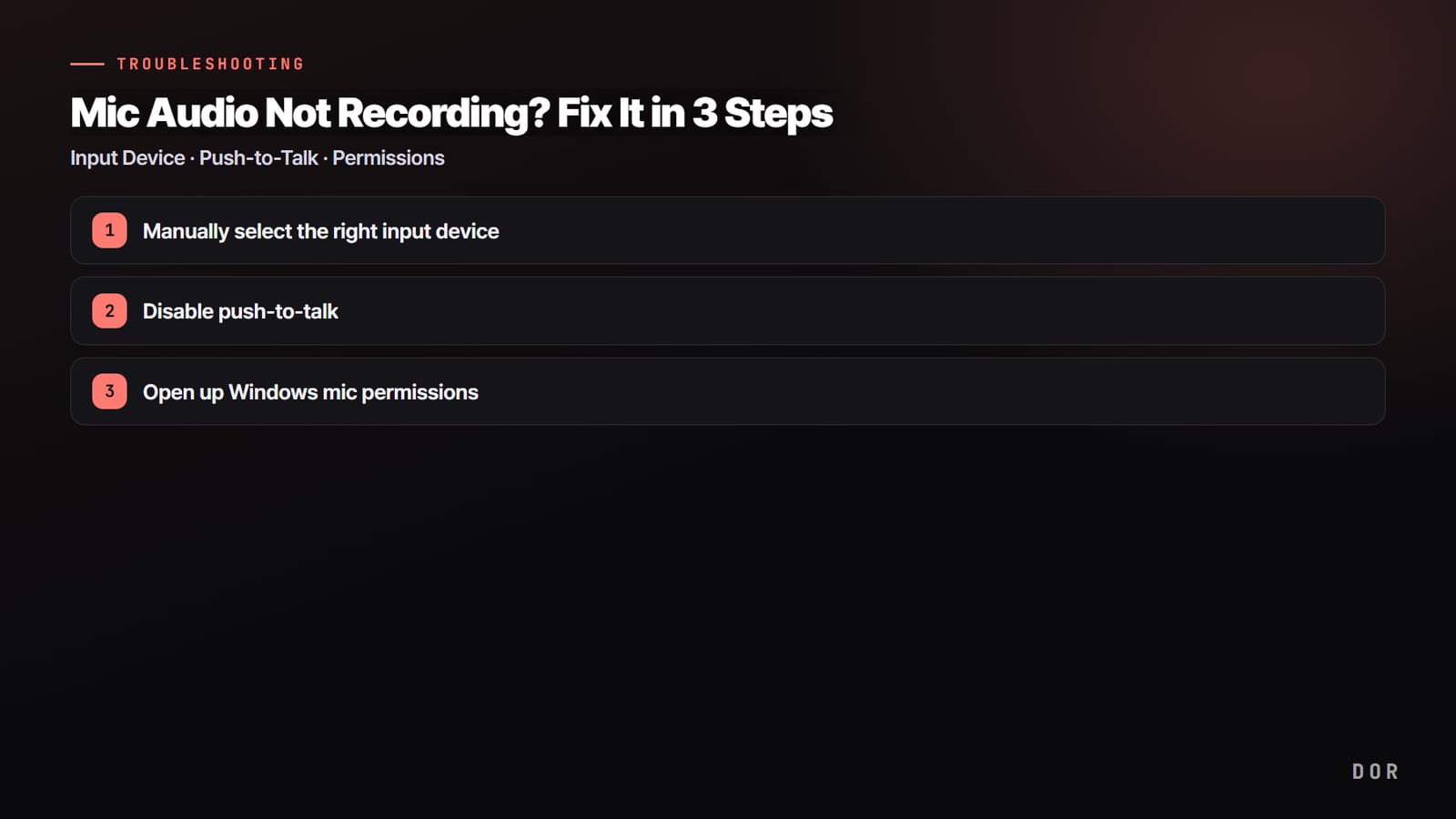
- 1Sélectionner manuellement le bon périphérique d'entrée
- 2Désactiver le push-to-talk
- 3Autoriser le micro dans Windows

En résumé, quand seul le micro disparaît, vérifiez dans cet ordre : choix du périphérique d'entrée, désactivation du push-to-talk, puis autorisations Windows. Même si contrôler les réglages à chaque fois est fastidieux, un court enregistrement test avant la vraie session pour confirmer que votre voix est captée reste la prévention la plus sûre.