
Verdict : le Gen4 suffit pour jouer, et pour un achat neuf, la plupart devraient prendre le WD_BLACK SN8100
Si seuls les temps de chargement des jeux vous intéressent, un SSD PCIe 5.0 (Gen5) et un SSD PCIe 4.0 (Gen4) font presque jeu égal. Un test avec mesures a chronométré les chargements de 12 jeux sur un banc Ryzen 7 9800X3D et RTX 5090.
Entre SSD NVMe, l'écart entre Gen3, Gen4 et Gen5 était le plus souvent nul ou d'environ une seconde, et le plus gros écart, tous jeux confondus, atteignait 10 à 15 %, soit environ cinq secondes.
Le Gen5 double presque le débit de lecture séquentielle affiché sur la boîte, mais charger un jeu demande bien plus que de la lecture brute, donc ce chiffre vitrine ne divise pas l'attente par deux. Si vos jeux sont déjà sur un SSD NVMe Gen4, il n'y a aucune raison liée au jeu de passer au Gen5.
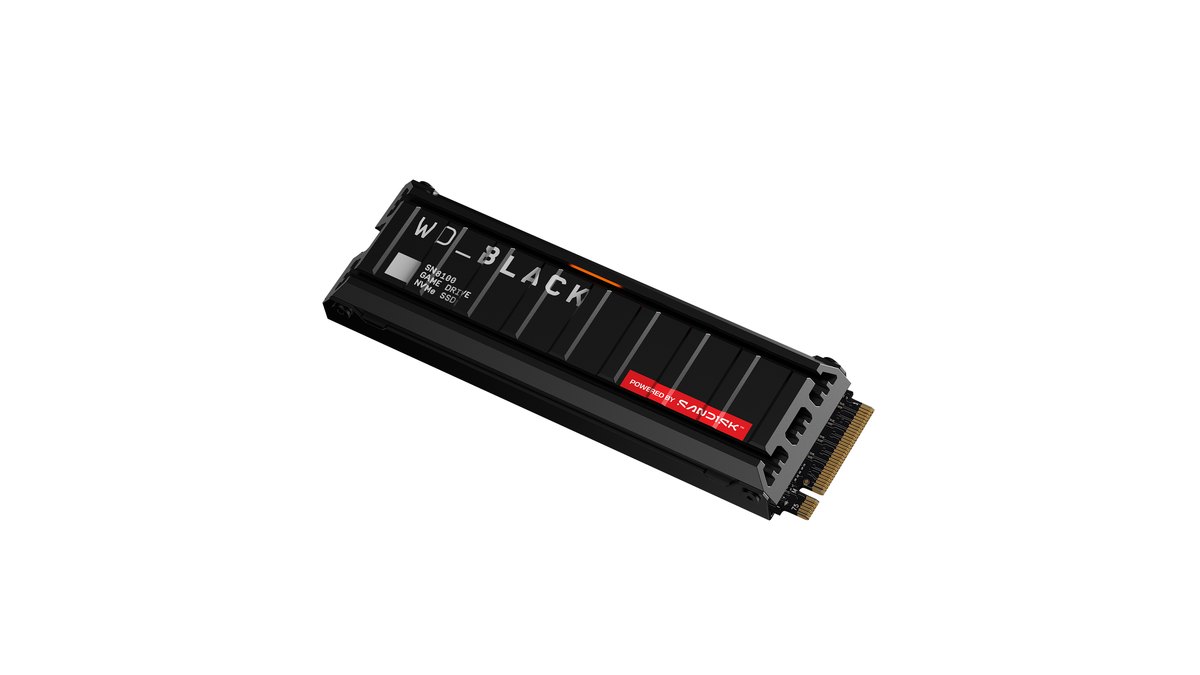
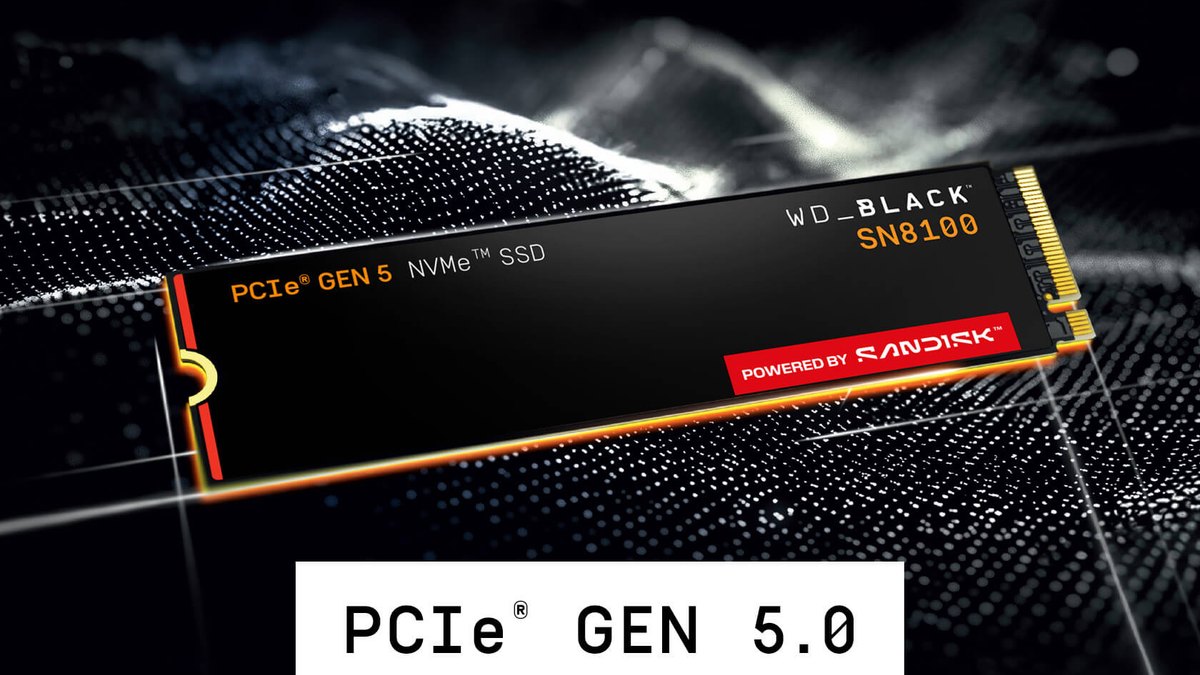
Si vous achetez de toute façon un nouveau SSD, la plupart des gens devraient choisir le WD_BLACK SN8100 (★★★★½ 4,5).
Non pas parce que le Gen5 accélère les chargements, mais parce que, dans les marchés que nous avons vérifiés le 10 novembre, le modèle 2 To se situe au prix ou presque du Samsung 990 PRO, la référence en Gen4, et que les tests avec mesures le classent parmi les SSD grand public les plus rapides du marché, avec la meilleure efficacité énergétique, sans surchauffe même sans dissipateur.
Sandisk vend désormais le même SSD sous le nom Sandisk Optimus GX PRO 8100 : cherchez les deux noms chez votre revendeur.
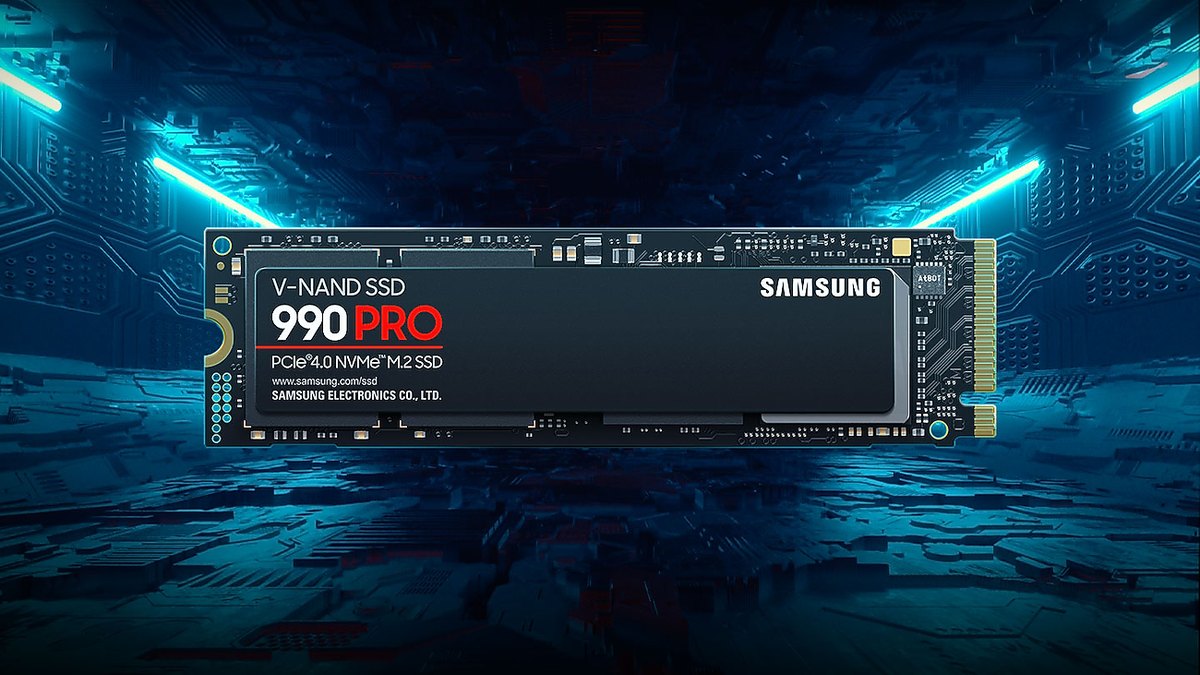
Le Samsung 990 PRO (★★★★☆ 4,0) est le bon choix si les slots M.2 de votre carte mère plafonnent au Gen4, si le SSD va dans un portable ou une PS5, ou si vous voulez le 1 To le moins cher des trois.
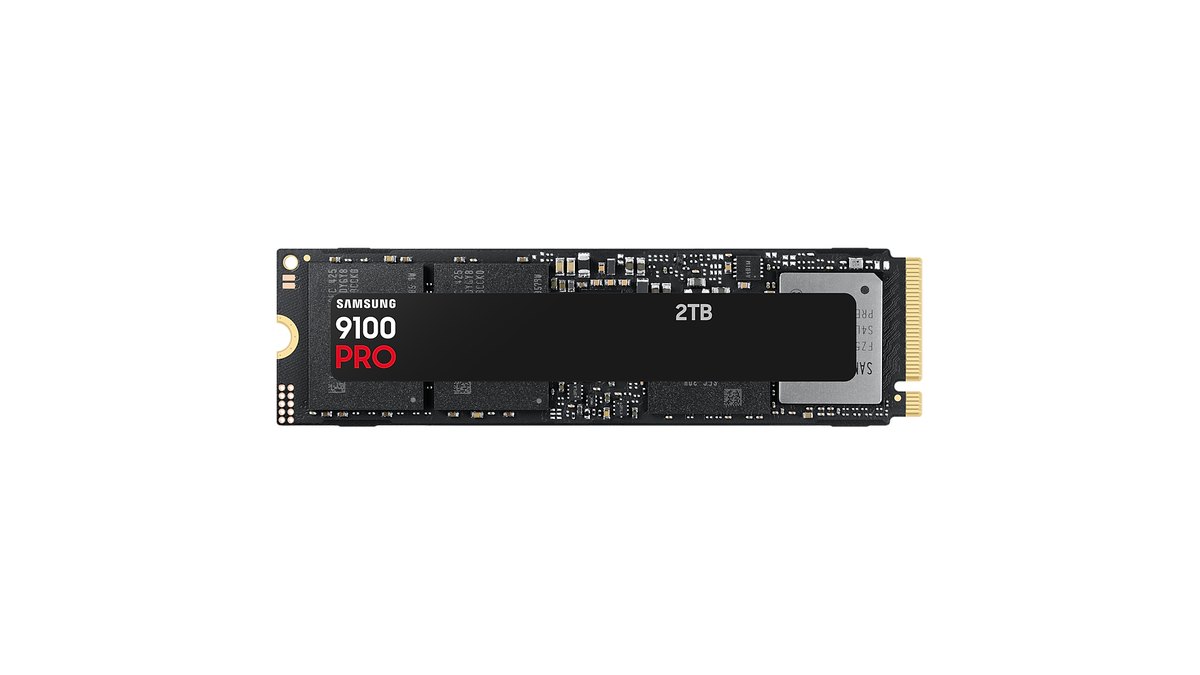
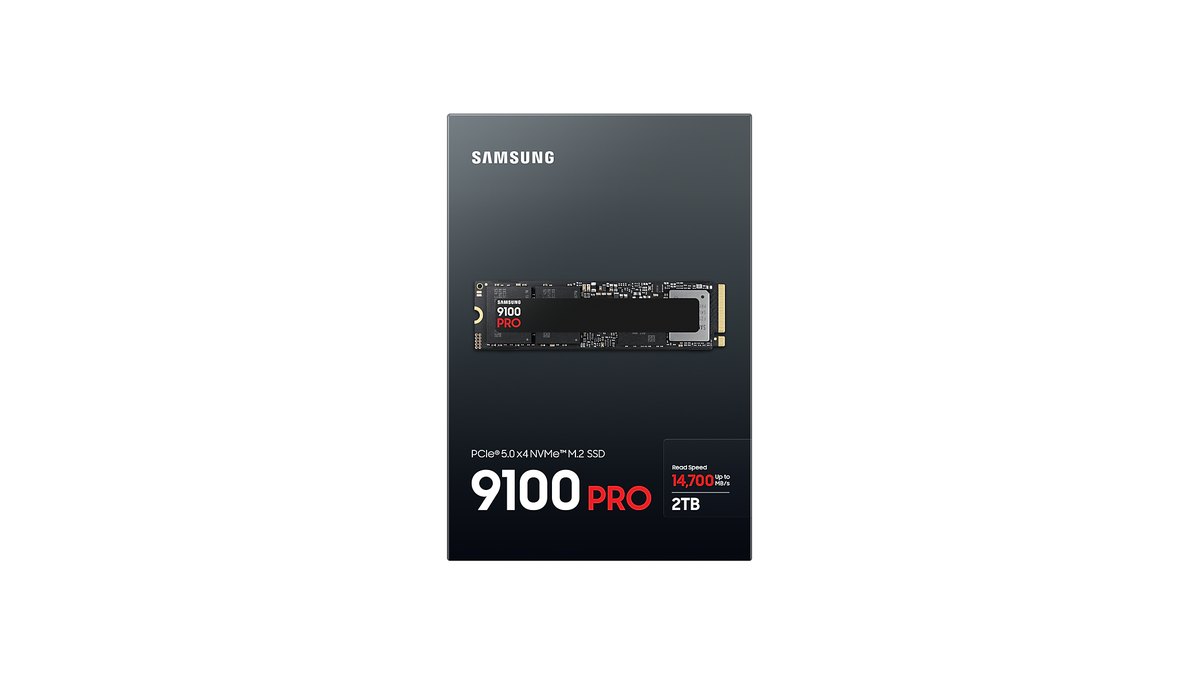
Le Samsung 9100 PRO (★★★★☆ 4,0) est un SSD Gen5 bien conçu, mais c'était le plus cher des trois partout où nous avons comparé, nous ne le recommandons donc pas en premier pour jouer.
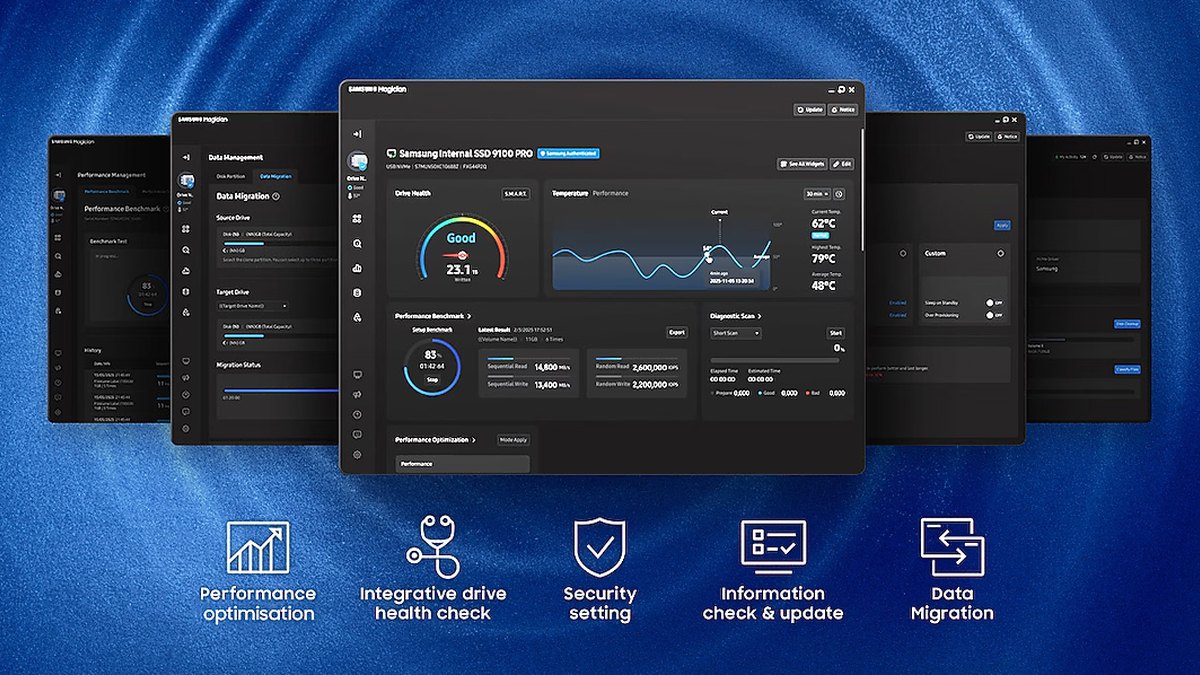
Prenez-le si vous voulez 4 To ou 8 To sur une seule barrette, ou si vous préférez Samsung Magician et le support Samsung. Et si vos jeux sont encore sur un SSD SATA ou un disque dur, la vraie mise à niveau consiste à les passer sur n'importe quel SSD NVMe, Gen4 ou Gen5.
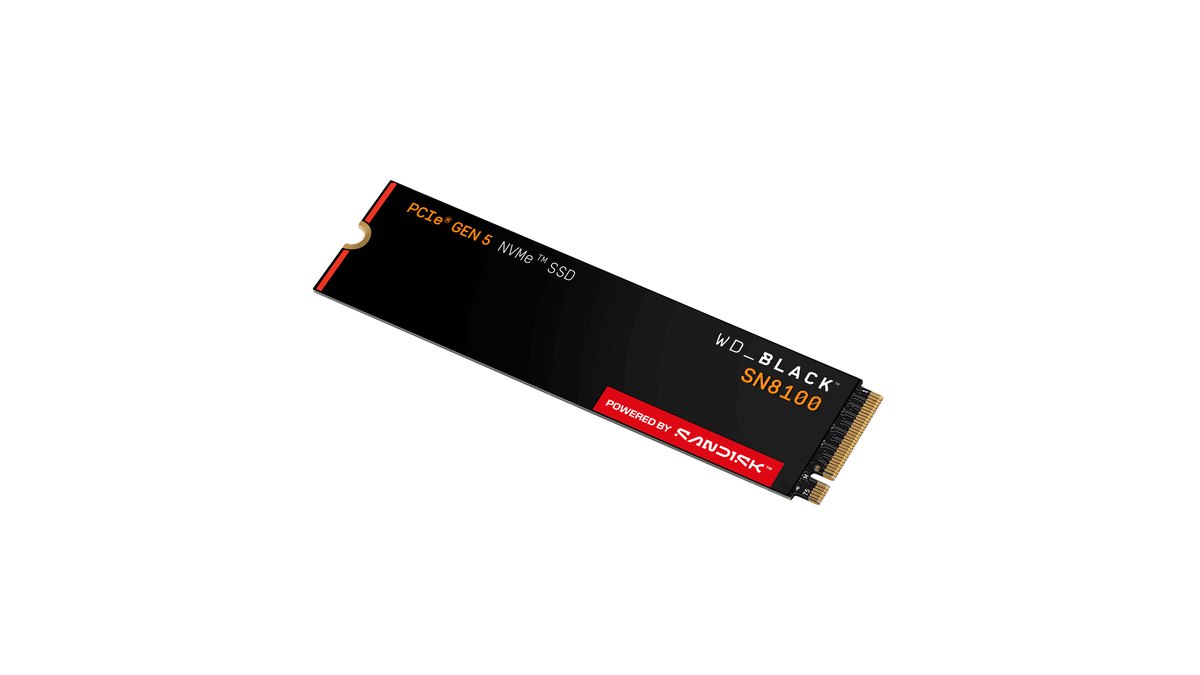
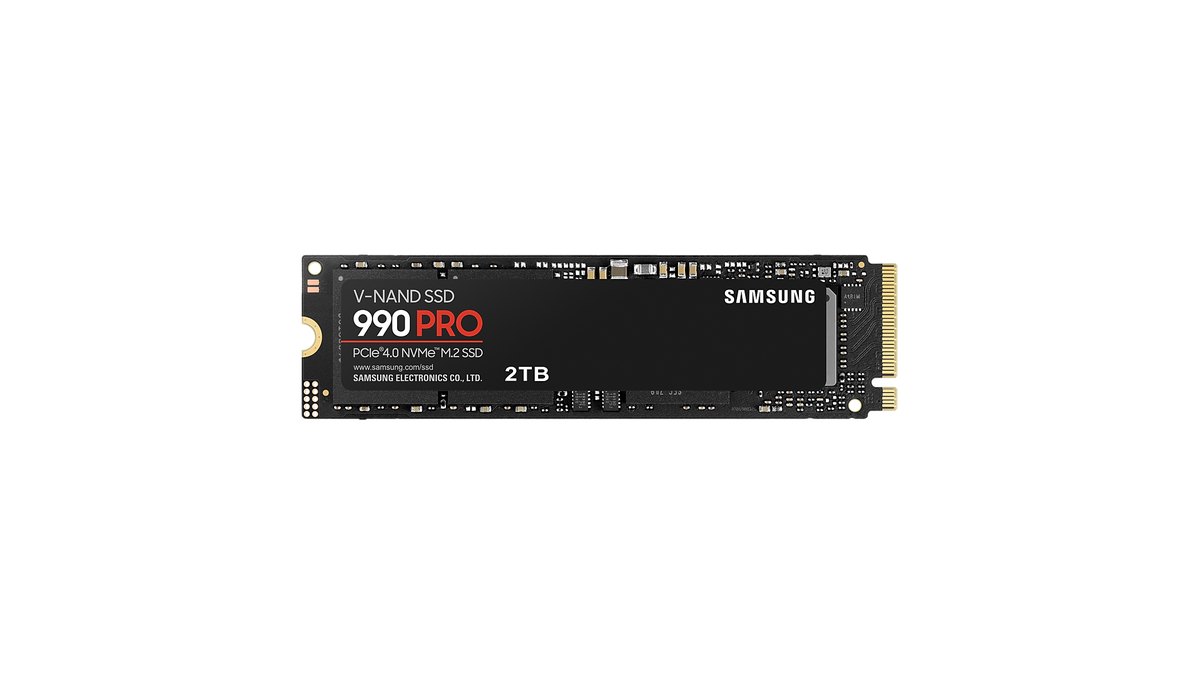
Notes : SN8100 4,5, 990 PRO 4,0, 9100 PRO 4,0
| Critère | WD_BLACK SN8100 | Samsung 990 PRO | Samsung 9100 PRO |
|---|---|---|---|
| Note globale | ★★★★½ 4,5 | ★★★★☆ 4,0 | ★★★★☆ 4,0 |
| Performances (35 %) | 5,0 · meilleur SSD grand public dans les tests mesurés, meilleure efficacité | 4,0 · proche du plafond Gen4, même catégorie que le Gen5 pour les chargements | 4,5 · Gen5 haut de gamme sans victoire dans une catégorie |
| Rapport qualité-prix (25 %) | 4,0 · Gen5 le moins cher ici, 2 To proche du 990 PRO | 4,0 · 1 To et 2 To les moins chers sur plusieurs marchés | 3,0 · le plus cher des trois |
| Réputation utilisateurs (20 %) | 4,0 · très bonnes notes sur un petit échantillon | 4,5 · le plus grand nombre d'avis acheteurs, notes élevées | 4,5 · notes élevées chez les revendeurs |
| Popularité (10 %) | 4,0 · le mieux classé des trois au Japon | 4,5 · top 5 des classements SSD en Corée | 4,0 · top 10 en Corée, bas au Japon |
| Durabilité et support (10 %) | Garantie limitée de 5 ans | Garantie limitée de 5 ans, support Samsung | Garantie limitée de 5 ans, support Samsung |
La note de performances évalue le SSD lui-même : vitesses séquentielle et aléatoire, plus l'efficacité énergétique. Elle ne signifie pas qu'un SSD charge les jeux plus vite qu'un autre, car pour les chargements les trois sont dans la même catégorie.
Les trois ont une garantie limitée de 5 ans et la même endurance en écriture de 1 200 To en 2 To : nous n'avions donc aucun élément pour les départager sur la durabilité et avons recalculé la note globale à partir des quatre autres critères, arrondie à la demi-étoile.
Le 990 PRO et le 9100 PRO sont à égalité à 4,0, mais le 990 PRO doit sa note au rapport qualité-prix et à la compatibilité, alors que le 9100 PRO la doit à la vitesse brute. Le 990 PRO convient à plus d'acheteurs.
Fiche technique : presque deux fois plus de débit séquentiel, le reste est proche
| Caractéristique | WD_BLACK SN8100 | Samsung 990 PRO | Samsung 9100 PRO |
|---|---|---|---|
| Interface | PCIe 5.0 NVMe | PCIe 4.0 x4, NVMe 2.0 | PCIe 5.0 x4, NVMe 2.0 |
| Capacités | 1, 2, 4, 8 To | 1, 2, 4 To | 1, 2, 4, 8 To |
| Lecture/écriture séquentielle max. | 14 900/14 000 Mo/s (2 à 4 To), écriture 11 000 Mo/s en 1 To | 7 450/6 900 Mo/s | 14 800/13 400 Mo/s (4 To), 1 To 14 700/13 300 Mo/s |
| Lecture/écriture aléatoire max. | environ 2,3 M IOPS (2 à 4 To), 1 To 1,6 M/2,4 M | 1 400K/1 550K IOPS | 2 200K/2 600K (2 à 4 To), 1 To 1 850K/2 600K |
| NAND et contrôleur | BiCS8 TLC, Silicon Motion SM2508 | Samsung V-NAND TLC, contrôleur Samsung | Samsung V-NAND TLC 8e génération, contrôleur Samsung 5 nm |
| Cache DRAM | Oui | LPDDR4 (2 Go en 2 To) | LPDDR4X (2 Go en 2 To) |
| Garantie et endurance | 5 ans, 600 TBW en 1 To | 5 ans ou 1 200 TBW (2 To) | 5 ans ou 1 200 TBW (2 To) |
| Version avec dissipateur | Oui (RGB) | Oui | Oui |
| Sortie | En vente depuis juin 2025 | Fin 2022, 4 To en 2023 | Mars 2025, 8 To fin 2025 |
L'écart entre générations tient presque entièrement aux débits séquentiels et aléatoires. Les trois sont des SSD haut de gamme avec de la NAND TLC et un cache DRAM, et tous les trois sont couverts cinq ans.
Samsung annonce un 9100 PRO jusqu'à 49 % plus efficace énergétiquement que le 990 PRO, et Sandisk un SN8100 plus de deux fois plus efficace que l'ancien SN850X. Ce sont des chiffres de laboratoire des fabricants eux-mêmes : prenez-les comme contexte plutôt que comme un avantage en jeu.
Samsung indique le 9100 PRO comme compatible PS5, et les deux SSD Samsung fonctionnent avec Samsung Magician pour les alertes de firmware et les bilans de santé. Le SN8100 continue sous le nom Sandisk Optimus GX PRO 8100 avec la même fiche technique.
Chargement des jeux : les NVMe sont presque identiques, SATA et disques durs décrochent
Voici comment le test avec mesures a été mené.
Sur une machine Ryzen 7 9800X3D avec 32 Go de DDR5 et une RTX 5090, des SSD NVMe Gen5, Gen4 et Gen3, des SSD SATA et des disques durs ont été installés tour à tour dans le slot M.2 PCIe 5.0 relié au processeur, puis chronométrés sur le chargement des mêmes jeux.
Les SSD testés étaient des modèles de même génération d'une autre marque, pas les trois de cet article : lisez donc le tableau comme une comparaison entre générations plutôt que comme le résultat d'un modèle précis.
| Jeu | Entre SSD NVMe (Gen3, Gen4, Gen5) | SSD SATA et disque dur |
|---|---|---|
| Kingdom Come: Deliverance II | Le Gen5 le plus rapide environ 15 % (environ 5 secondes) plus rapide que le Gen3 le plus lent, le plus gros écart du test | SATA QLC 46 % plus long, disque dur au-delà de 4 minutes |
| Indiana Jones et le Cercle Ancien | Voyage rapide en moins de 5 secondes sur tous les NVMe | SATA 70 % plus long, textures chargées en retard sur le disque dur |
| The Last of Us Part II | Pas de différence notable | SATA au moins 60 % plus long |
| Marvel's Spider-Man 2 | Être sur NVMe compte plus que la génération | SATA jusqu'à environ 4 fois plus lent |
| Ratchet & Clank: Rift Apart | Chargement de 1,3 seconde, séquence des portails quasi identique en Gen5 et en Gen3 | SATA environ 5 fois plus lent, incapable de suivre pendant la séquence des portails |
| F1 25, Fallout 4, Red Dead Redemption 2 | Même temps ou aucune différence entre NVMe | F1 25 environ 8 % plus lent en SATA, les autres lents uniquement sur disque dur |
En résumé, la frontière qui change le ressenti en jeu passe entre le NVMe et le SATA ou le disque dur, pas entre le Gen4 et le Gen5.
Certains jeux, comme Assassin's Creed Shadows, exigent un SSD dans leur configuration requise, et dans les tests mesurés, certains jeux affichaient des textures tardives ou des saccades sur disque dur.
Là où le Gen5 a pris l'avantage, c'est pour copier un dossier de jeu complet vers un autre disque : le Gen5 le plus rapide était 27 % plus rapide que le NVMe le plus lent. Si vous réinstallez souvent des jeux ou déplacez de gros dossiers, la vitesse du Gen5 a donc une valeur. Pour savoir quelle part du budget d'un PC complet consacrer au stockage, consultez notre guide d'achat de PC gamer.
DirectStorage : l'écart reste faible dans les jeux qui l'utilisent aujourd'hui
DirectStorage est la fonction de Windows qui permet à la carte graphique de décompresser les données de jeu lues sur le SSD et qui soulage le processeur, d'où sa présence dans tant de communications sur le Gen5.
Dans le test avec mesures, Assassin's Creed Shadows, The Last of Us Part II et Marvel's Spider-Man 2 utilisent tous DirectStorage, et l'écart entre NVMe est resté faible. Le Gen5 ne battait le Gen3 qu'occasionnellement, et de moins de 10 %.
Aucun test n'a encore montré que les jeux futurs creuseront cet écart, c'est donc à lui seul un argument faible pour payer plus cher un Gen5 aujourd'hui.
Chauffe et dissipateurs : un SSD Gen5 actuel demande juste un dissipateur
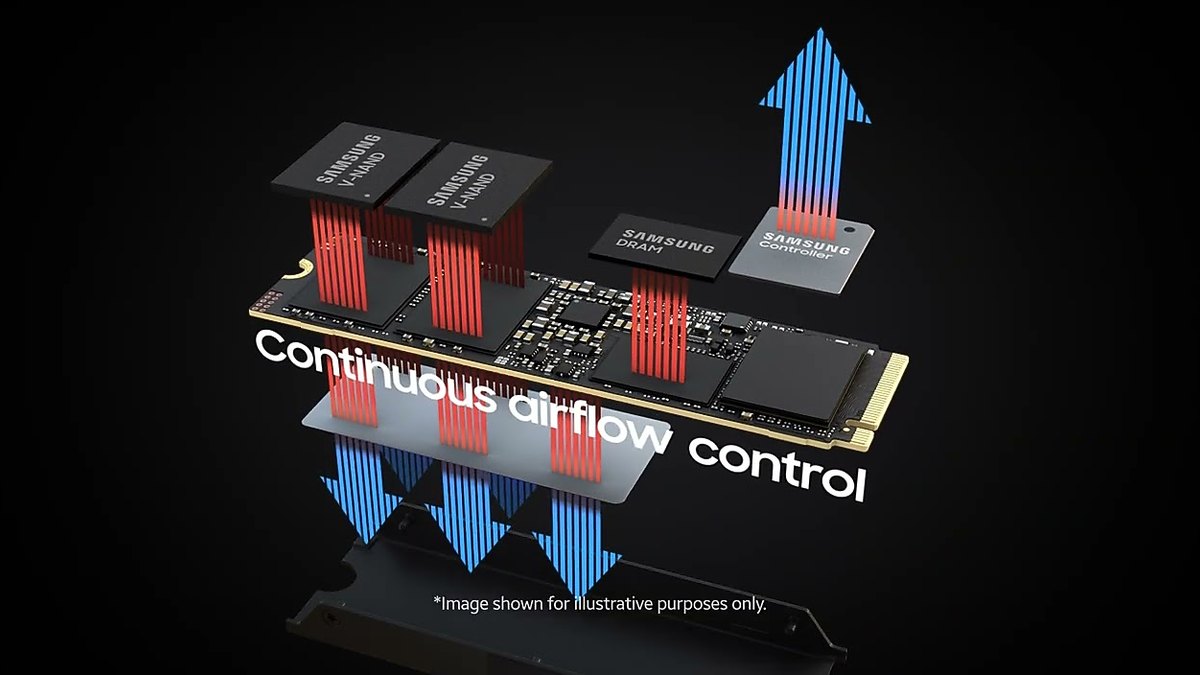
Les SSD Gen5 traînent encore une réputation de fours, mais pour ces trois modèles, la solution est simplement un dissipateur M.2 de carte mère ou la version avec dissipateur du SSD.
Dans les tests mesurés, le 9100 PRO 2 To nu a culminé à 67 °C et le 4 To à 71 °C, tandis que le 4 To avec le dissipateur Samsung plafonnait à 47 °C. Les testeurs n'ont constaté ni la forte consommation au repos ni le throttling sans dissipateur dont souffraient les premiers SSD Gen5.
Le SN8100 était le SSD le plus efficace que le testeur ait testé et n'a pas surchauffé sans dissipateur, même si le test en recommande quand même un dans un PC de bureau. Samsung spécifie le 9100 PRO pour un fonctionnement entre 0 et 70 °C.
Vérifiez le slot de votre carte mère : un SSD Gen5 tourne à la vitesse Gen4 dans un slot Gen4
Un SSD Gen5 fonctionne dans un slot Gen4, mais il est bridé à la bande passante du Gen4. Samsung précise lui-même qu'il faut la prise en charge du PCIe 5.0 pour profiter de toute la vitesse du 9100 PRO.
Un testeur s'attendait même à ce que le SN8100 soit plus efficace dans un slot Gen4, mais si c'est votre configuration, acheter directement un SSD Gen4 est plus logique pour votre budget. Vérifiez ces points avant d'acheter.
- 1Repérez la génération de chaque slot M.2Cherchez dans le manuel ou sur la fiche technique de la carte mère quels slots M.2 sont en PCIe 5.0 et lesquels en 4.0, et si chacun est relié au processeur ou au chipset. Les slots d'une même carte diffèrent souvent.
- 2Vérifiez le partage de lignes avec la carte graphiqueSur certaines cartes mères, utiliser un slot M.2 PCIe 5.0 retire des lignes au slot de la carte graphique. Servez-vous du tableau de partage des lignes du manuel pour choisir un slot qui laisse la carte graphique en x16.
- 3Prévoyez le dissipateurUtilisez le dissipateur M.2 de la carte mère s'il y en a un, ou achetez la version avec dissipateur du SSD. Si le slot se trouve sous la carte graphique avec peu de flux d'air, ne faites pas l'impasse sur le dissipateur.
- 4Vérifiez la liaison après l'installationOuvrez le logiciel du fabricant, comme Samsung Magician, ou un outil d'information sur les disques, et vérifiez que la génération PCIe et le nombre de lignes sont corrects et que le firmware est à jour.
Rapport qualité-prix : comparez le jour même, le SN8100 est souvent proche du 990 PRO
Les prix ont beaucoup grimpé au fil de 2026, nous évaluons donc le rapport qualité-prix d'après la position de chaque SSD face aux autres au 10 novembre, à partir des fourchettes de prix du tableau ci-dessous.
Le SN8100 2 To était proche du 990 PRO 2 To en Corée et à Taïwan, et moins cher au Japon, tandis que le 9100 PRO était le plus cher des trois en 2 To. Le 990 PRO était le 1 To le moins cher en Corée et à Taïwan.
Sur la boutique américaine du fabricant, le 9100 PRO 2 To n'était affiché qu'environ 40 $ au-dessus du 990 PRO 2 To : vérifiez donc chez votre revendeur le jour de l'achat.
Si le SN8100 n'est qu'un peu plus cher que le 990 PRO et que vous avez un slot Gen5, prenez le SN8100 ; si l'écart est important, le 990 PRO vous offre les mêmes chargements pour moins cher.
Cherchez à la fois WD_BLACK SN8100 et Sandisk Optimus GX PRO 8100, et comparez les versions avec dissipateur à part, car leur surcoût varie selon le modèle.
Prix (au 10 novembre 2026)
| Produit | Prix de lancement (prix conseillé US) | Fourchette de prix constatée |
|---|---|---|
| WD_BLACK SN8100 1 To | 179,99 $ | À vérifier chez le revendeur |
| WD_BLACK SN8100 2 To | 279,99 $ | À vérifier chez le revendeur |
| Samsung 990 PRO 1 To | 179 $ | 319,99 $ sur la boutique US du fabricant (en rupture) |
| Samsung 990 PRO 2 To | 309 $ | 639,99 $ sur la boutique US du fabricant |
| Samsung 9100 PRO 1 To | 199,99 $ | 339,99 $ sur la boutique US du fabricant |
| Samsung 9100 PRO 2 To | 299,99 $ | 679,99 $ sur la boutique US du fabricant |
Les prix de lancement sont les prix conseillés américains annoncés à la sortie de chaque SSD. La colonne des prix constatés indique ce que la boutique américaine du fabricant affichait pour le SSD nu le 10 novembre 2026.
Les prix des SSD ont largement dépassé les prix de lancement au fil de 2026 et les revendeurs vendent souvent moins cher que la boutique du fabricant : comparez donc la même capacité et la même version (avec ou sans dissipateur) chez votre revendeur le jour de l'achat.
Le SN8100 est vendu sous les noms WD_BLACK SN8100 et Sandisk Optimus GX PRO 8100, vérifiez donc les deux fiches pour trouver le prix le plus bas.
À qui le Gen5 sert vraiment : les gros fichiers, pas les chargements
La vitesse séquentielle du Gen5 sert bel et bien, simplement pas pendant le chargement d'un jeu. Si l'un de ces cas vous correspond et que l'écart de prix est faible, le Gen5 est un choix raisonnable.
- Vous déplacez ou réinstallez souvent des dossiers de jeux : dans les tests mesurés, le Gen5 le plus rapide a copié un jeu vers un autre disque 27 % plus vite que le NVMe le plus lent.
- Vous manipulez de la vidéo brute ou des enregistrements à haut débit : déplacer des fichiers de plusieurs dizaines de gigaoctets ou les ouvrir dans un logiciel de montage profite de la vitesse séquentielle et d'un gros cache SLC.
- Vous montez un PC neuf avec un slot PCIe 5.0 et l'écart de prix est faible : à prix égal, prenez le SSD le plus rapide et le plus efficace.
- Vous voulez 4 To ou plus sur une seule barrette : le SN8100 et le 9100 PRO montent jusqu'à 8 To, pratique sur les cartes mères avec peu de slots M.2.
Ce qu'en disent les utilisateurs : des chiffres plus élevés, le même ressenti
- Pas de différence ressentie : les forums hardware coréens, les avis des comparateurs de prix japonais et un forum PC taïwanais répètent que le Gen5 gagne les benchmarks mais se ressent comme le Gen4 en jeu et au quotidien. Cela correspond aux mesures.
- Là où le Gen5 aide : les mêmes sources disent aussi que la vitesse du Gen5 vaut le coup si vous déplacez souvent des fichiers de plus de 1 Go ou de la vidéo brute. Les notes des revendeurs sont élevées pour le 9100 PRO comme pour le SN8100.
- Inquiétude sur la chauffe : certains commentaires recommandent encore le Gen4, car le Gen5 n'est qu'un peu plus rapide tout en chauffant davantage et en coûtant plus cher. Une comparaison faite par un propriétaire a trouvé le SN8100 plus frais au repos que le 9100 PRO sous le même dissipateur tiers, mais c'est un cas isolé et le résultat dépend du refroidissement.
- Le poids du prix : les forums coréens et taïwanais évoquent souvent la forte hausse des prix des SSD et de la RAM en 2026. Pour jouer, mettre l'argent dans la capacité avant une génération plus récente rejoint la conclusion de cet article.
Lequel acheter selon votre profil
| Votre situation | Choix | Pourquoi |
|---|---|---|
| PC neuf avec un slot M.2 PCIe 5.0 (la plupart des gens) | WD_BLACK SN8100 | 2 To souvent proche du prix du 990 PRO, meilleure efficacité |
| Carte mère uniquement en M.2 Gen4 | Samsung 990 PRO | Un SSD Gen5 tournerait de toute façon à la vitesse Gen4 |
| Ajout de stockage à un portable ou une PS5 | Samsung 990 PRO | Le Gen4 suffit et il dépasse l'exigence de vitesse de la PS5 |
| Le 1 To le moins cher | Samsung 990 PRO | Le 1 To le moins cher des trois sur plusieurs marchés |
| 4 To ou 8 To sur une barrette, préférence pour le support Samsung | Samsung 9100 PRO | Jusqu'à 8 To, Samsung Magician et support Samsung |
| Déjà équipé d'un SSD NVMe Gen4 | Gardez-le | Gain quasi nul sur les chargements, misez plutôt sur la capacité ou la carte graphique |
| Vous jouez sur un SSD SATA ou un disque dur | N'importe quel NVMe Gen4 ou Gen5 | Certains jeux chargent 2 à 5 fois plus vite qu'en SATA (mesuré) |
Comment nous avons choisi et noté
Nous avons retenu deux SSD Gen5 haut de gamme populaires (Samsung 9100 PRO et WD_BLACK SN8100) et la référence du Gen4 (Samsung 990 PRO). Les trois utilisent de la NAND TLC et un cache DRAM, ce qui centre la comparaison sur la génération PCIe.
Le Crucial T710 était un candidat Gen5, mais son fabricant met fin à son activité grand public et les stocks se raréfient, nous l'avons donc écarté ; l'entreprise assure que la garantie et le support continuent.
Des SSD Gen4 moins chers comme le WD SN7100, le SN850X, le Samsung 990 EVO Plus et le SK hynix P41 se vendent aussi très bien, et la conclusion des mesures est que les SSD de cette catégorie suffisent eux aussi pour jouer.
Les notes combinent fiches techniques officielles, tests avec mesures, classements de ventes coréens et japonais, notes des revendeurs et publications des communautés, pondérées à 35 % pour les performances, 25 % pour le rapport qualité-prix, 20 % pour la réputation utilisateurs, 10 % pour la popularité et 10 % pour la durabilité et le support, arrondies à la demi-étoile.
Nous n'avons pas trouvé de test chronométrant les chargements sur les trois SSD dans le même système, les chargements ne sont donc abordés que comme une différence entre générations.
Vous avez changé de SSD ? Enregistrez avant et après pour comparer les chargements
La façon la plus claire de juger une mise à niveau de SSD, c'est la vidéo plutôt que la mémoire. DOR est un enregistreur de jeu gratuit pour Windows : lancez un jeu pris en charge, il le détecte et enregistre la partie entière, et les vidéos se retrouvent dans My Clips (Mes clips) dans l'application.
Pour ce qui se passe hors partie, comme le lancement du jeu jusqu'à la première scène, utilisez l'enregistrement d'écran. Enregistrez la même scène avant et après le changement et vous pourrez comparer combien de secondes vous avez gagnées dans les mêmes conditions.
Si vous voulez que le nouveau SSD accueille vos enregistrements, consultez comment changer l'emplacement d'enregistrement, et pour une routine avant et après complète, voyez comment savoir si votre nouveau matériel gaming a vraiment aidé.
Le nettoyage du stockage ne supprime les vidéos les plus anciennes qu'une fois dépassé l'espace total réservé aux sessions (5 Go par défaut), et les enregistrements récents et ceux que vous avez aimés sont conservés.
- 1Enregistrez une référence avant le changementLe jeu toujours sur l'ancien disque, activez l'enregistrement d'écran et capturez le lancement du jeu jusqu'au premier écran jouable, ou le chargement de la même sauvegarde ou de la même carte, deux ou trois fois.
- 2Enregistrez les mêmes scènes sur le nouveau SSDDéplacez le jeu sur le nouveau SSD, gardez les mêmes réglages graphiques et la même sauvegarde, et enregistrez les mêmes scènes le même nombre de fois. Un démarrage à froid juste après l'allumage ne se comporte pas comme un second lancement, gardez donc le même ordre.
- 3Comparez côte à côte dans My ClipsOuvrez les deux enregistrements dans My Clips et comparez le temps entre le début de l'écran de chargement et la première scène. Vérifiez aussi les textures chargées en retard sur le même passage de jeu.
Pour le matériel global nécessaire à un enregistrement fluide, consultez notre configuration PC recommandée pour enregistrer ses parties, et si vous ne savez pas si votre processeur ou votre carte graphique mérite votre attention avant le stockage, voyez notre guide pour associer CPU et GPU sans goulot d'étranglement.

