En bref : le GPU limite le plus souvent en premier, le CPU seulement en compétitif à haut taux de rafraîchissement
Si vous prévoyez un Ryzen 5 7500F avec une RTX 5060 ou une RTX 5060 Ti, vous pouvez y aller.
D'après les associations les plus proches testées en benchmark, c'est la carte graphique qui arrive à court de marge en premier dans les jeux AAA et en 1440p : un CPU plus cher a peu de chances de changer vos fps.
Un 7500F avec une RX 9070 XT se justifie si vous jouez surtout à des jeux exigeants en 1440p ; si vous visez 240 fps ou plus dans des FPS compétitifs en 1080p, le CPU devient le mur. Un 9800X3D avec une RTX 5070 Ti manque rarement de CPU, votre prochaine mise à niveau sera donc le GPU.
Un Ryzen 5 5600 avec une RTX 5060 Ti est souvent limité par le CPU en 1080p. Un bottleneck ne se décide pas avec les noms des composants sur une fiche technique : il dépend du jeu, de la résolution et de vos fps cibles.
Le verdict final doit donc venir de vos propres chiffres d'utilisation du GPU et d'un rapide test de résolution.
| Combo | 1080p compétitif, haut rafraîchissement | 1080p AAA | 1440p AAA | Verdict |
|---|---|---|---|---|
| 7500F + RTX 5060 | Le CPU peut limiter dans les scènes chargées | Surtout limité par le GPU | Limité par le GPU | Config d'entrée équilibrée, à acheter telle quelle |
| 7500F + RTX 5060 Ti | Le CPU limite un peu plus souvent qu'avec la 5060 | Surtout limité par le GPU | Limité par le GPU | Peu de raisons de monter en gamme côté CPU |
| 7500F + RX 9070 XT | Limité par le CPU, d'autant plus que les fps visés sont élevés | Mitigé, certains jeux limités par le CPU | Surtout limité par le GPU | Convient au 1440p, le CPU la freine en 1080p haut rafraîchissement |
| 9800X3D + RTX 5070 Ti | Limite CPU seulement à plusieurs centaines de fps | Limité par le GPU | Limité par le GPU | Large marge CPU, changez le GPU ensuite |
| 5600 + RTX 5060 Ti | Limité par le CPU | Souvent limité par le CPU | Penche vers le GPU, mais les 8 Go de VRAM sont une variable | En 1080p, envisagez aussi une mise à niveau du CPU |
Comment savoir : lire l'utilisation du GPU et observer ce qui se passe en baissant la résolution
Chaque image demande du travail au CPU et au GPU, et celui qui termine le dernier fixe vos fps. Si la carte graphique est occupée en permanence et qu'il vous manque quand même des images, vous êtes limité par le GPU.
Si elle attend sans rien faire que le CPU lui transmette l'image suivante, vous êtes limité par le CPU.
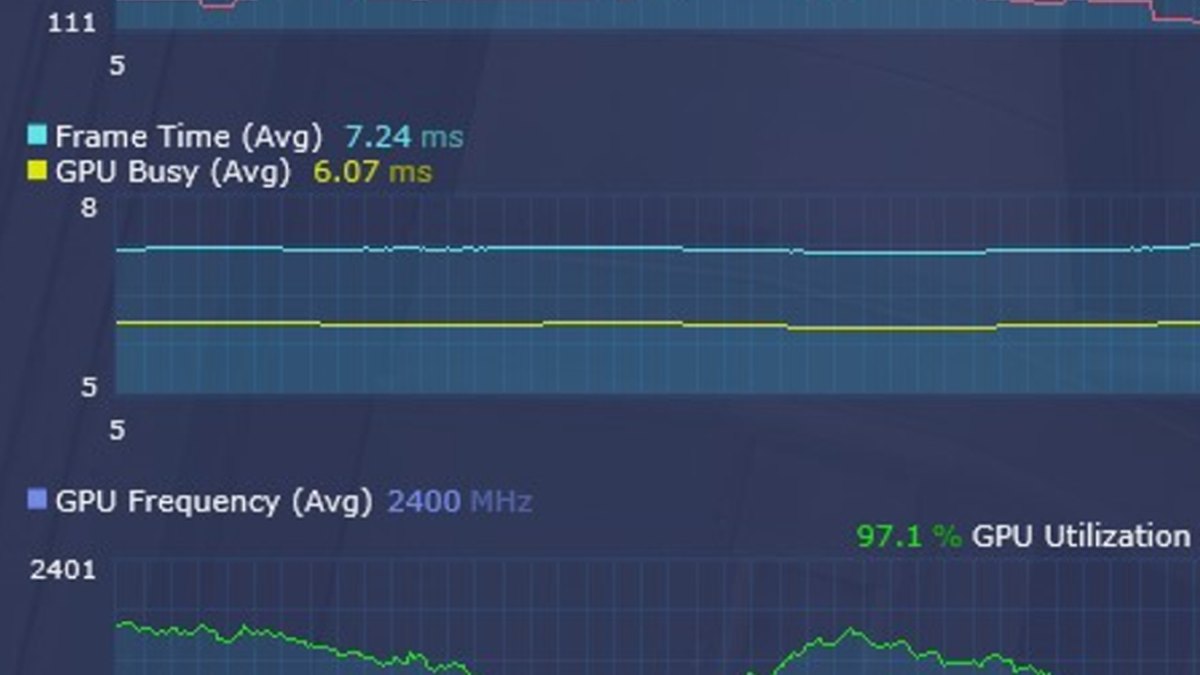
La documentation d'analyse graphique d'Intel décrit la même chose : quand le GPU est la limite, GPU Busy reste proche de 100 %, et toute valeur plus basse signifie que le GPU passe du temps à attendre le CPU.
La limite peut aussi changer d'une scène à l'autre dans un même jeu, jugez-la donc dans les moments chargés comme les gros combats d'équipe, pas dans les menus ou les lobbys.
| Ce que vous voyez | À soupçonner d'abord | Comment confirmer |
|---|---|---|
| L'utilisation du GPU reste proche du maximum (environ 95 % ou plus) | Limité par le GPU | Baissez les graphismes ou la résolution et voyez si les fps montent aussitôt |
| L'utilisation du GPU est basse et vous n'atteignez pas vos fps cibles | CPU, RAM ou moteur du jeu | Vérifiez d'abord qu'aucune limite de fps n'est active |
| Baisser la résolution d'un cran change à peine les fps | Limité par le CPU | Baissez l'échelle de rendu et comparez de nouveau |
| Moyenne de fps élevée mais saccades fréquentes | CPU, VRAM saturée ou températures | Regardez ensemble les 1 % low et l'utilisation de la VRAM |
| L'utilisation totale du CPU est basse mais les images chutent quand même | Quelques cœurs au maximum, donc quand même limité par le CPU | Regardez l'utilisation par cœur ou les temps de trame dans PresentMon |
| Utilisation du GPU basse et fps bloqués sur un chiffre fixe | Une limite de fps, ce qui est normal | Vérifiez les limites en jeu, la V-Sync et la fréquence d'images max du pilote |
Ce que montrent les benchmarks : une résolution plus haute et un GPU plus lent réduisent l'écart entre CPU
Les benchmarks récents incluant le 7500F lui-même sont rares, nous regardons donc les Ryzen 5 7600X et 7600, que les testeurs classent dans la même catégorie de performances. Un test de scaling de 2025 a comparé le 9800X3D et le 7600X avec quatre cartes graphiques et trois résolutions.
Comme le montre le tableau, avec une RX 9060 XT 16 Go l'écart entre les deux CPU disparaissait dès le 1440p, et il fallait une carte aussi puissante qu'une RTX 5080 pour faire apparaître une grosse différence de CPU.
Les moyennes peuvent toutefois masquer la réalité : dans le même test, la RTX 5080 en 1440p moyen donnait des fps moyens identiques, mais le 9800X3D offrait des 1 % low supérieurs de 17 %.
| Résolution et préréglage | RTX 5080 | RX 9070 | RX 9060 XT 16 Go |
|---|---|---|---|
| 1080p moyen | 20 % | 8 % | 5 % |
| 1440p moyen | 10 % | 7 % | Aucune différence |
| 1440p ultra | 9 % | 3 % | Aucune différence |
| 4K ultra | Aucune différence | Aucune différence | Aucune différence |
Un test publié début novembre 2026 associait des cartes graphiques d'entrée de gamme à des CPU plus lents et faisait la moyenne de dix jeux en 1080p. Comme il ne porte que sur le 1080p et inclut plusieurs titres gourmands en CPU, en tirer une conclusion pour le 1440p serait exagéré.
Il montre quand même clairement qu'avec un CPU de la classe du 7600, monter d'une gamme de GPU peut rapporter moins que prévu. Associée à un 7600, la RTX 5070 n'était qu'environ 16 % plus rapide que la RTX 5060, alors qu'avec un 9800X3D l'écart atteignait environ 39 %.
D'autres tests montrent aussi que l'upscaling avec DLSS ou FSR abaisse la résolution de rendu interne, ce qui vous fait atteindre plus tôt la limite du CPU.
| CPU | RTX 5070 | RTX 5060 | RX 9060 XT 8 Go |
|---|---|---|---|
| Ryzen 7 9800X3D | 184 / 129 | 132 / 100 | 135 / 106 |
| Ryzen 5 7600 | 134 / 92 | 116 / 80 | 125 / 90 |
| Ryzen 5 5600 | 116 / 79 | 104 / 69 | 116 / 81 |
| Ryzen 5 5500 | 93 / 63 | 84 / 53 | 104 / 72 |
Caractéristiques clés des composants de ces combos
| Composant | Caractéristiques clés | Ce qui compte pour l'association |
|---|---|---|
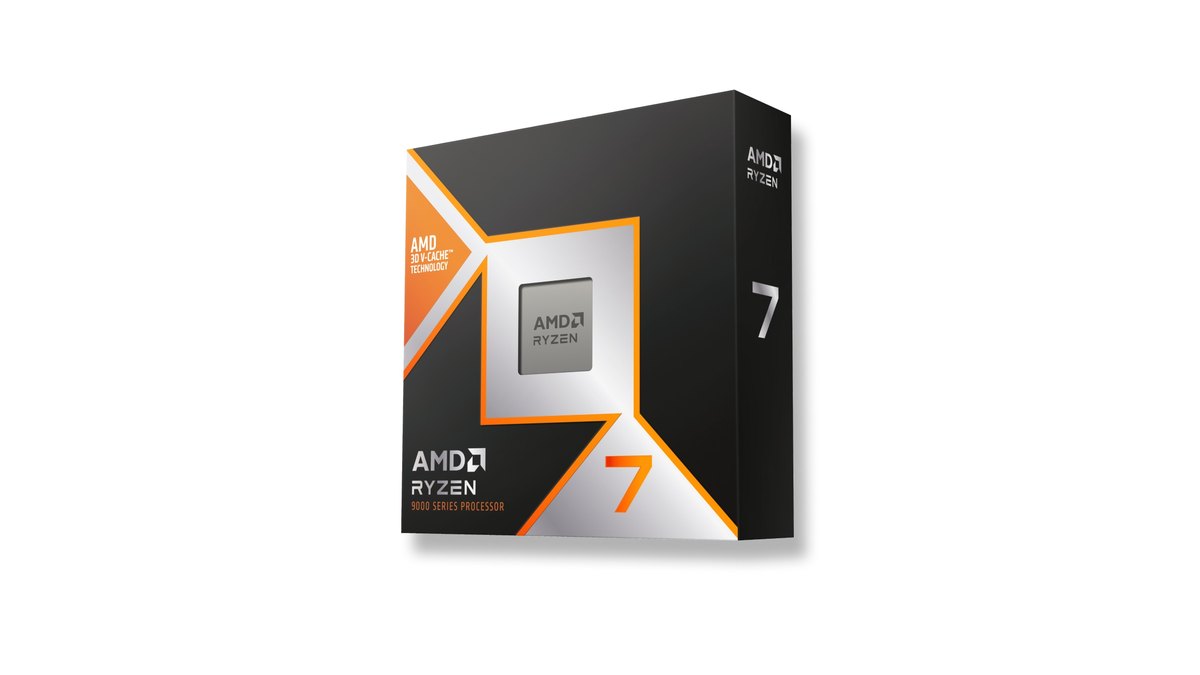
| Ryzen 5 7500F | 6 cœurs, 12 threads, jusqu'à 5,0 GHz, 32 Mo de L3, 65 W, AM5, sans partie graphique intégrée | Classé avec les 7600 et 7600X ; le ventirad fourni dépend de la version boîte, tray ou multipack, vérifiez l'annonce |
| Ryzen 7 9800X3D | 8 cœurs, 16 threads, jusqu'à 5,2 GHz, 96 Mo de L3 (3D V-Cache 2e génération), 120 W | De la marge pour le jeu à haut rafraîchissement et les 1 % low ; ventirad non fourni |
| GeForce RTX 5060 | 8 Go de GDDR7, TGP 145 W, alimentation recommandée 550 W, PCIe 5.0 x8 | Les saccades peuvent augmenter sur les cartes mères PCIe plus anciennes quand les réglages dépassent la VRAM |
| GeForce RTX 5060 Ti | 16 Go ou 8 Go de GDDR7, TGP 180 W, alimentation recommandée 600 W, PCIe 5.0 x8 | Deux capacités de mémoire ; prenez 16 Go si vous gardez vos cartes des années |
| GeForce RTX 5070 Ti | 16 Go de GDDR7 256 bits, TGP 300 W, alimentation recommandée 750 W, deux encodeurs NVENC | Laisse encore de la marge CPU, même avec un 9800X3D |
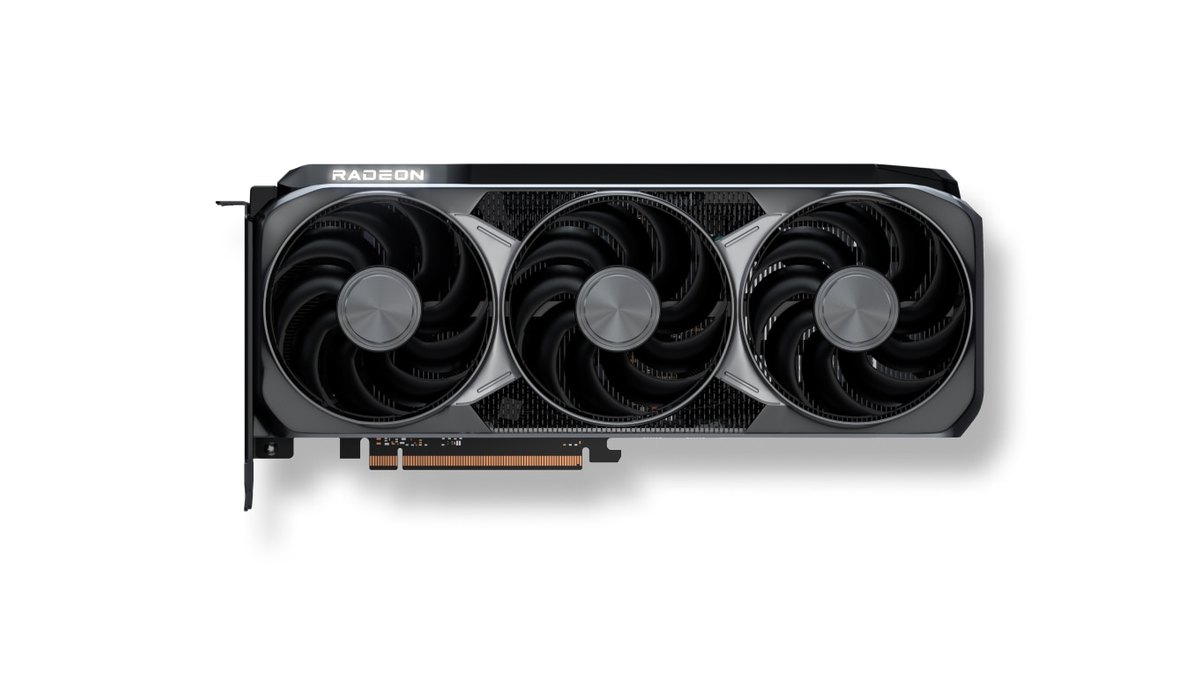
| Radeon RX 9070 XT | 16 Go de GDDR6 256 bits, consommation carte 304 W, alimentation minimale 750 W, PCIe 5.0 x16 | Assez rapide pour que les différences de CPU se voient en 1080p haut rafraîchissement |
| Radeon RX 9060 XT 16 Go | 16 Go de GDDR6, consommation carte 160 W, alimentation minimale 450 W, PCIe 5.0 x16 | Quasiment aucun écart de CPU en 1440p, même avec un CPU de la classe du 7600 |
Prix au 10 novembre 2026
| Produit | Prix de lancement (prix conseillé) | Fourchette de prix constatés |
|---|---|---|
| Ryzen 5 7500F | 179 $ (lancement aux États-Unis) | Voir les revendeurs |
| Ryzen 7 9800X3D | 479 $ (lancement aux États-Unis) | Voir les revendeurs |
| Ryzen 5 5600 | 199 $ (lancement aux États-Unis) | Voir les revendeurs |
| GeForce RTX 5060 | 299 $ (lancement aux États-Unis) | Environ 460 à 570 $ |
| GeForce RTX 5060 Ti 8 Go | 379 $ (lancement aux États-Unis) | Environ 530 à 680 $ |
| GeForce RTX 5060 Ti 16 Go | 429 $ (lancement aux États-Unis) | Environ 820 à 880 $ |
| GeForce RTX 5070 Ti | 749 $ (lancement aux États-Unis) | Environ 1 540 $ (une seule offre en stock) |
| Radeon RX 9070 XT | 599 $ (lancement aux États-Unis) | Environ 950 à 1 170 $ |
| Radeon RX 9060 XT 16 Go | 349 $ (lancement aux États-Unis) | Environ 790 $ (une seule offre en stock) |
Les prix bougent souvent avec le coût de la mémoire, les taux de change et les stocks, et une même puce peut coûter des montants très différents selon la carte partenaire.
À cette date, les cartes graphiques se vendaient aux États-Unis bien au-dessus de leur prix de lancement : la colonne du prix conseillé sert donc de repère plutôt que de prix à payer.
Ces fourchettes excluent coupons et offres bancaires ; vérifiez le prix actuel et les conditions de garantie auprès du vendeur avant d'acheter.
Combo par combo : les quatre configurations les plus demandées
7500F + RTX 5060 / 5060 Ti : une config équilibrée à acheter telle quelle
Conclusion : il y a peu de raisons de dépenser plus pour le CPU. Un Ryzen 5 7600 avec une RTX 5060 n'était en moyenne qu'environ 12 % derrière un 9800X3D sur dix jeux en 1080p, et avec une carte de la classe de la RX 9060 XT 16 Go, le 7600X et le 9800X3D étaient à égalité en 1440p.
La RTX 5060 Ti est plus rapide que la 5060, vous verrez donc la limite du CPU un peu plus souvent, mais en 1440p et dans les jeux AAA, c'est encore le GPU qui s'essouffle en premier.
La disponibilité du 7500F varie selon les pays ; si vous ne le trouvez pas près de chez vous, un Ryzen 5 7600 ou 9600 occupe la même place. Pour la question 8 Go ou 16 Go, lisez RTX 5060 Ti 16 Go vs RX 9060 XT 16 Go, et pour des listes de composants complètes, consultez nos configs PC gamer par budget.
7500F + RX 9070 XT : bien pour les AAA en 1440p, limité par le CPU en 1080p haut rafraîchissement
Si vous jouez surtout à des jeux exigeants en 1440p, ce combo tient la route. Dans des tests avec un 7600X et une RX 9070, l'écart avec un 9800X3D était de 8 % en 1080p moyen, de 3 % en 1440p ultra et nul en 4K.
La RX 9070 XT est plus rapide que la RX 9070, l'écart peut donc légèrement se creuser, et un jeu gourmand en CPU montrait encore 13 % en 1440p ultra. Si vous visez 240 fps ou plus en 1080p, il est plus équilibré de descendre d'une gamme de GPU et de mettre la différence dans le CPU.
La RX 9070 XT demande aussi une alimentation de 750 W minimum : vérifiez la vôtre avant de l'installer dans une machine plus ancienne, notre checklist alimentation pour changer de carte graphique couvre ce point. Pour la comparer à sa rivale NVIDIA, voyez RTX 5070 Ti vs RX 9070 XT.
9800X3D + RTX 5070 Ti : le CPU est rarement le premier à lâcher
Avec cette config, le CPU est rarement le premier à flancher, quelle que soit la résolution.
Même associé à une RTX 5080, le 9800X3D était 9 % plus rapide que le 7600X en 1440p ultra, et dans les tests de Fortnite en mode performance en 1440p, la RTX 5070 Ti comme la RX 9070 XT devaient dépasser 720 fps avant que le CPU ne les mette à égalité.
Votre prochaine mise à niveau est la carte graphique, et quand vous la changerez, il y aura peu de raisons de changer le CPU en même temps. Au 10 novembre 2026, le 9800X3D était aussi en tête des classements de popularité des CPU sur les grands comparateurs de prix coréens et japonais. Pour le comparer à la puce plus récente, voyez Ryzen 9850X3D vs 9800X3D.
5600 + RTX 5060 Ti : attendez-vous à une limite CPU en 1080p
Si vous jouez surtout en 1080p, cette config sera souvent limitée par le CPU. Un Ryzen 5 5600 avec une RTX 5060 était en moyenne environ 21 % derrière un 9800X3D sur dix jeux en 1080p, et sur ce même 5600, la RX 9060 XT 8 Go faisait en moyenne environ 12 % de plus que la RTX 5060.
Les tests ont montré à plusieurs reprises que les cartes Radeon perdent moins avec des CPU lents à haut framerate, même si les mêmes testeurs jugent la question sans importance avec un CPU rapide. Si vous prenez une carte 8 Go, gardez des réglages qui tiennent dans sa VRAM.
La famille RTX 5060 utilise une liaison PCIe 5.0 x8, et les tests ont montré des saccades plus nombreuses sur les cartes mères PCIe 4.0 et 3.0 quand les réglages dépassaient la mémoire.
Si vous restez sur AM4, certains conseils de montage suggèrent plutôt un CPU X3D compatible sans changer de carte mère ; voyez la mise à niveau AM4 vers le 5800X3D pour trancher.
Savoir si votre CPU bride votre GPU, étape par étape
- 1Notez vos composants et votre écranRelevez votre CPU, votre carte graphique, la quantité de RAM, la résolution et le taux de rafraîchissement de l'écran. Notre guide pour voir la configuration de son PC sous Windows 11 indique où les trouver.
- 2Désactivez ou vérifiez les limites de fpsUne limite en jeu, la V-Sync, une fréquence d'images max dans le pilote, Radeon Chill ou FRTC maintiennent volontairement l'utilisation basse. Levez-les pendant le test, ou vérifiez que vous atteignez déjà votre objectif.
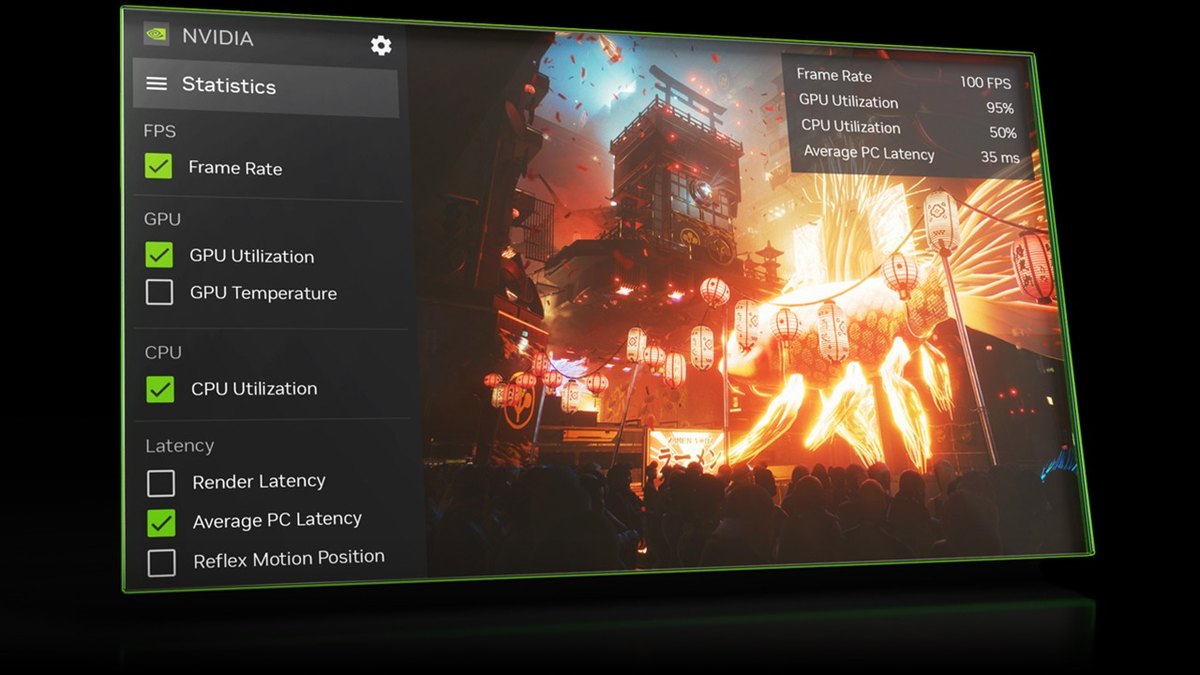
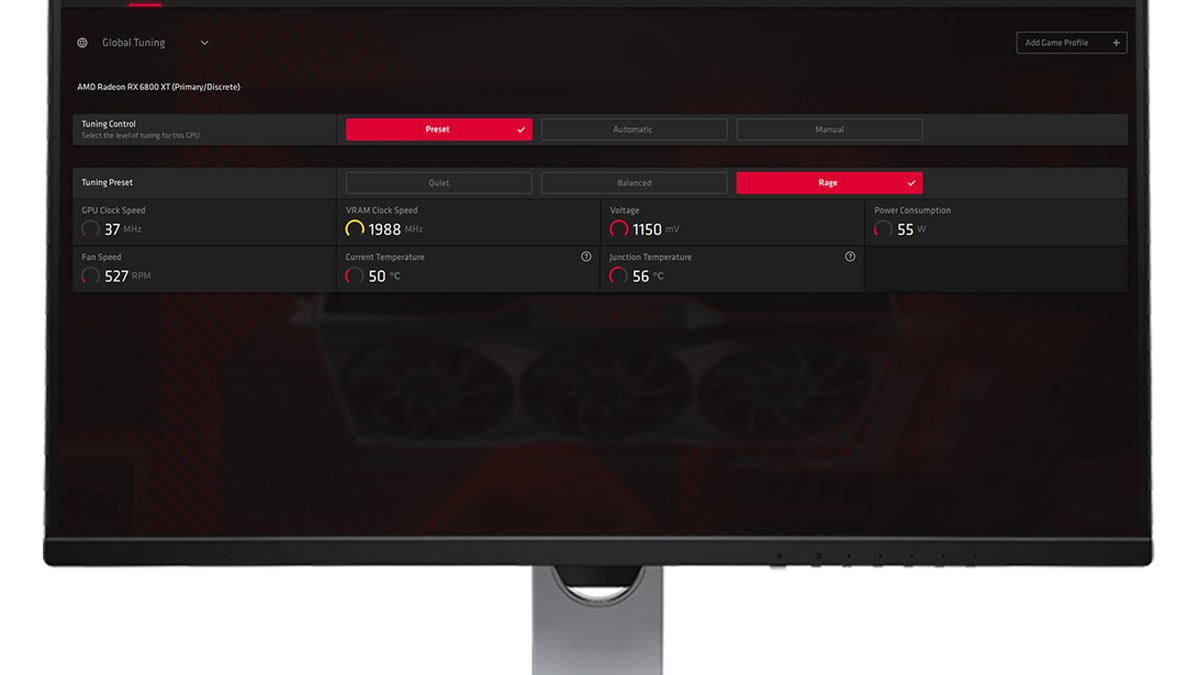
- 3Affichez les fps et l'utilisation à l'écranUtilisez la surcouche de statistiques de la NVIDIA App (Alt+R), les métriques de performances d'AMD Software ou Intel PresentMon pour afficher les FPS, les 1 % low, l'utilisation du GPU et celle du CPU. Voyez comment afficher les fps en jeu pour la configuration.
- 4Jouez une partie normale et observez les scènes chargéesLisez les chiffres pendant les combats, les fumigènes et les moments chargés en effets. Les mesures prises dans les menus, les lobbys ou au stand d'entraînement ne correspondent pas aux vraies parties.
- 5Lisez les chiffres d'utilisationUne utilisation du GPU proche du maximum et stable signifie une limite GPU ; une utilisation basse alors que vous n'atteignez pas votre objectif signifie une limite CPU. Dans PresentMon, des temps de trame bien plus longs que GPU Busy désignent le CPU.
- 6Baissez la résolution ou l'échelle de rendu d'un cranSi les fps bondissent dans la même scène, vous êtes limité par le GPU ; s'ils bougent à peine, vous êtes limité par le CPU. Cette seule comparaison vaut mieux que n'importe quel calculateur de bottleneck.
- 7Vérifiez les températures et la charge en arrière-planUne baisse de fréquence due à la chauffe ou des tâches en arrière-plan peuvent ressembler à un bottleneck. Utilisez vérifier la température du GPU et les températures des Ryzen X3D pour les écarter d'abord.
Six erreurs fréquentes
- « L'utilisation totale du CPU est à 50 %, donc le CPU va bien » : les jeux calent dès que quelques threads sont au maximum. L'utilisation totale est un indice faible.
- « GPU peu utilisé, il me faut un nouveau GPU » : c'est l'inverse. Sans limite de fps, une utilisation basse désigne le CPU.
- « L'upscaling augmente toujours les fps » : il baisse la résolution interne, et une fois la limite du CPU atteinte, les fps ne bougent presque plus.
- « Même moyenne de fps, donc aucune différence de CPU » : les 1 % low peuvent différer, et c'est de là que viennent les saccades.
- « Toute saccade est un bottleneck » : la VRAM saturée sur les cartes 8 Go, la compilation des shaders, le chargement des ressources et la chauffe provoquent aussi des saccades.
- Se fier aux pourcentages des calculateurs de bottleneck : le même combo change de limite selon le jeu, la résolution et les fps visés. Votre propre mesure fait référence.
Avis des utilisateurs : ce qui fait consensus et ce qui divise
Deux idées reviennent sans cesse dans les fils de conseils de montage : les jeux compétitifs à haut rafraîchissement sollicitent le CPU tandis que les AAA en haute résolution sollicitent le GPU, et l'écart entre CPU se réduit quand la résolution augmente.
Beaucoup disent aussi que les puces X3D améliorent davantage les fps minimum que la moyenne, ce qui correspond aux données de 1 % low des tests. Le désaccord porte sur l'ordre de mise à niveau.
Un camp estime que les joueurs compétitifs doivent prendre d'abord un CPU X3D ; l'autre que le GPU passe en premier si l'objectif est le 1440p et les AAA.
Les cartes Radeon divisent aussi les réponses dans un fil de montage : certains soulignent leurs bonnes performances pour le prix, d'autres préfèrent l'appli de NVIDIA et le DLSS, ou jouent à des jeux qui ne prennent en charge que le DLSS.
Quel que soit votre penchant, un conseil revient souvent : mesurez dans vos propres jeux et à votre propre résolution avant d'acheter.
Enregistrez la même partie avant et après votre mise à niveau
Les chiffres de fps ne disent pas toujours si les saccades ont vraiment disparu. Avant de changer un composant ou la résolution, enregistrez la même carte et le même type de combat, puis enregistrez de nouveau dans les mêmes conditions après et regardez les deux côte à côte.
DOR est une application Windows gratuite qui détecte les jeux pris en charge au lancement et enregistre chaque partie en entier, en rassemblant tout dans My Clips (Mes clips).
Sur VALORANT, les kills, aces et clutchs sont tagués automatiquement, ce qui permet de retrouver vite des moments comparables.
L'offre gratuite enregistre en 720p ou 1080p, à 30 ou 60 fps, et sur les cartes graphiques NVIDIA prises en charge comme la série RTX, elle enregistre avec l'encodage matériel NVENC.
Si vous voulez comparer vous-même l'utilisation avec et sans enregistrement, les réglages de réduire la charge GPU pendant l'enregistrement sont un bon complément.