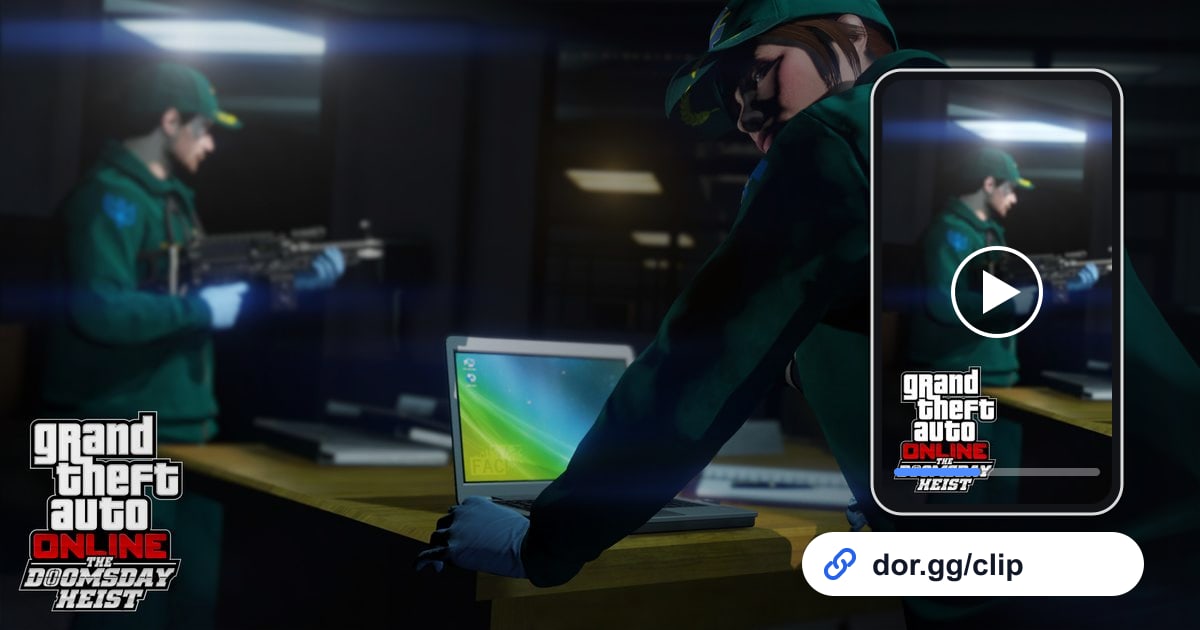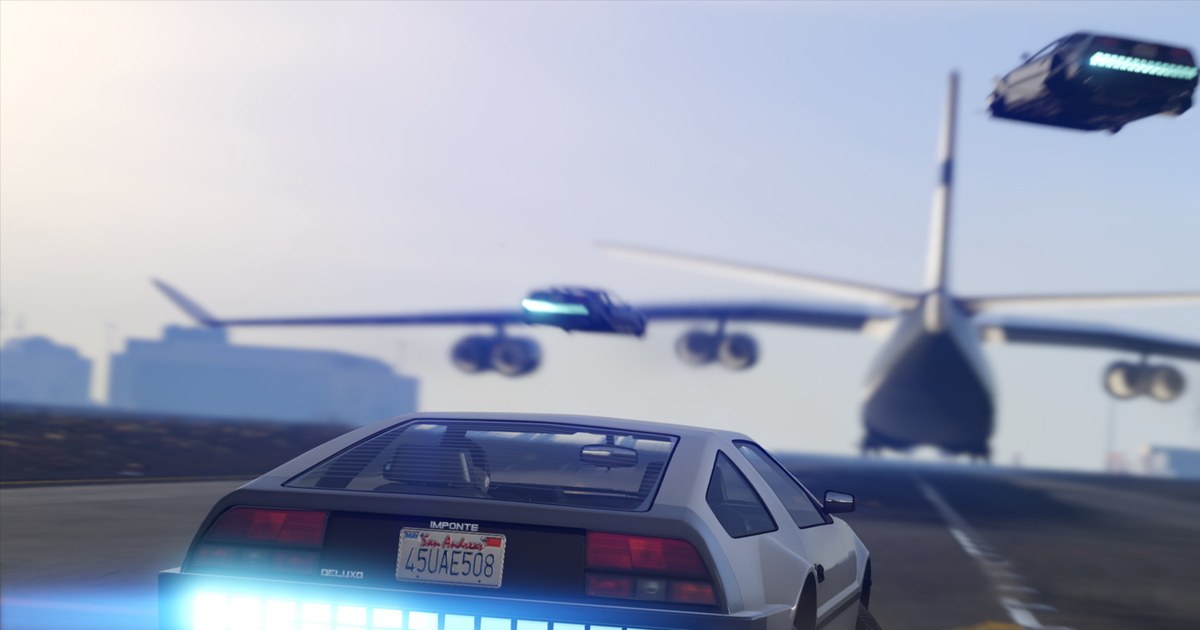

La réponse courte : la façon la moins contraignante de capturer GTA 5 est de lancer DOR d'abord, puis de jouer normalement. DOR est une appli Windows gratuite qui reconnaît automatiquement un jeu pris en charge et enregistre toute la session, du lancement à la fermeture.
Les poursuites, les braquages et les moments de chaos entre amis préviennent rarement, mais ils sont déjà dans l'enregistrement : il ne vous reste qu'à ouvrir My Clips et à découper la scène à publier.
Ceux qui cherchent comment enregistrer GTA 5 veulent en général deux choses : ne pas rater le moment drôle qui vient d'arriver, et en faire un court clip pour leurs amis ou une communauté. Ce guide couvre les deux dans l'ordre pour GTA 5. Si seul le découpage vous intéresse, voir comment découper ses vidéos de jeu.
En résumé : tout enregistrer automatiquement, ne découper que la scène à publier
Le fonctionnement de base pour GTA 5 tient en trois étapes. D'abord, installez DOR et laissez-le tourner pendant que vous lancez GTA 5 : l'appli reconnaît le jeu, démarre l'enregistrement, et celui-ci arrive dans My Clips quand vous fermez le jeu.
Ensuite, ouvrez la vidéo dans My Clips, placez un point de début et un point de fin : seule cette section est sauvegardée en nouveau clip, en 16:9 paysage, 9:16 vertical ou 1:1 carré.
Enfin, pour une seule scène, vous pouvez la sauvegarder ou partager un lien dor.gg tout de suite ; pour assembler plusieurs scènes, ajoutez l'assemblage de vidéos, du texte, de la BGM et des modèles d'effets dans DOR Studio, puis exportez un mp4.
Pour le chemin complet de l'installation à la vidéo terminée, voir comment faire une vidéo de jeu de A à Z. Les vidéos DOR n'ont aucun filigrane : un clip découpé peut être publié tel quel.
De l'enregistrement au découpage, étape par étape
- 1Installez DOR et laissez-le tournerInstallez et ouvrez DOR, et vous êtes prêt. Vous n'avez aucun bouton d'enregistrement à presser : dès que vous lancez GTA 5, l'appli reconnaît le jeu et démarre l'enregistrement.
- 2Jouez à GTA 5 comme d'habitudeMode histoire ou en ligne, jouez simplement. Sans touche d'enregistrement à retenir, vous restez concentré, et quand un truc drôle se produit, notez mentalement l'heure pour le retrouver facilement plus tard.
- 3Fermez le jeu et retrouvez la vidéo dans My ClipsQuand vous fermez le jeu, la vidéo de la session est rassemblée dans My Clips de DOR. Ouvrez-la et lancez la lecture près de l'heure dont vous vous souvenez pour repérer la scène.
- 4Découpez et sauvegardez seulement la section à publierRéglez le début et la fin de la scène et sauvegardez la section. Choisissez le 16:9 pour le paysage, le 9:16 pour les Shorts ou les Reels, et le 1:1 pour les publications carrées. Plus vous coupez le superflu aux deux extrémités, plus le clip est propre.
- 5Sauvegardez-le ou partagez un lienSauvegardez le clip découpé en mp4 ou envoyez un lien dor.gg. Pour réunir plusieurs scènes en une seule vidéo, assemblez-les dans DOR Studio et exportez. L'envoi de clips à des amis est détaillé dans partager ses vidéos de GTA 5.
Les méthodes pour enregistrer GTA 5, comparées
| Méthode | Comment elle sauvegarde | Idéale pour |
|---|---|---|
| Enregistrement automatique de DOR | Enregistre toute la session dès le lancement du jeu | Garder des moments imprévisibles et découper ensuite |
| Rockstar Editor | Appuyer sur la touche d'enregistrement en jeu, puis exporter depuis l'éditeur | Préparer une scène précise que vous voulez mettre en scène dans l'éditeur |
| Découpe dans My Clips | Placer un point de début et un point de fin et sauvegarder uniquement cette section | Extraire une scène d'un long enregistrement |
| Sauvegarde verticale en 9:16 | Choisir le 9:16 au moment de découper la section | Faire des Shorts ou des Reels |
| DOR Studio | Assembler des vidéos et ajouter du texte, de la BGM et des modèles d'effets | Monter un best-of ou une vidéo montée |
| Partage par lien dor.gg | Envoyer le clip découpé sous forme de lien | Montrer rapidement quelque chose sur Discord ou une messagerie |
À vérifier avant de publier
- Vous avez lancé GTA 5 pendant que DOR tournait
- Vous n'avez pas laissé trop de marge avant et après la scène
- Vous avez choisi le 16:9 ou le 9:16 selon l'endroit où vous publiez
- Vous avez vérifié que la part de stockage par défaut (5 Go) ne déborde pas
- Pour plusieurs scènes, vous les avez assemblées dans Studio avant d'exporter
Enregistrer GTA 5 automatiquement et découper les scènes avec DOR
DOR est une appli Windows gratuite d'enregistrement de jeux. Quand vous lancez un jeu pris en charge, il le reconnaît automatiquement et enregistre toute la session, du lancement à la fermeture, et les enregistrements sont rassemblés dans My Clips.
Pour GTA 5, ouvrez cet enregistrement, découpez dans l'appli uniquement la section voulue et choisissez 16:9, 9:16 ou 1:1. Pour assembler des vidéos ou ajouter du texte, de la BGM et des modèles d'effets comme le shake zoom, montez dans DOR Studio et exportez un mp4 ou partagez un lien dor.gg.
L'enregistrement, le montage et le partage se font sans filigrane.
Le stockage n'est nettoyé, à partir des vidéos les plus anciennes, que lorsque vous dépassez la part réservée aux vidéos de parties complètes (5 Go par défaut), et les enregistrements récents ainsi que les vidéos aimées sont conservés.
La qualité gratuite est de 720p et 1080p en 30 ou 60 ips, avec 1080p à 30 ips par défaut. Plus d'infos sur le hub GTA 5.