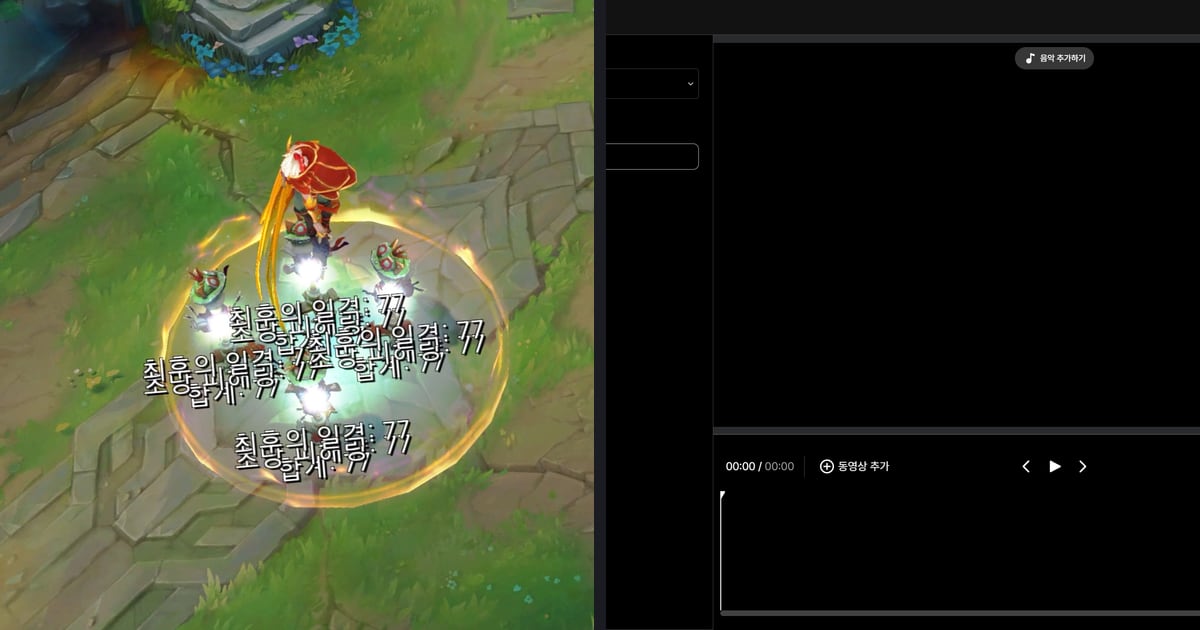

Pour faire une vidéo gaming en partant de zéro, il suffit d'enchaîner quatre blocs dans l'ordre : enregistrer, découper, monter, partager. En commençant avec DOR, vous n'avez pas besoin de créer des scènes ou des sources avant d'arriver à cette première vidéo.
Il vous faut un PC Windows et un jeu pris en charge par DOR, et juste après l'installation, environ cinq minutes dans App Settings suffisent pour choisir un préréglage vidéo, le démarrage automatique et l'audio. Ce que DOR enregistre automatiquement, et dans quels jeux, est détaillé dans l'enregistrement automatique des jeux avec DOR.
Ce guide couvre ces premiers réglages et l'ordre des étapes, et le détail de l'écran de montage est traité dans l'article sur l'éditeur de clips DOR dans le navigateur.
Tout le processus en une phrase
Installez DOR, lancez un jeu pris en charge, découpez le passage voulu dans la partie enregistrée automatiquement, peaufinez-le dans l'éditeur du navigateur, puis partagez un lien ou téléchargez un mp4.
Pour une première vidéo, une découpe et un choix de format suffisent pour obtenir quelque chose de publiable. Le choix du début et de la fin est expliqué à part dans comment découper un clip de jeu.
L'ordre des étapes, de rien à une vidéo terminée
- 1Faites les 5 minutes de réglages juste après l'installationDOR est une application de bureau Windows gratuite, prête dès qu'elle est installée, et avant votre première partie vous n'avez que trois endroits à regarder dans App Settings. Dans l'onglet Video, choisissez l'un des trois préréglages : « Optimized for Game Performance » correspond à 720p en 30 fps, « Balanced Performance and Quality » au réglage par défaut 1080p en 30 fps, et « Best Video Quality » à 1080p en 60 fps. Régler une résolution d'enregistrement plus élevée que celle de votre écran n'améliore pas la qualité et peut provoquer des saccades ou une image moins bonne, alors alignez-la sur votre écran. Dans l'onglet App, « Auto-start DOR » lance DOR au démarrage du PC, et « Minimize to Tray » le garde dans la zone de notification quand vous fermez la fenêtre. Dans l'onglet Audio, « Mic Recording » ajoute votre voix et « Record All Sounds » capte aussi Discord ou la musique. Les quatre sont activés dès le départ : vérifiez-les simplement et désactivez ce dont vous ne voulez pas. Enfin, assurez-vous que le jeu de votre première vidéo fait partie des jeux pris en charge.
- 2Lancez un jeu pris en charge comme d'habitudeUne fois DOR installé, lancez un jeu pris en charge et DOR le détecte automatiquement. Aucune scène ni source à créer avant d'enregistrer : un débutant ouvre simplement le jeu et lance une partie. Si vous voulez commenter, préparez un micro ; DOR enregistre le son du jeu et le micro en même temps.
- 3Terminez une partie et vérifiez l'enregistrement completLa partie enregistrée en entier est sauvegardée en mp4 et apparaît dans My Clips (Mes clips) dans l'application. Dans les jeux avec clips automatiques, comme VALORANT ou League of Legends, les clips de moments forts comme les kills s'affichent aussi. Vérifiez d'abord que la vidéo se lit et que le son passe.
- 4Découpez le passage voulu dans My ClipsAvec l'outil de découpe de My Clips dans l'application, fixez un début et une fin pour ne garder que l'utile. Choisissez un format de sortie 16:9, 9:16 ou 1:1 ; la vidéo découpée se partage via un lien dor.gg et se lit dans un navigateur mobile. Même si vous vous arrêtez là, vous avez déjà de quoi envoyer à un ami.
- 5Peaufinez-la dans le studio du navigateurPour aller plus loin, ouvrez DOR Studio dans un navigateur, sans rien installer. Vous pouvez choisir le format adapté à la plateforme, raccourcir le clip et fusionner plusieurs vidéos. Les modèles d'effets, le texte, la musique de fond et le réglage du volume du son d'origine sont au même endroit.
- 6Téléchargez un mp4 ou partagez un lienDepuis le studio, vous pouvez télécharger un mp4 ou partager un lien. Si vous savez déjà où la vidéo sera publiée, choisir le format avant le montage vous évite de recouper ensuite. L'application enregistre en mp4. Pour l'encodage recommandé par YouTube à la mise en ligne (MP4, H.264, AAC), consultez la page d'aide officielle en lien plus bas.
- 7Vérifiez ces points avant la mise en ligne sur YouTubeVérifié le 6 octobre 2026 : sur ordinateur, connectez-vous à YouTube Studio, cliquez sur CRÉER en haut à droite, choisissez Importer des vidéos et sélectionnez votre fichier. Vous pouvez importer jusqu'à 15 vidéos à la fois et remplir les détails via l'option Modifier de chaque fichier. Vous devez indiquer à YouTube si la vidéo est conçue pour les enfants, et si vous fermez la fenêtre d'importation avant de régler la visibilité, la vidéo est enregistrée en privé.
Ce que vous faites dans DOR à chaque étape
| Étape | Ce qui se passe dans DOR | Ce qu'il vous faut |
|---|---|---|
| Installation | Installer l'application DOR sur un PC Windows | Un PC Windows et un jeu pris en charge par DOR |
| Premiers réglages (5 min) | Dans App Settings, choisir un préréglage dans l'onglet Video, Auto-start DOR dans l'onglet App, ainsi que Mic Recording et Record All Sounds dans l'onglet Audio | La résolution de votre écran |
| Enregistrement | DOR détecte le jeu pris en charge et sauvegarde toute la partie en mp4 | Un micro si vous voulez parler sur les images |
| Découpe | Dans My Clips, fixer un début et une fin et choisir 16:9, 9:16 ou 1:1 | Une vidéo enregistrée |
| Montage | Dans DOR Studio, dans le navigateur : durée, fusion de vidéos, effets, texte, musique et volume | Un navigateur web (sans installation) |
| Export et partage | Télécharger un mp4 ou partager un lien | Un format adapté à l'endroit où vous publiez |
| Vérification avant mise en ligne | Une étape hors de DOR, faite dans YouTube Studio | Un compte YouTube |
Dernier coup d'œil avant de publier
- J'ai vérifié que le jeu que je veux filmer est pris en charge par DOR et choisi un préréglage vidéo adapté à la résolution de mon écran.
- L'enregistrement se lit dans My Clips dans l'application et le son passe.
- Le début et la fin de mon passage découpé tombent sur le moment que je veux montrer.
- J'ai choisi un format selon la destination (16:9 pour une vidéo classique, 9:16 et 3 minutes maximum pour les Shorts).
- J'ai écouté une fois l'équilibre entre le son du jeu, le micro et la musique de fond.
- J'ai indiqué à YouTube si la vidéo est conçue pour les enfants et je n'ai pas fermé la fenêtre d'importation avant de régler la visibilité.
À quoi ressemble le processus quand on commence avec DOR
DOR est une application Windows gratuite : lancez un jeu pris en charge, elle le détecte et enregistre toute la partie en mp4. Vous pouvez démarrer sans créer au préalable des scènes, des sources ou des réglages de sortie à la OBS : il vous faut simplement un PC Windows et un jeu pris en charge.
Si vous avez une carte graphique NVIDIA compatible comme la série RTX, DOR enregistre avec l'encodage matériel NVENC. Votre micro va dans le même enregistrement que le son du jeu, donc un débutant qui veut commenter sa partie récupère les deux en une seule session.
Les clips de moments forts automatiques ne sont créés que pour sept jeux : VALORANT (manches comprises), League of Legends, PUBG, FC Online (buts), Fortnite, Counter-Strike et Overwatch.
Dans les autres jeux pris en charge, vous découpez le moment voulu dans la partie enregistrée automatiquement et vous le sauvegardez. La formule gratuite enregistre en 720p ou 1080p et en 30 ou 60 fps (1080p en 30 fps par défaut), et le 1440p, la 4K, les 120 fps et 144 fps sont inclus dans DOR Pro. Les dernières vérifications avant la mise en ligne se trouvent dans la checklist de la première vidéo gaming.


