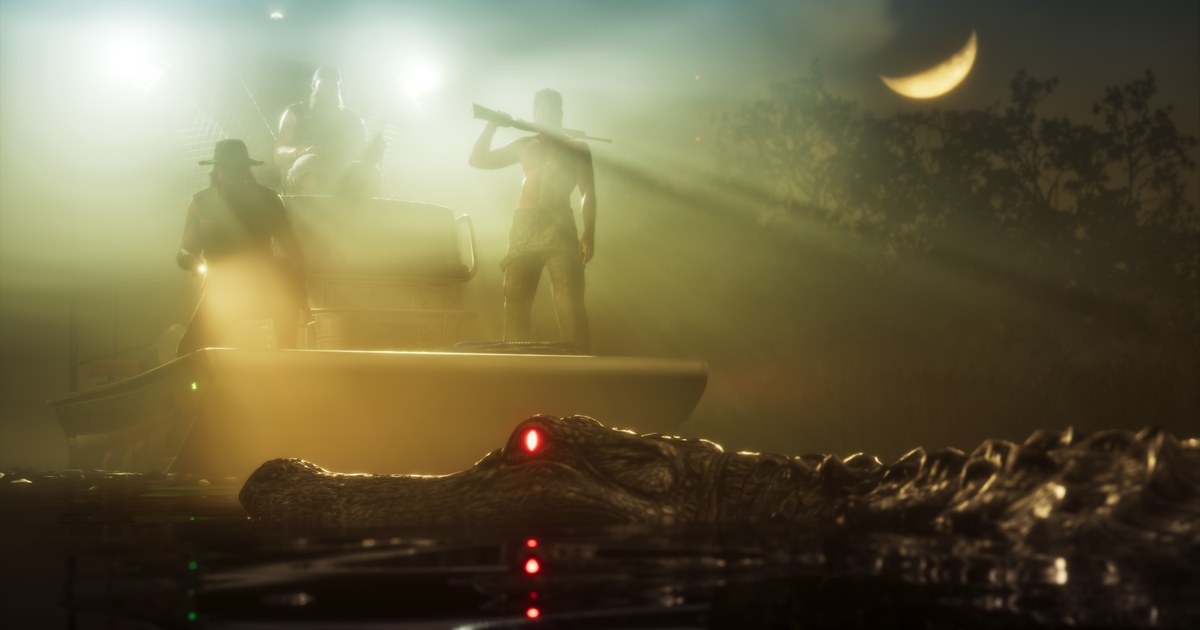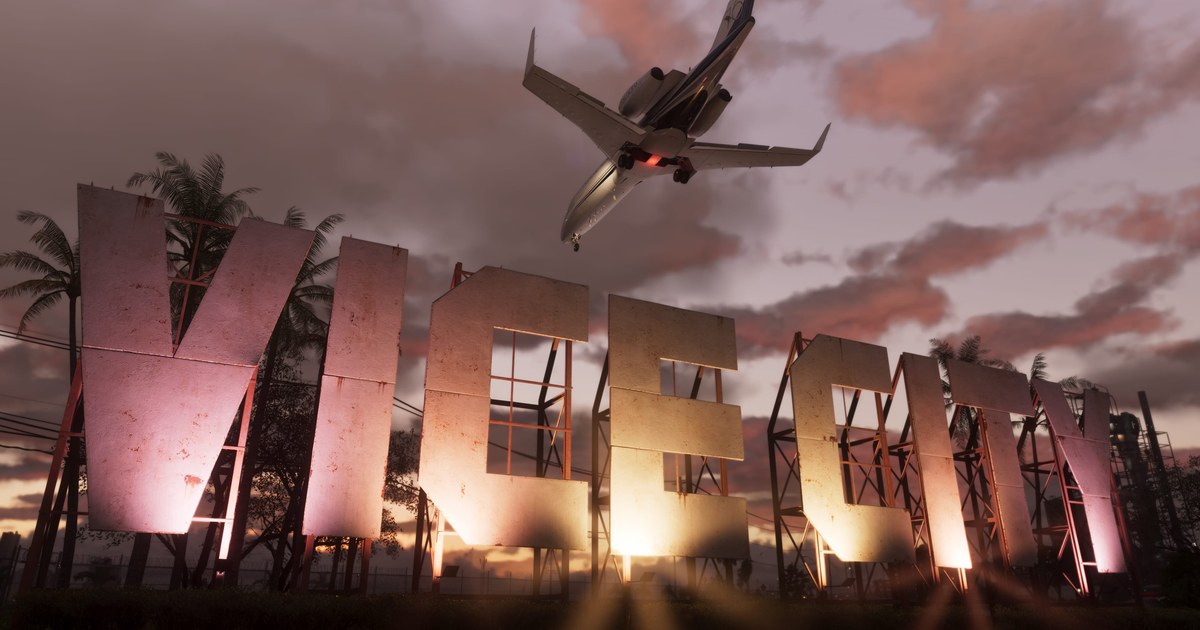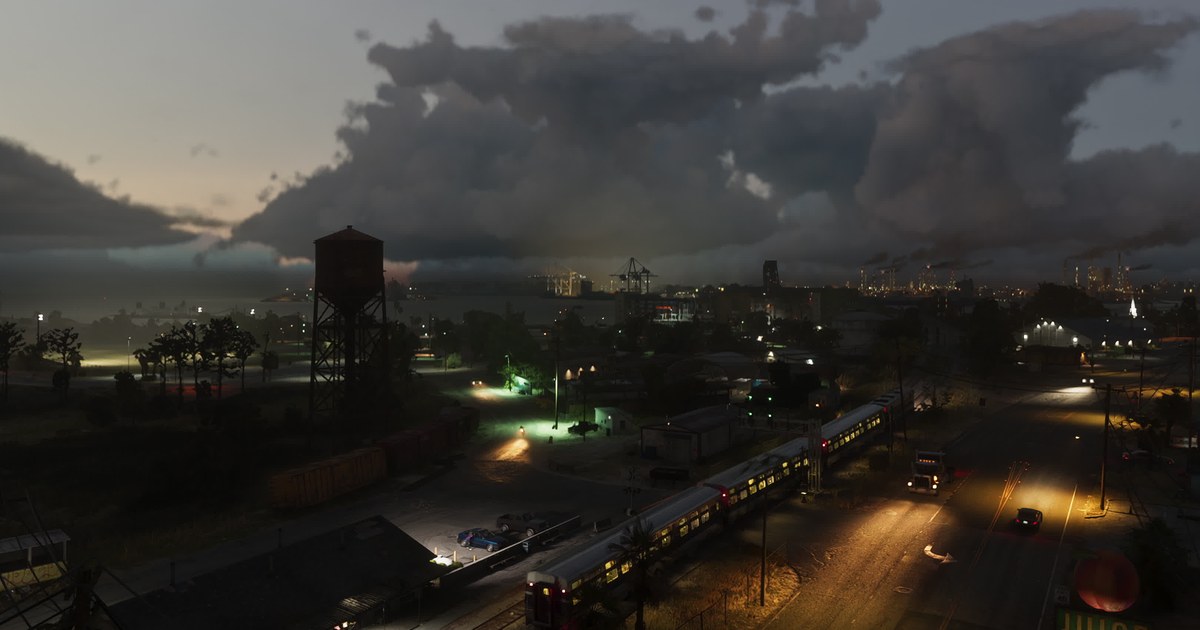
La réponse courte : impossible de jouer à GTA 6 en 60 FPS sur console pour l'instant. Le 10 novembre 2026, Rockstar a indiqué que GTA 6 vise 30 FPS sur toutes les consoles, PS5 Pro comprise, et qu'il n'y a pas non plus de mode performance 60 FPS.
Plutôt que de chercher un réglage qui augmenterait la fréquence d'images, mieux vaut donc savoir à quel point les 30 FPS tiennent sur votre console et ce que la PS5 Pro apporte en plus.
GTA 6 est sorti sur PS5 et Xbox Series X|S le 19 novembre 2026, et au 23 novembre 2026 aucune version PC n'est officiellement annoncée.
Cet article recoupe la déclaration de Rockstar et plusieurs médias qui relaient l'analyse console de Digital Foundry pour détailler fréquence d'images, résolution et différences de la PS5 Pro, console par console. L'actualité PC est traitée à part dans où en est la date de sortie de GTA 6 sur PC.
Verdict : pas de 60 FPS, et la PS5 Pro reste la façon la plus stable d'y jouer
Toutes les consoles partagent le même plafond de 30 FPS dans GTA 6. Ce qui change, c'est la capacité de chacune à tenir ces 30 FPS et la netteté de l'image.
D'après les médias qui relaient l'analyse de Digital Foundry, la PS5 Pro tient les 30 FPS presque parfaitement en jeu normal et n'est descendue que brièvement à 24 FPS dans une scène extrême où les véhicules explosaient à la chaîne.
La PS5 standard est tombée à 23 FPS dans le même genre de scène et y est restée un moment, et la Xbox Series X est descendue autour de 20 FPS dans les fusillades les plus lourdes.
Rockstar explique que, même sur PS5 Pro, la priorité va à la fidélité visuelle plutôt qu'à une fréquence d'images plus élevée.
Dans la communauté, une méthode populaire consiste à afficher l'image de la console sur un PC via une carte d'acquisition et à appliquer de la génération d'images pour obtenir un rendu proche des 60 FPS.
Certains joueurs trouvent ça plus fluide, d'autres sont gênés par la latence ajoutée et les artefacts : pesez le pour et le contre avant d'essayer. L'installation et l'enregistrement avec une carte d'acquisition sont expliqués dans enregistrer GTA 6 avec une carte d'acquisition.
Fréquence d'images et qualité d'image de GTA 6 par console (au 23 novembre 2026)
| Console | Fréquence d'images | Résolution et image |
|---|---|---|
| PS5 Pro | Vise 30 FPS, quasi verrouillé en jeu normal, brève chute à 24 FPS dans les scènes pleines d'explosions | 1440p en interne, reconstruit en quasi 4K avec le PSSR, ombres en ray tracing exclusives à la PS5 Pro |
| PS5 | Vise 30 FPS, jusqu'à 23 FPS dans les combats chargés | 1440p en interne avec mise à l'échelle, illumination globale et reflets en ray tracing |
| Xbox Series X | Vise 30 FPS, autour de 20 FPS dans les fusillades les plus lourdes | 1440p en interne avec mise à l'échelle |
| Xbox Series S | Souvent sous les 30 FPS, même en conduite normale | 720p en interne, porté à environ 1080p avec le FSR 4 |
| Mode performance 60 FPS | Indisponible sur toutes les consoles | Une seule cible de 30 FPS sur toutes les consoles |
| Version PC | Aucune annonce officielle | Plateformes de lancement : PS5 et Xbox Series X|S |
À savoir avant d'acheter une PS5 Pro pour GTA 6
- GTA 6 tourne toujours à 30 FPS sur PS5 Pro. Si vous l'achetez en espérant du 60 FPS, vous risquez d'être déçu.
- Ce qui distingue la PS5 Pro : une image plus nette grâce au PSSR, des ombres en ray tracing et des 30 FPS plus stables.
- Il faut une TV 4K pour vraiment profiter de la différence de qualité d'image du PSSR.
- La Xbox Series S a la résolution et la fréquence d'images les plus basses de toutes les versions : si la qualité d'image compte pour vous, envisagez une autre console.
- Le site officiel de Rockstar indique que GTA 6 se joue au mieux sur PlayStation 5.
- Les informations de fréquence d'images et de performances datent du 23 novembre 2026 et peuvent évoluer avec les mises à jour.
Comment profiter de GTA 6 le plus fluidement possible aujourd'hui
- 1Sachez à quoi vous attendre sur votre consoleToutes les consoles sont plafonnées à 30 FPS. La PS5 Pro ne bouge presque pas, la PS5 standard et la Xbox Series X tombent à 20 et quelques FPS dans les scènes chargées, et la Xbox Series S passe souvent sous les 30 FPS en jeu normal. Aucun réglage en jeu ne permet d'augmenter la fréquence d'images.
- 2Vérifiez la sortie de votre TV ou de votre écranLe principal atout de la PS5 Pro, la qualité d'image PSSR, se voit surtout sur un écran 4K. Sur un écran 1080p, l'écart avec la PS5 standard peut sembler faible : regardez l'écran que vous utilisez avant de vous décider pour une PS5 Pro.
- 3Activez le mode jeu de votre TVÀ 30 FPS, le retard de traitement de l'écran se ressent davantage dans les commandes. Activer le mode jeu de la TV réduit son traitement vidéo et peut rendre les commandes plus réactives. Le nom du menu varie selon la marque.
- 4Surveillez les notes de mise à jourAu lancement, Rockstar n'a annoncé aucun projet de mode performance. Tout changement de performances apparaîtrait dans les notes de mise à jour : fiez-vous aux informations officielles plutôt qu'aux rumeurs.
- 5Enregistrez les scènes où les FPS chutentPour savoir où la fréquence d'images baisse, sauvegardez votre gameplay récent avec la touche Créer de la PS5. Revoir la même scène permet de mieux distinguer si les saccades viennent de votre écran ou du jeu lui-même.
Faire des vidéos GTA 6 : de la capture console au montage dans DOR Studio
Pour transformer vos moments de GTA 6 en vidéo, enregistrez sur la console, transférez le fichier sur PC et montez-le dans DOR Studio sur dor.gg. Sur PS5, la touche Créer sauvegarde le gameplay récent, de 15 secondes jusqu'à 1 heure, ou lance un nouvel enregistrement d'une heure maximum.
Sur Xbox Series X|S, appuyez sur la touche Xbox puis sur X pour sauvegarder les 30 dernières secondes, ou choisissez une durée pour garder jusqu'aux 2 dernières minutes.
Copiez les vidéos PS5 depuis la Galerie multimédia sur une clé USB, ou téléchargez-les sur votre téléphone avec la PS App, puis transférez-les sur PC.
Ouvrez ensuite DOR Studio dans votre navigateur et importez la vidéo pour la couper, assembler plusieurs clips, passer au format vertical 9:16 et ajouter texte, musique et effets comme le shake zoom, puis exportez en mp4 ou partagez un lien dor.gg. Le résultat est sans filigrane. La méthode complète se trouve dans faire des vidéos GTA 6, les bases de l'éditeur dans monter ses clips dans le navigateur, et le format Shorts dans recadrer une vidéo en 9:16 vertical.