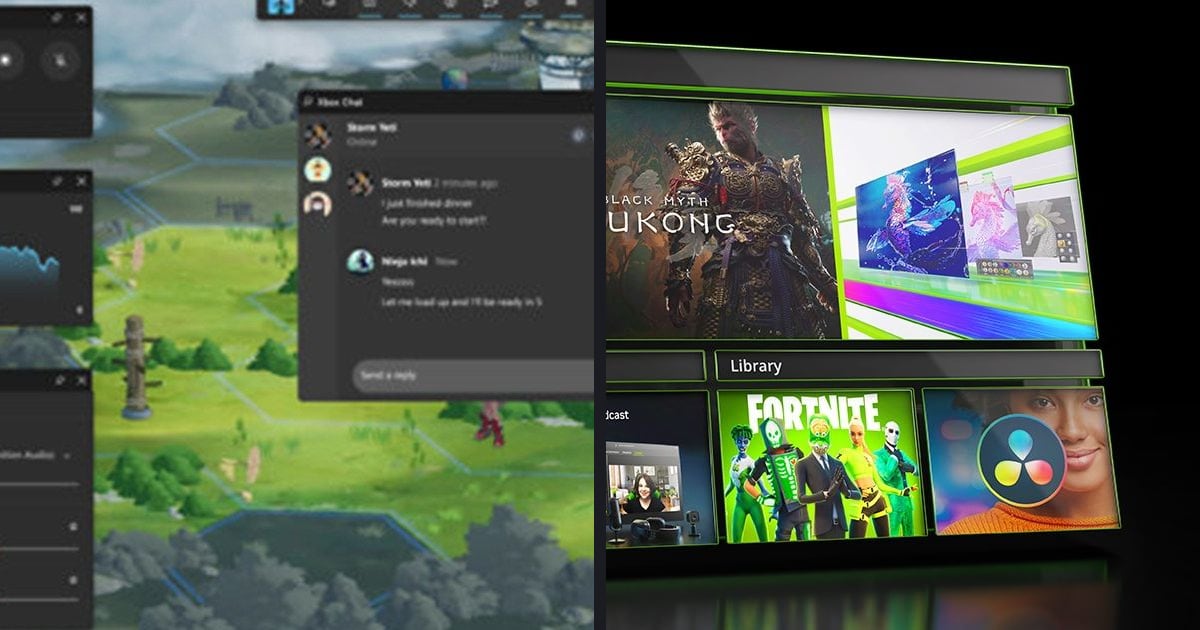

Pour connaître la température de votre carte graphique, appuyez sur Ctrl+Shift+Échap pour ouvrir le Gestionnaire des tâches et regardez si l'entrée GPU de l'onglet Performances en affiche une ; sinon, passez par l'overlay de statistiques de la NVIDIA app (Alt+R) ou par les Performance Metrics d'AMD Software.
La méthode qui fonctionne dépend du fabricant de votre carte et de son pilote : ce guide pour PC Windows ne reprend donc que les chemins confirmés dans la documentation officielle de Microsoft, NVIDIA et AMD au 30 septembre 2026.
Si vous enregistrez aussi vos parties, surveillez la charge en plus de la température : c'est le sujet de notre article pour réduire la charge GPU pendant l'enregistrement. Ici, on se limite à lire la température ; on ne traite ni de la façon de la faire baisser, ni de savoir si une valeur donnée est dangereuse.
En bref : Gestionnaire des tâches d'abord, outil du fabricant si rien ne s'affiche
Pour une carte NVIDIA, la voie documentée est la NVIDIA app ; pour une AMD Radeon, c'est AMD Software: Adrenalin Edition. Les deux citent explicitement des mesures de température dans leurs pages officielles.
Côté Intel, nous avons seulement confirmé où activer l'overlay de télémétrie d'Intel Arc Control, pas s'il affiche une température.
Le Gestionnaire des tâches ne demande aucune installation, il vaut donc la peine de l'ouvrir en premier, mais la présence d'une température dans l'entrée GPU peut varier selon la carte et le pilote : on ne promet ni l'un ni l'autre. Si ce sont des chutes de FPS qui vous ont poussé à vérifier les températures, lisez aussi pourquoi les FPS chutent pendant l'enregistrement.
Vérifier la température du GPU étape par étape
- 1Ouvrir l'entrée GPU dans le Gestionnaire des tâchesAppuyez sur Ctrl+Shift+Échap, choisissez l'onglet Performances dans le menu de gauche et cliquez sur l'entrée GPU (GPU 0, etc.). Microsoft recommande l'onglet Performances pour repérer les composants qui consomment beaucoup de ressources. Si une température s'y affiche, servez-vous-en ; sinon, passez aux outils des fabricants ci-dessous. Avec plusieurs GPU, la numérotation suit l'ordre des emplacements PCI. D'après le blog développeurs DirectX de Microsoft, l'utilisation et la mémoire GPU du Gestionnaire des tâches nécessitent un pilote compatible WDDM 2.0 ou plus récent ; nous n'avons pas pu confirmer que la même condition s'applique à la température. Pour connaître votre version de WDDM, lancez dxdiag, onglet Affichage, section Pilotes, ligne Modèle de pilote.
- 2Activer l'overlay de statistiques de la NVIDIA appSelon NVIDIA, les utilisateurs de GeForce RTX et de GTX série 600 ou plus récente, sur PC fixe comme sur portable, peuvent afficher dans un seul overlay des statistiques en jeu, dont les images par seconde, les fréquences et la température du GPU. Activez d'abord In-Game Overlay (superposition en jeu) dans Settings > Features (Paramètres > Fonctionnalités) de la NVIDIA app. En jeu, Alt+R affiche ou masque l'overlay par défaut et Alt+Shift+R fait défiler les statistiques. L'overlay apparaît en haut à droite. La transparence et le nombre de statistiques se règlent dans Alt+Z > Statistics > Configure heads up display. Si la température ne s'affiche pas tout de suite, faites défiler avec Alt+Shift+R et vérifiez aussi ce réglage.
- 3Afficher les Performance Metrics dans AMD SoftwareC'est pris en charge sur les PC équipés d'une carte AMD Radeon avec une installation complète d'AMD Software: Adrenalin Edition. Cliquez sur Démarrer, lancez AMD Software, tapez Metrics dans la barre de recherche et cliquez sur le résultat Performance Metrics. L'affichage par défaut est une grille, et Additional Metrics permet d'en ajouter d'autres. Les mesures de température sont GPU Current Temperature et GPU Junction Temperature, toutes deux en degrés Celsius (°C). La documentation ne définit pas la Junction Temperature et ne précise pas quels GPU la prennent en charge, ce guide ne l'interprète donc pas. Pour l'afficher par-dessus le jeu, activez Show Metrics Overlay dans l'onglet Overlay ; par défaut, CTRL+SHIFT+O affiche ou masque l'overlay et CTRL+SHIFT+L lance ou arrête l'enregistrement des performances.
- 4Sur Intel, repérer où s'active l'overlayLa procédure confirmée dans la documentation Intel consiste à appuyer sur Alt+I pour ouvrir Intel Arc Control, aller dans l'onglet Performance, activer l'interrupteur de l'overlay de télémétrie et choisir les mesures à surveiller. La documentation ne liste pas le nom des mesures, nous n'avons donc pas pu confirmer que la température du GPU en fait partie. Vérifiez la liste vous-même et, si elle n'y figure pas, contactez le support Intel.
- 5Chercher la température maximale de votre modèleNous n'avons trouvé aucune source officielle donnant une température sûre valable pour toutes les cartes. Le tableau de caractéristiques de la page de comparaison des cartes GeForce de NVIDIA comporte une ligne Maximum GPU Temperature (in C), et la valeur change selon le modèle. Sur la page consultée le 30 septembre 2026, la RTX 5070 indique 85 et la RTX 5080 indique 88. NVIDIA précise que le tableau correspond aux Founders Edition ou aux modèles de référence et peut varier selon le fabricant de la carte : vérifiez aussi le site du constructeur. Ce tableau concerne les cartes pour PC fixe, ne l'appliquez donc pas aux GPU de portable ; quant aux maximums AMD par modèle, nous n'avons pas pu les confirmer, consultez les pages produit officielles d'AMD.
Les méthodes comparées (documentation officielle, 30 septembre 2026)
| Méthode | Comment l'ouvrir | Conditions confirmées et points d'attention |
|---|---|---|
| Gestionnaire des tâches | Ctrl+Shift+Échap > onglet Performances > entrée GPU | Rien à installer. L'affichage d'une température peut varier selon la carte et le pilote, vérifiez par vous-même. |
| Overlay de statistiques de la NVIDIA app | Alt+Z pour l'ouvrir, Alt+R en jeu pour l'afficher ou le masquer | GPU NVIDIA uniquement. In-Game Overlay doit être activé dans Settings > Features, et NVIDIA indique que l'overlay montre la température du GPU. |
| Performance Metrics d'AMD Software | Lancer AMD Software > rechercher Metrics > Performance Metrics ; overlay avec CTRL+SHIFT+O | Nécessite une carte AMD Radeon et une installation complète d'Adrenalin Edition. GPU Current Temperature et GPU Junction Temperature sont en Celsius. |
| Intel Arc Control | Alt+I > onglet Performance > interrupteur de l'overlay de télémétrie | La documentation ne nomme pas les mesures : impossible de confirmer qu'une température GPU s'affiche. |
Rien ne s'affiche ? Vérifiez ces points
- Avez-vous regardé si l'entrée GPU de l'onglet Performances du Gestionnaire des tâches affiche une température, puis basculé vers l'outil du fabricant si ce n'est pas le cas
- In-Game Overlay est-il activé dans Settings > Features de la NVIDIA app
- AMD Software: Adrenalin Edition est-il installé en version complète, et Show Metrics Overlay est-il activé dans l'onglet Overlay
- Si vous avez modifié les raccourcis, avez-vous vérifié les raccourcis actuels dans Alt+Z > Settings (icône d'engrenage) > Shortcuts de la NVIDIA app
- Avez-vous décidé si l'overlay doit apparaître dans la vidéo enregistrée (dans AMD Software, Show In Video/Stream Output de l'onglet Settings)
- Sur un portable, avez-vous évité d'appliquer le maximum du tableau NVIDIA pour consulter plutôt la fiche du constructeur
Le lien avec l'enregistrement de vos parties
On vérifie généralement la température en jouant, ce qui peut vous amener à enregistrer avec un overlay à l'écran.
Selon la documentation AMD, l'option Show In Video/Stream Output de l'onglet Settings détermine si l'overlay des mesures apparaît dans la vidéo ou le stream ; nous n'avons pas pu confirmer dans les sources officielles comment il se comporte dans d'autres outils ou dans DOR, alors faites un court enregistrement de test avec l'outil que vous utilisez.
Si le jeu que vous surveillez fait partie des jeux pris en charge par DOR, l'application Windows gratuite le détecte d'elle-même et enregistre toute la partie en mp4, avec l'encodage matériel NVENC sur les cartes NVIDIA compatibles comme la série RTX.
Sur Eternal Return, DOR enregistre automatiquement toute la partie : un raccourci sauvegarde les moments forts sur le vif, et vous découpez le reste ensuite.
La lecture de la température fonctionne avec les outils ci-dessus, que vous utilisiez DOR ou non, et l'ordre à suivre pour gérer chauffe et saccades sur portable se trouve dans le guide de réglage de l'enregistrement sur PC portable.


