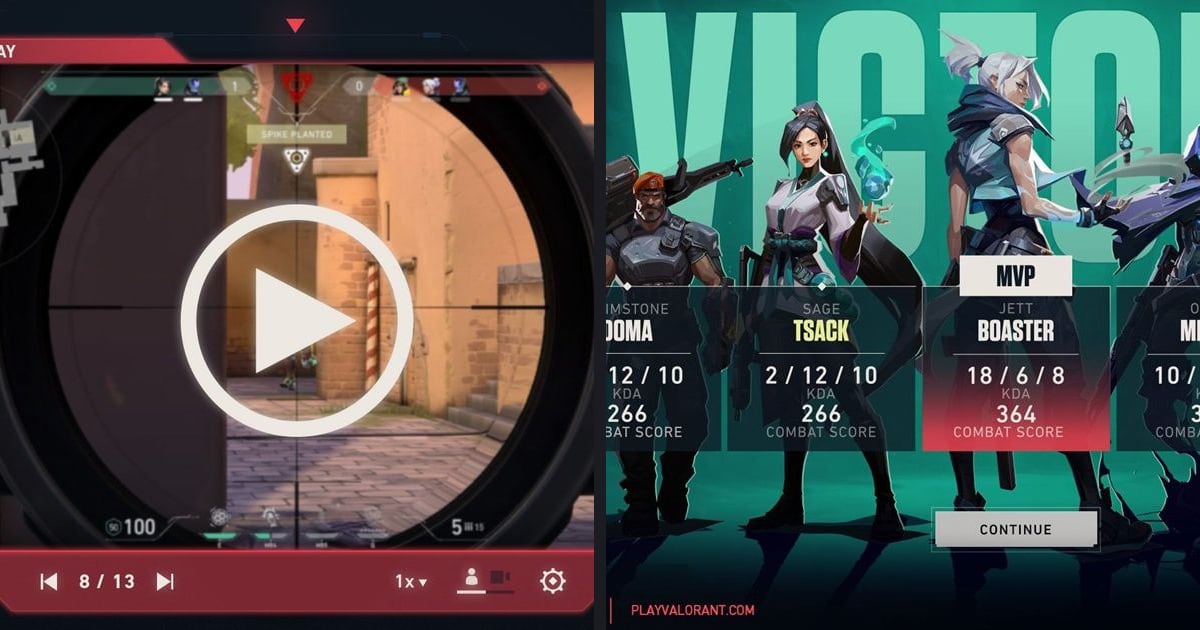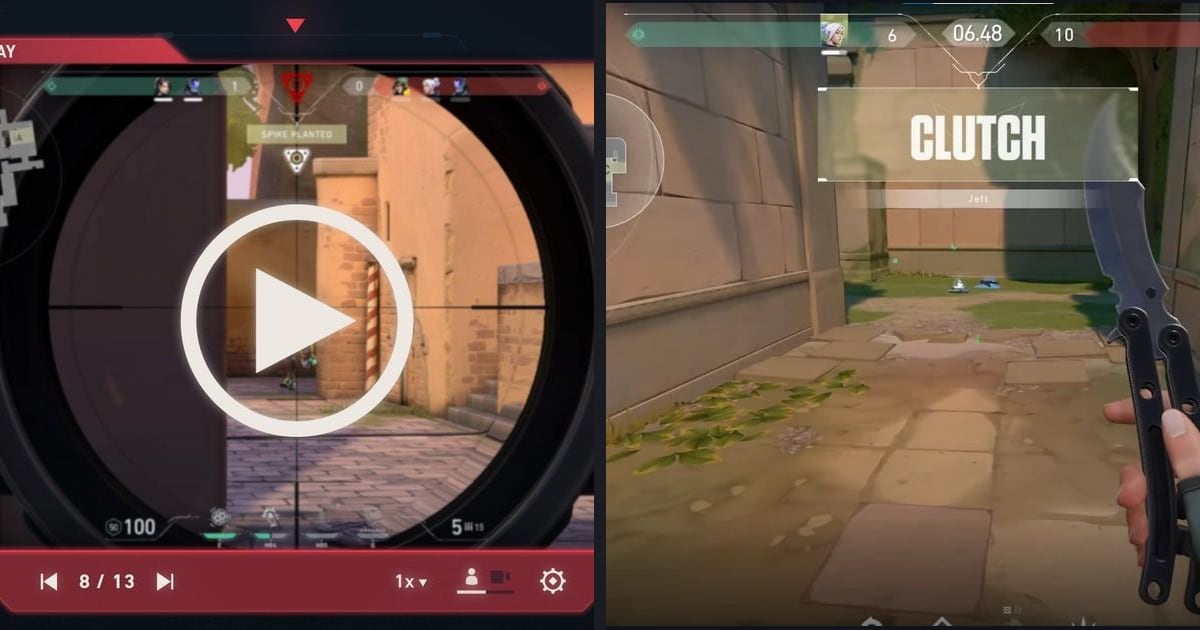

Pour progresser sur VALORANT, une méthode simple consiste à choisir un seul point à corriger, puis à faire une review (VOD review) de vos propres parties pour voir si ce point a vraiment changé.
Riot propose pour cela les Replays, le Performance Score, la page Carrière et le Range (Champ de tir) ; au 2 octobre 2026, le patch en cours est le 13.06. Ce guide concerne uniquement le PC.
Les Replays ne se découpent pas et ne se partagent pas, et ils ne s'ouvrent plus après un changement de patch ou au bout de 21 jours : pour une routine sur plusieurs semaines, il vous faut des images de vos parties que vous conservez vous-même.
Pour télécharger un Replay et utiliser le lecteur, consultez le guide des Replays VALORANT ; cet article explique quoi regarder et dans quel ordre. Il ne promet ni rang plus élevé ni meilleur winrate, et tous les outils cités s'appuient sur la documentation officielle de Riot.
En bref : la répétition compte plus que l'outil
Les outils officiels vous indiquent où regarder, mais ce qui change votre jeu, c'est de refaire la même vérification. Une review fait ressortir beaucoup de problèmes : n'en emportez qu'un seul dans la partie suivante.
Si vous changez plusieurs choses d'un coup, impossible de savoir laquelle a fait la différence. Voyez le Performance Score comme un miroir plutôt qu'un verdict : Riot précise qu'il n'influe pas sur le gain ou la perte de RR, donc un score élevé ne prouve pas que vos décisions étaient bonnes. Pour garder seulement le duel sur lequel vous travaillez, comment faire un clip sur VALORANT présente les options.
La boucle de review, de l'enregistrement à la partie suivante
- 1Garder la partie en vidéoLaissez DOR tourner et jouez normalement. L'app détecte VALORANT et enregistre la partie entière en mp4 : pas besoin de décider en pleine partie si elle mérite d'être gardée. Vous pouvez aussi télécharger le Replay depuis l'écran de fin de partie ou l'historique des matchs, mais il ne s'ouvrira plus après un changement de patch ou au bout de 21 jours ; prenez donc votre propre enregistrement comme référence.
- 2Choisir une partie et quelques momentsPrenez la partie qui vous a le plus marqué, par exemple une défaite ou un duel qui, selon vous, a décidé un round. Limitez-vous à une poignée de moments au lieu de tout revoir. Si vous utilisez aussi un Replay, les icônes de la timeline (kills, morts, ultimes) aident à les retrouver.
- 3Se poser toujours les trois mêmes questionsPour chaque moment : quels utilitaires mon équipe et moi avions-nous au début du combat ; un coéquipier était-il placé pour me trade, et étais-je placé pour le trade ; et comment ma décision servait-elle l'objectif du round, comme poser ou désamorcer le Spike ? Jugez la décision avec les informations que vous aviez à ce moment-là, pas selon l'issue du round. Un Replay permet de vérifier ce qu'un coéquipier ou un adversaire voyait, en gardant à l'esprit qu'il montre la vue du serveur.
- 4Écrire l'action à emporter dans la partie suivantePrenez la réponse qui revient le plus nettement et formulez-la comme une action, par exemple « avant de m'engager dans un duel, je regarde où sont mes coéquipiers ». Laissez la sensibilité et le code de viseur en dehors de cette boucle. Les composantes du Performance Score (dégâts, trades, utilitaires, etc.) peuvent indiquer où chercher, mais faire monter le score n'est pas l'objectif.
- 5Le répéter dans un outil d'entraînement officielSi la correction se travaille contre des bots, utilisez le Range : vous pouvez y régler 10, 5 ou 1 bot et, depuis le patch 13.06, y entrer pendant la file d'attente. Les sources officielles utilisées ici ne décrivent le Range que jusque-là. Les problèmes de placement et de décision se retravaillent dans la partie suivante, avec les mêmes trois questions.
- 6Vérifier dans la partie suivanteEnregistrez la partie suivante de la même façon et ne cherchez que ce point. S'il a changé, passez au suivant ; sinon, gardez le même. Le Performance Score et la page Carrière servent de contexte, pas de preuve. En découpant le duel concerné dans la bibliothèque, vous pouvez passer de l'ancien au nouveau pour comparer.
Outils officiels d'entraînement et de feedback face à la vidéo de vos parties (vérifié le 2 octobre 2026)
| Outil | Ce que montre l'outil selon la doc officielle | Limites et points à vérifier |
|---|---|---|
| Replays | Disponibles sur PC depuis le patch 11.06. L'article d'assistance de Riot cite Non classé, Compétition et Premier ; Swiftplay n'apparaît que sous Personnalisé, vérifiez donc dans votre client. Après la partie, on télécharge le fichier avec le bouton Télécharger en haut à gauche de l'écran de fin de partie ou depuis l'historique des matchs, puis on le lance. On peut y suivre la vue à la première personne des 10 joueurs, utiliser une caméra libre à la troisième personne, lire de 0,1x à 8x, sauter à n'importe quel round, voir les icônes de kills, morts et ultimes sur la timeline et ouvrir le Combat Report. | S'ouvre uniquement sur le patch en cours et est supprimé au bout de 21 jours. Stocké seulement sur votre PC, sans fonction de clip ni de partage, et sans chat écrit ni vocal. Il montre la vue du serveur, qui peut légèrement différer d'un enregistrement d'écran, et un ping élevé peut rendre les déplacements saccadés, ce qui ne prouve pas de triche. En partie personnalisée, le créateur du salon doit d'abord activer l'enregistrement (notes du patch 12.10) ; vérifiez dans votre client. |
| Replays de vos amis | Depuis le patch 12.10, vous pouvez regarder le Replay d'un ami pour les modes éligibles directement depuis sa page Carrière. | Les modes et parties concernés, et si la durée de conservation est la même que pour vos Replays, n'ont pas été confirmés ici. Vérifiez dans le client. |
| Performance Score | Un score de 0 à 500 affiché sur les écrans de fin de partie et de MVP en Compétition, Non classé, Swiftplay et Premier. Il remplace l'ACS et désigne le MVP. Il se calcule à partir, par round, des dégâts, des kills ajustés, des morts ajustées, des trades, des assists, de l'usage des utilitaires, des poses et des désamorçages de Spike, cités par ordre d'impact. | Il ne modifie pas les RR. Un seul chiffre ne dit pas si une décision était bonne : servez-vous-en pour choisir quelle composante examiner, pas pour vous classer. |
| Carrière et Competitive Hub | Le patch 13.06 réunit vos meilleurs agents, l'historique des matchs et le rang sur une seule page Carrière. Le Competitive Hub, accessible depuis Carrière, contient les Accolades et d'autres pages visibles par vous seul. | Les Accolades proviennent uniquement de Compétition et Premier, et le suivi a commencé avec le 13.06 : aucune donnée antérieure. C'est un résumé, pas une vidéo, il ne montre donc pas ce que vous avez choisi à un instant donné. Les sources consultées ne donnent pas le nombre de parties passées conservées, aucun chiffre n'est donc avancé ici. |
| Le Range | Le patch 13.05 permet de choisir 10, 5 ou 1 bot pour l'entraînement au Range (5 par défaut), dans les paramètres du Range. Le patch 13.06 permet d'entrer dans le Range pendant la file d'attente. | Il peut ne pas s'ouvrir tout de suite si l'attente prévue est courte, et Premier, Deathmatch et les autres modes sans sélection d'agent ne peuvent pas lancer la file depuis le Range. Les notes du 13.06 signalent aussi un problème connu qui peut empêcher brièvement d'entrer dans le Range. Au-delà du nombre de bots et de l'accès pendant la file, rien n'a été confirmé dans les sources utilisées ici. |
| Vos parties en vidéo (enregistrement complet DOR) | DOR détecte les jeux pris en charge et enregistre la partie entière en mp4. Dans la bibliothèque de l'app, vous pouvez découper un passage et l'enregistrer en 16:9, 9:16 ou 1:1. Sur VALORANT, l'app crée aussi des clips de highlights automatiques, rounds compris. | C'est une vidéo : les 10 points de vue, les vitesses de lecture et le Combat Report restent propres aux Replays, et c'est vous qui choisissez quoi revoir. Comme il s'agit d'un fichier mp4 séparé, les règles de patch et de 21 jours des Replays ne s'y appliquent pas : vous pouvez le comparer à une partie jouée il y a plusieurs semaines. |
Checklist de review, avant et après
- J'ai gardé la partie en vidéo et, si j'utilise un Replay, j'ai vérifié qu'il est sur le patch actuel et date de moins de 21 jours.
- Je me suis limité à une partie et à quelques moments.
- Je me suis interrogé sur la décision du moment (utilitaires, trades, pose ou désamorçage du Spike), pas sur le résultat.
- J'ai formulé la correction en une seule phrase d'action.
- J'ai pris le Performance Score comme simple repère, sans effet sur les RR.
- Dans la partie suivante, j'ai vérifié si le point choisi avait réellement changé.
Conserver les images que vous revoyez
Une boucle de review s'effondre quand le moment à étudier n'a jamais été enregistré, et rares sont ceux qui pensent à appuyer sur une touche de clip après chaque round.
DOR est une application Windows gratuite qui détecte VALORANT, enregistre la partie entière en mp4 et crée automatiquement des clips de highlights pour les kills et moments similaires, rounds compris sur VALORANT.
Avec une carte graphique NVIDIA compatible, comme la série RTX, DOR enregistre en encodage matériel NVENC. Le son du jeu et votre micro sont capturés ensemble : une explication dite à voix haute en plein round se retrouve dans le même mp4 que les images.
DOR enregistre la partie et vous laisse découper des passages dans la bibliothèque ; le choix de ce qu'il faut corriger vous appartient. Consultez DOR pour VALORANT pour ce qui est pris en charge et comment découper ses clips de jeu pour les étapes dans la bibliothèque.