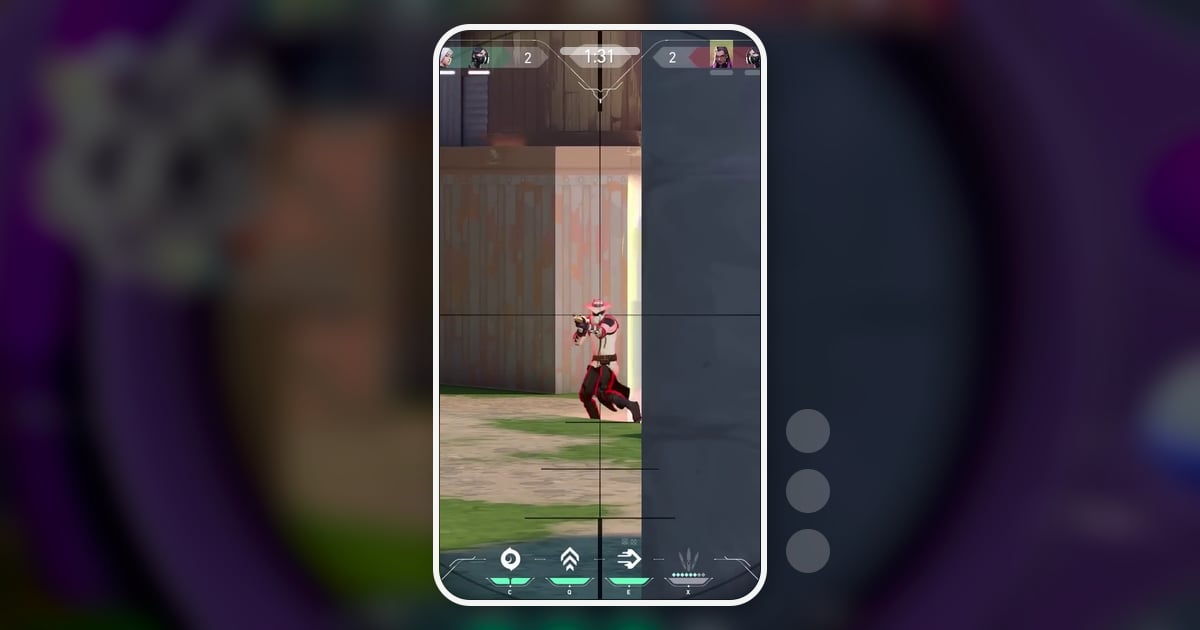

Un Short VALORANT, c'est un seul round transformé en une vidéo verticale 9:16, et le travail se découpe en sept étapes : choisir le moment, récupérer le clip, le couper, vérifier le cadre vertical, ajouter le résultat en texte, ajouter un effet et de la musique, puis vérifier les règles de publication.
C'est le format d'image qui rend VALORANT délicat. Recadrez une image 1920×1080 en 9:16 sur toute la hauteur et il ne reste qu'une bande d'environ 608 pixels de large au centre.
Le viseur (crosshair) est au milieu, il survit donc ; mais avec le HUD par défaut, la minimap en haut à gauche et le kill feed en haut à droite sortent du cadre.
Voilà pourquoi un Short VALORANT doit écrire en toutes lettres un résultat comme « ACE » ou « clutch 1v3 » : sans kill feed, le spectateur ne sait pas ce qu'il regarde. Sauvegarder le moment au départ est expliqué dans comment clipper sur VALORANT ; ce guide démarre quand vous avez déjà le clip et voulez le monter en Short.
En bref : un round, un résultat, une ligne de texte
Choisissez un round au résultat évident, ne gardez que le passage entre juste avant le premier kill et juste après le dernier, recadrez en 9:16 et affichez le résultat en texte dans les une à deux premières secondes. C'est la base d'un Short VALORANT.
Utilisez un effet de zoom une seule fois, sur le dernier kill, et gardez la musique assez basse pour que les tirs et les bruits de pas restent audibles.
Les principes généraux pour passer d'une vidéo horizontale à une vidéo verticale, dont le choix entre recadrage et fond rempli, sont détaillés dans comment faire une vidéo de jeu verticale en 9:16. Vos propres clips enregistrés doivent être la source par défaut ; le replay du jeu est une solution de secours.
Un replay permet de regarder depuis la vue à la première personne de n'importe lequel des 10 joueurs et de masquer le HUD, mais il ne se lit que dans le client du jeu et expire : il faut donc enregistrer la lecture une seconde fois.
Gardez-le pour les moments où il convient clairement mieux, comme un team ace qui demande la vue d'un coéquipier, et voyez comment regarder les replays VALORANT pour son fonctionnement.
Monter un Short VALORANT, étape par étape
- 1Choisissez le round qui fera un bon ShortLes moments VALORANT qui passent bien en Short sont ceux dont le résultat se comprend d'un coup d'œil. Les candidats habituels : un ace (vous tuez seul les cinq ennemis dans un round), un clutch 1vX, un one tap qui règle un duel d'un seul headshot à la première balle, un combo de compétences où l'utilitaire ouvre le combat et un kill le conclut, et les moments drôles comme les erreurs ou les situations inattendues. Un round par Short. Si une partie vous donne plusieurs bons moments, répartissez-les sur plusieurs Shorts au lieu de les empiler dans un seul.
- 2Récupérez le clip : clips automatiques, raccourci clavier ou partie complètePrenez votre matière dans les clips de votre logiciel d'enregistrement ou dans l'enregistrement de la partie complète. Avec DOR, les clips de kill et de mort de VALORANT ainsi que les enregistrements par round sont créés automatiquement, et un POTG, le clip phare de la partie, est choisi pour chaque match. En Compétition, Non classé et Vélocité (Swiftplay), les kill clips sont étiquetés double kill, triple kill, etc. selon le nombre de kills d'affilée, et quand votre équipe gagne un round sur un ace ou un clutch, le dernier kill clip de ce round reçoit l'étiquette ace ou clutch. Les team aces et les rounds parfaits se retrouvent dans l'enregistrement de la partie complète ou dans l'enregistrement par round. Pour les moments qu'un clip automatique peut ne pas contenir, comme un moment drôle sans kill ni mort, sauvegardez un clip vous-même avec le raccourci clavier ou coupez-le dans l'enregistrement de la partie complète.
- 3Coupez le début et la fin autour du résultat du roundCommencez une à deux secondes avant le premier combat et terminez juste après le dernier kill ou le désamorçage du spike. La phase d'achat, le temps passé à tenir un angle et l'errance après la fin du round deviennent vite des temps morts dans un Short : coupez-les. Gardez un one tap à 5 à 10 secondes ; pour un ace ou un clutch, coupez l'attente entre les kills et visez environ 30 secondes pour que le rythme ne retombe pas. Ces durées sont un repère de montage, pas une règle de plateforme.
- 4Vérifiez que le viseur et le dernier kill restent dans le cadre 9:16Lisez l'aperçu 9:16 du début à la fin. Avec le HUD par défaut, le viseur au centre ainsi que le chrono et le score en haut au centre restent généralement dans le cadre, mais la minimap en haut à gauche et le kill feed en haut à droite sont coupés, et l'affichage de la vie et des compétences en bas au centre peut n'apparaître qu'en partie. Sur un flick large, l'ennemi peut se trouver hors du cadre juste avant que vous ne pivotiez : vérifiez ce passage de près. Pour une action défensive où la position sur la minimap compte, ou un moment où plusieurs joueurs tombent en même temps, regardez d'abord quelle part de l'information le recadrage 9:16 supprime, puis complétez l'essentiel en texte ou envisagez un export en 1:1, comme expliqué dans l'astuce plus bas.
- 5Affichez d'abord le résultat du round en texteDans un cadre vertical sans kill feed, c'est le texte qui porte le résultat. Dans les une à deux premières secondes, affichez le résultat en gros caractères, par exemple « ACE », « clutch 1v3 » ou « one tap headshot ». Le score et le chrono du round sont en haut au centre avec le HUD par défaut et survivent en général au recadrage : au lieu de les répéter, ajoutez une ligne que l'écran ne dit pas tout seul, comme « ACE au Sheriff en eco », « 1v3 post plant » ou « pistol round ». Placez le texte juste sous le chrono du haut et au-dessus du viseur pour ne masquer ni l'un ni l'autre, et tenez-le à l'écart des bords bas et droit, où l'affichage de la vie et des compétences ainsi que le titre et les boutons de l'application de la plateforme ont tendance à se superposer.
- 6Un seul effet, et la musique sous le son du jeuPlacez un effet de zoom comme le punch zoom sur le dernier kill ou le tir décisif, une seule fois. En le mettant sur chaque kill, on ne sait plus où se trouve le vrai moment fort. Baissez la musique de fond jusqu'à ce que tirs, bruits de pas et son du spike ne soient plus noyés, et n'utilisez que des morceaux dont vous avez vérifié les conditions d'utilisation. Dans un Short VALORANT, le son du jeu porte lui-même une bonne partie de la tension.
- 7Exportez et vérifiez les règles de publicationExportez un mp4, puis vérifiez les règles de l'endroit où vous publiez. YouTube considère comme Shorts les vidéos verticales ou carrées de trois minutes maximum (détails dans la FAQ plus bas) ; pour TikTok et les Reels Instagram, consultez l'aide officielle de chaque plateforme pour les limites de durée actuelles. Dans la description, ajoutez la mention que demande la politique de contenu de fans de Riot : une ligne indiquant que la vidéo a été créée dans le cadre de la politique « Legal Jibber Jabber » de Riot Games avec des éléments appartenant à Riot Games, suivie de « Riot Games does not endorse or sponsor this project. » (Riot Games ne cautionne ni ne sponsorise ce projet). Laissez aussi les logos et marques de Riot hors de votre carton titre et de votre miniature.
Moments pour un Short VALORANT : d'où vient le clip et comment le monter en vertical
| Moment | Origine du clip | Astuce de montage vertical |
|---|---|---|
| Ace | Kill clip DOR étiqueté ace (le dernier kill clip de ce round) ou POTG de la partie, ou extrait de l'enregistrement de la partie complète | Coupez l'attente entre les kills pour tenir environ 30 secondes et ouvrez sur « ACE » plus l'arme ou la situation (par exemple un Sheriff en eco) en texte |
| Clutch (1vX) | Kill clip DOR étiqueté clutch (le dernier kill clip de ce round), ou extrait de l'enregistrement de la partie complète | Le temps restant s'affiche déjà sur le chrono en haut au centre : utilisez la première seconde pour afficher le nombre de joueurs, comme « 1v3 », en texte, et gardez le désamorçage ou la pose du spike |
| Team ace / round parfait | Extrait de l'enregistrement de la partie complète ou de l'enregistrement par round DOR, où ces rounds se retrouvent facilement ; le replay du jeu si vous avez besoin de la vue d'un coéquipier | Votre écran ne montre que vos propres kills, et le kill feed qui liste ceux des coéquipiers est coupé en 9:16 : annoncez « TEAM ACE » en texte d'abord et enregistrez les kills des coéquipiers depuis leur vue à la première personne dans le replay |
| One tap headshot | Kill clip, ou clip sauvegardé avec le raccourci clavier | Coupez à 5 à 10 secondes ; le viseur est centré, le tir reste donc visible en 9:16, puis ajoutez un seul punch zoom sur ce tir |
| Combo de compétences | Kill clip, ou extrait de l'enregistrement de la partie complète | Si l'utilisation de la compétence n'est pas au début du clip, recoupez depuis la partie complète pour commencer sur la compétence, et nommez-la en texte |
| Moment drôle ou erreur | Clip de mort, clip au raccourci clavier ou extrait de l'enregistrement de la partie complète | Un moment sans kill ni mort se sauvegarde au raccourci clavier ; ouvrez sur une ligne de texte qui explique la situation |
Check-list avant publication
- Chaque Short contient un round et un moment.
- Le résultat, comme « ACE » ou « 1v3 », apparaît en texte dans les une à deux premières secondes.
- Dans l'aperçu 9:16, le viseur et le dernier kill restent dans le cadre.
- Toute information indispensable perdue avec le kill feed ou la minimap est complétée en texte.
- Le texte ne masque ni le viseur, ni le chrono et le score en haut au centre, ni le titre et les boutons de l'application de la plateforme.
- La musique ne couvre pas les tirs et les bruits de pas, et ses conditions d'utilisation sont vérifiées.
- Pour YouTube, la vidéo est verticale ou carrée et dure trois minutes ou moins, la description contient la mention de Riot, et aucun logo ni marque de Riot n'a été ajouté.
Faire des Shorts VALORANT avec DOR
DOR est une application de bureau gratuite pour Windows : lancez VALORANT, elle détecte le jeu et enregistre la partie complète en mp4.
En parallèle, elle crée automatiquement des clips de kill et de mort ainsi que des enregistrements par round, et un POTG, le clip phare de la partie, est choisi pour chaque match. En Compétition, Non classé et Vélocité (Swiftplay), les kill clips sont étiquetés double kill, triple kill, etc.
selon le nombre de kills d'affilée, et quand votre équipe gagne un round sur un ace ou un clutch, le dernier kill clip de ce round reçoit l'étiquette ace ou clutch. Vous pouvez donc choisir les rounds de votre Short en regardant les étiquettes de chaque clip, sans faire défiler toute la partie.
Ouvrez le clip choisi dans l'outil de coupe de la bibliothèque, fixez le début et la fin, et choisissez 9:16 comme format de sortie. La vidéo coupée se partage tout de suite via un lien dor.gg.
Pour poser le texte du résultat sur une vidéo 9:16, passez dans DOR Studio, qui s'ouvre dans le navigateur sans installation (dans la bibliothèque, le texte s'ajoute en 1:1).
Dans le Studio, vous travaillez en 9:16, ajustez la durée, assemblez plusieurs clips, ajoutez du texte avec un choix de polices, appliquez des modèles d'effets comme punch zoom, shake zoom et transitions glitch, ajoutez une musique de fond et réglez le volume, puis téléchargez un mp4 ou partagez un lien.
Les vidéos importées dans le Studio doivent durer au moins 3 secondes et peser 500 Mo au maximum, et le nombre de vidéos par projet est également limité. Pour choisir la musique, voyez comment trouver de la musique de fond gratuite et sans droits pour vos vidéos de jeu.

