
Pour faire la VOD review d'une partie de League of Legends, il faut que cette partie existe sous forme de vidéo que vous pouvez encore ouvrir. Or le replay en jeu ne dure que le temps d'un patch : tout ce que vous voulez étudier plus longtemps doit donc passer par votre propre enregistrement.
Ce guide porte uniquement sur le client PC et vous accompagne dans le choix de la partie à revoir, les questions à vous poser pendant le visionnage et la sauvegarde des seuls moments à garder.
Si vous cherchez simplement comment télécharger et lire un fichier replay, notre guide des replays League of Legends s'en charge ; cette page se concentre sur la méthode d'analyse.
Une review, c'est tout simplement revoir une partie terminée pour comprendre pourquoi une décision a tourné comme elle a tourné, c'est pourquoi avoir les images sous la main est le point de départ.
En bref : la durée de conservation fixe ce que vous pouvez analyser
Une review ne peut commencer que tant que la partie est encore visionnable. D'après la page d'assistance officielle de Riot consultée le 2 octobre 2026, les replays durent le temps d'un cycle de patch et seules les 20 dernières parties sont disponibles dans le client.
Si vous voulez revoir une partie après le patch suivant, l'enregistrement doit tourner avant la fin du match ; la mise en place est expliquée dans comment enregistrer League of Legends. Rien d'officiel ne fixe la quantité à analyser par session : pour démarrer sans pression, une partie, un moment et une question suffisent. Limiter chaque session à une seule question aide aussi à choisir quel moment ouvrir.
De l'enregistrement aux clips sauvegardés : la méthode
- 1Lancer l'enregistrement avant le début de la partieUne review consiste à revoir une partie terminée : décidez donc comment elle sera conservée avant de lancer une file. Un replay n'est plus lisible après le patch suivant, alors pour les parties que vous voulez étudier plus tard, gardez aussi un fichier vidéo. Ce guide part du client PC et ne traite pas du mobile.
- 2Choisir les parties qui valent une analyseInutile de tout regarder. Commencez par les défaites, les parties mal engagées dès le début et celles qui se sont jouées sur un seul combat ou un seul objectif. La page de Riot ne précise pas quelles files comptent dans les 20 dernières parties : dans le client, considérez ce qui apparaît dans l'historique des parties comme ce que vous pouvez ouvrir.
- 3Choisir un seul moment par partieRegarder du début à la fin fait vite perdre le fil : choisissez d'abord une scène, comme une mort, le début d'un teamfight ou une bataille pour un objectif. Dans le replay en jeu, la page de Riot indique que verrouiller la caméra sur un champion met en évidence ses kills sur la timeline, ce qui aide à repérer les scènes. Avec un enregistrement, retrouvez la même scène grâce à la barre de lecture.
- 4Mettre en pause et se poser les mêmes questionsPoser les mêmes questions à chaque fois permet de comparer facilement les parties. Regardez où vous vous trouviez avant de mourir, ce que montraient la minimap et la vision, et à quel moment vous avez lancé le combat. Si votre micro était enregistré aussi, vous pouvez vérifier si votre call collait à ce qui se passait. Servez-vous des réponses pour comprendre la raison d'une décision, pas pour juger la partie entière.
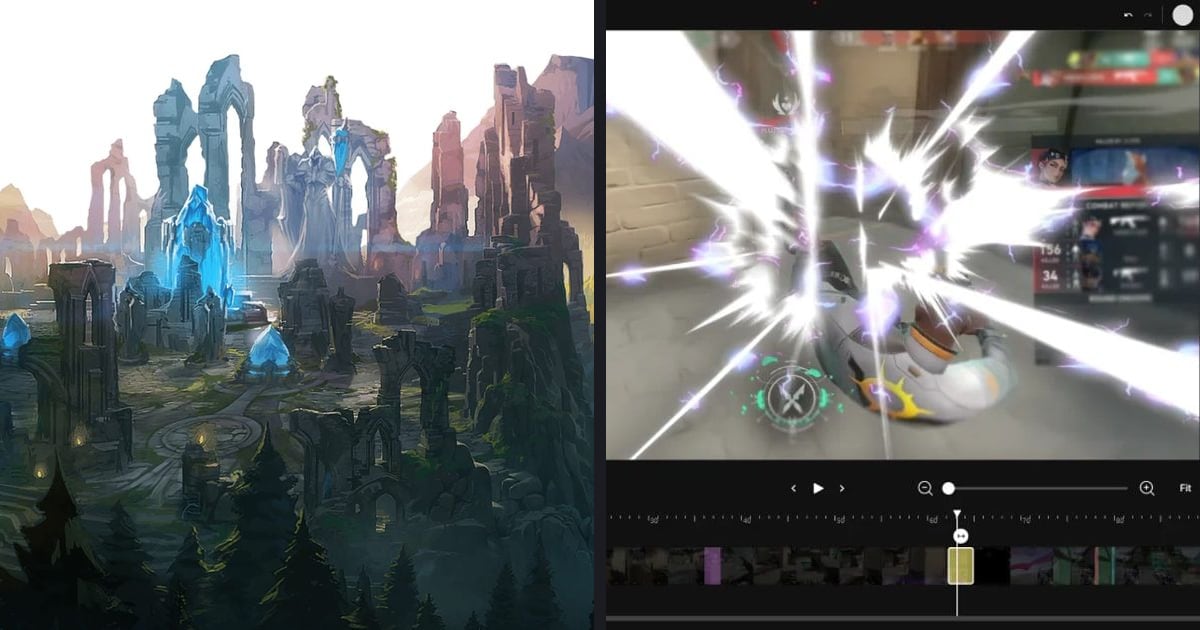
- 5Découper et ne garder que les moments utilesAvec l'outil de découpe de la bibliothèque DOR, fixez un début et une fin pour garder une scène courte. Vous pouvez l'exporter en 16:9, 9:16 ou 1:1, et un lien dor.gg se lit dans le navigateur d'un smartphone. Choisissez une seule question à vérifier dans votre prochaine partie, pour pouvoir comparer facilement avec le même type de scène.
Comparatif des façons de revoir une partie
| Méthode | Ce que vous gardez et combien de temps | Limites |
|---|---|---|
| Replay en jeu (.rofl) | Les 20 dernières parties dans le client, lisibles uniquement pendant le cycle de patch en cours. | Les replays d'un ancien patch ne se lisent plus après une mise à jour, et le chat en jeu n'y figure pas. |
| Replay d'un ami | Les parties classées de l'historique d'un ami peuvent être téléchargées et lues. | Parties classées uniquement. |
| Enregistrement de highlights intégré (.webm) | Les highlights que vous sauvegardez deviennent des fichiers .webm, en 720p par défaut, réglable dans les paramètres du jeu. | Seuls les highlights sauvegardés restent, pas la partie entière. |
| Enregistrement complet avec DOR | Toute la partie est sauvegardée en mp4, avec le son du jeu et le micro enregistrés ensemble. LoL a aussi droit aux clips automatiques de highlights. | Application pour PC Windows ; elle conserve chaque partie enregistrée. |
Checklist de review
- Où étiez-vous juste avant de mourir, et aviez-vous une raison d'être là ?
- Avez-vous regardé la minimap et la vision avant de vous engager dans le combat ?
- Le timing de l'engage collait-il à vos cooldowns et à vos sorts d'invocateur ?
- Votre équipe était-elle en nombre et en place avant le combat pour l'objectif ?
- La même erreur revient-elle dans d'autres parties ?
- Avez-vous choisi une question à vérifier dans votre prochaine partie ?
Garder vos parties à analyser avec DOR
DOR est une application Windows gratuite d'enregistrement automatique de parties et de clips. Pour League of Legends, elle gère à la fois l'enregistrement automatique de toute la partie et les clips de highlights automatiques, comme les kills.
Comme la partie entière est sauvegardée en mp4, vous pouvez rouvrir les mêmes images à chaque review, quel que soit le cycle de patch du replay. Sur les cartes NVIDIA compatibles comme la série RTX, DOR enregistre avec l'encodage matériel NVENC.
Le son du jeu et le micro sont enregistrés ensemble, donc vos propres calls figurent aussi sur la vidéo. L'analyse reste un travail que vous faites en regardant ; DOR se charge de conserver la partie et de découper la scène. Pour ne garder qu'un moment à revoir, suivez notre guide pour découper ses clips de jeu.