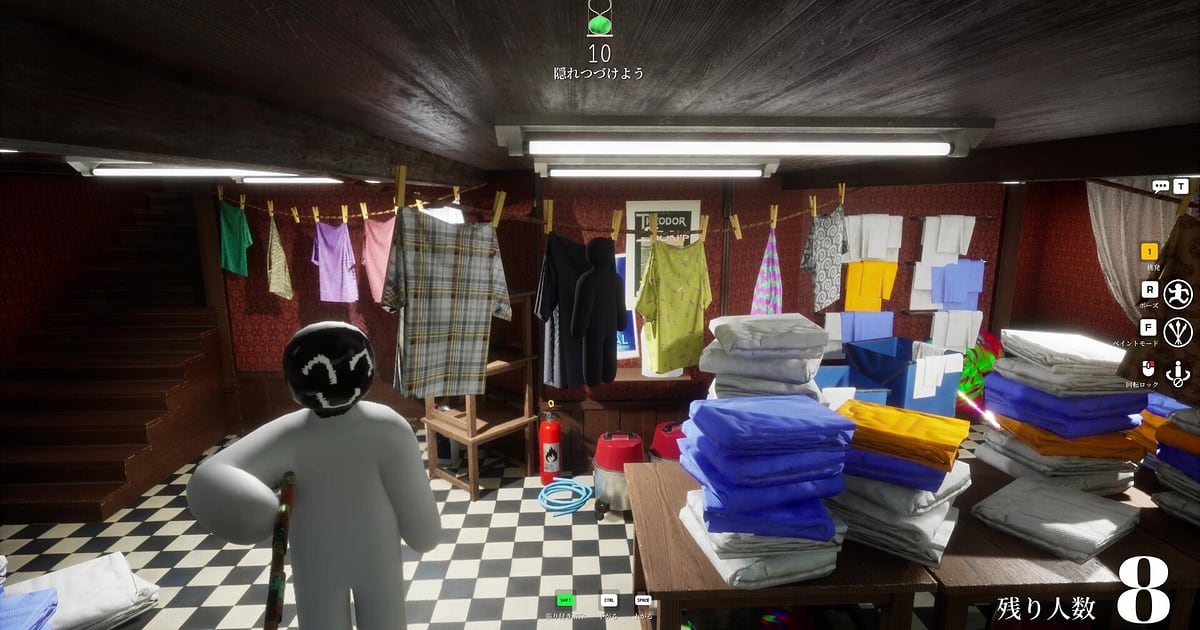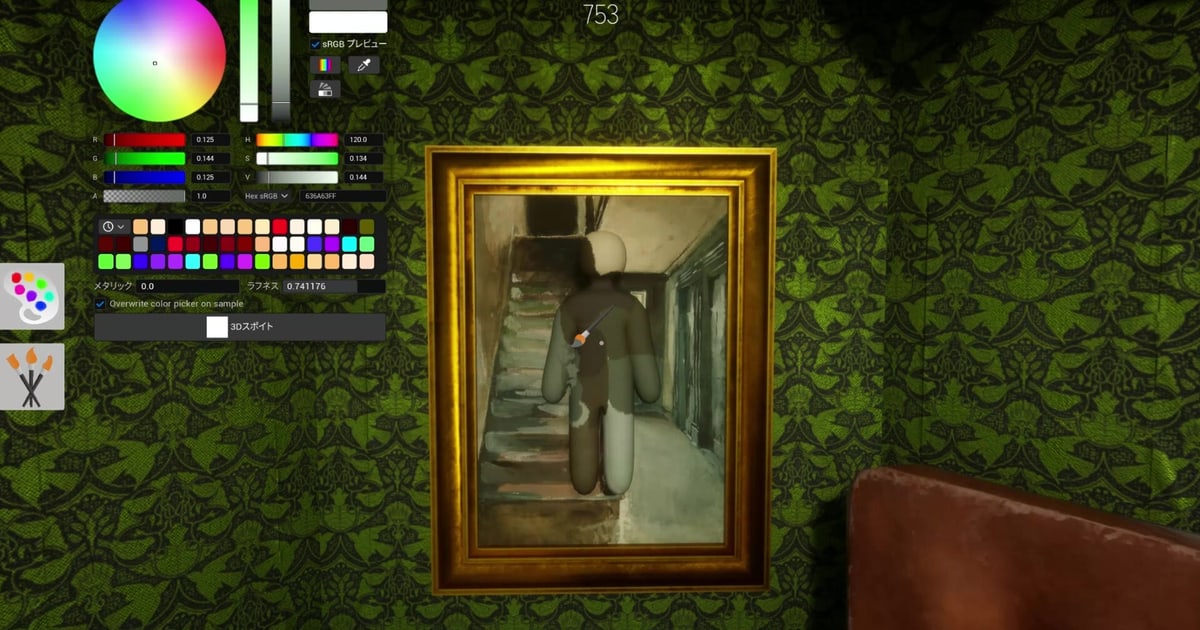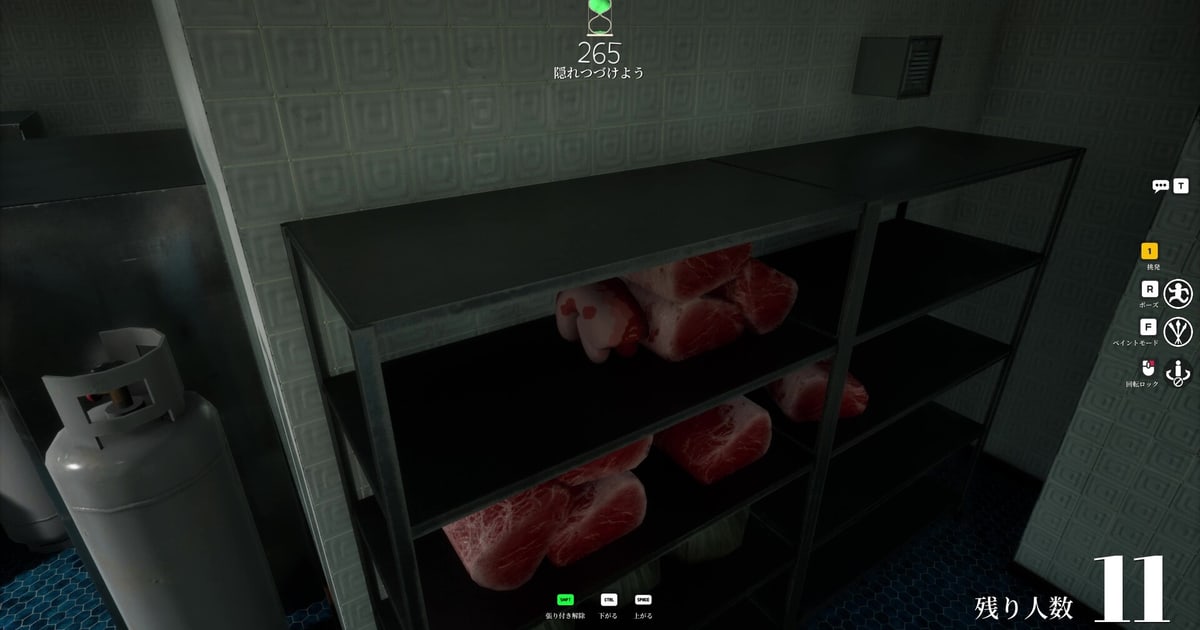

Dans MECCHA CHAMELEON, on peint son corps blanc pour se fondre dans le décor, et une plainte revient sans cesse : le jeu se ferme en plein coup de pinceau, ou au moment précis où l'on prélève une couleur avec la pipette 3D.
Le même symptôme apparaît dans les suggestions de recherche en anglais, en japonais, en coréen et en vietnamien, avec une précision étonnante : crash en peignant, crash en utilisant la pipette. Ce qui manque, c'est une mise en regard de ce symptôme avec les patch notes officielles.
Ce guide a été refait le 16 octobre 2026 à partir des données de la page Steam et des annonces du développeur, et il couvre trois points : l'historique officiel des correctifs de la pipette 3D et des performances, comment vérifier que vous êtes sur la dernière version, et comment garder la vidéo du moment où le jeu a planté pour pouvoir le signaler.
Précision importante : aucune cause officielle n'a été communiquée, et cette page ne promet pas que les crashs vont cesser.
Si vous voulez savoir si d'autres joueurs rencontrent la même chose, abordez les serveurs communautaires avec prudence et appliquez les vérifications de lien d'invitation et de modération décrites dans comment trouver un serveur Discord de jeu. Les étapes d'enregistrement ci-dessous supposent un PC sous Windows.
En bref : aucune cause publiée, donc mettez à jour, utilisez seulement les options de performance officielles et sécurisez d'abord la vidéo
Trois gestes sont utiles. D'abord, mettez le jeu à jour. Les correctifs de la pipette et des performances se concentrent entre fin juin et fin août 2026 : si vous jouiez sur une ancienne version, la simple mise à jour peut changer ce que vous constatez.
La note BIG UPDATE 4.1.0 du 28 août corrige aussi un problème pouvant provoquer des crashs chez certains joueurs en cours de partie, vous pouvez donc au moins vérifier que votre version est postérieure à cette date.
Ensuite, ne touchez qu'aux paramètres qui figurent dans les notes officielles : le Performance Mode, ajouté dans l'annonce du 30 juillet, et l'option Moyen pour la qualité des ombres, ajoutée le 25 juillet en même temps qu'une amélioration générale des performances GPU.
La note du 30 juillet a également corrigé des paramètres graphiques qui ne s'enregistraient pas : si vous avez modifié des réglages qui ne tenaient jamais, revérifiez-les maintenant. Modifier des fichiers de configuration ou utiliser des outils externes n'est pas recommandé ici.
Enfin, si les crashs continuent, filmez le moment et envoyez-le. La page Steam indique le même nom comme développeur et éditeur, avec seulement quelques canaux publics : un clip du crash sera bien plus parlant qu'un paragraphe qui tente de décrire les conditions.
Il y a une raison pratique de penser à l'enregistrement à l'avance : le crash est conservé dans une vidéo déjà en cours, c'est donc un enregistrement lancé avant de jouer qui sécurise ce moment.
Si au contraire les crashs sont si fréquents que le jeu devient injouable pour vous, vérifiez d'abord les règles de remboursement, car elles sont limitées dans le temps. Les conditions de temps de jeu et de délai après achat ainsi que la marche à suivre sont dans comment se faire rembourser un jeu Steam.
Cerner le crash et garder la vidéo
- 1Mettez le jeu à jour et vérifiez la date de la dernière noteOuvrez votre bibliothèque Steam et assurez-vous qu'aucune mise à jour de MECCHA CHAMELEON n'est en attente. Au 16 octobre 2026, la patch note la plus récente du développeur est l'Update 4.1.1 du 16 septembre, et la seule publication plus récente est une nomination à des récompenses datée du 25 septembre : il n'existe donc toujours aucune annonce qui cite une cause de crash. Comme le travail sur la pipette et les performances a eu lieu entre fin juin et fin août, une ancienne version est la première piste à écarter. La note BIG UPDATE 4.1.0 du 28 août comprend un correctif pour un problème pouvant provoquer des crashs chez certains joueurs en cours de partie : confirmer que votre version est plus récente que cette date passe donc en premier. Vous pouvez lire vous-même les numéros de version et les dates dans l'onglet Actualités de la page Steam du jeu.
- 2Ne modifiez que les options citées dans les notes officiellesDeux options de performance sont documentées. Le Performance Mode a été ajouté dans l'annonce du 30 juillet, et un palier Moyen pour la qualité des ombres a été ajouté le 25 juillet, dans la même note qu'une amélioration générale des performances GPU. Essayez ces deux options en premier. Comme la note du 30 juillet a aussi corrigé des paramètres graphiques qui ne s'enregistraient pas, vérifiez que vos changements sont bien conservés après un redémarrage. Modifier les fichiers du jeu ou lancer des outils externes ne fait pas partie de ce guide.
- 3Terminez la configuration de DOR avant de lancer le jeuDOR enregistre tant que le jeu tourne. Réglez la résolution, la fréquence d'images, la durée des clips et les raccourcis avant de démarrer MECCHA CHAMELEON. Par défaut : 1080p à 30 fps, des clips de 30 secondes (15, 30, 45 ou 60 secondes au choix) et F8 comme raccourci de clip, ce qui suffit pour capturer un crash. Si vous voulez aussi les réactions de vos amis, laissez Record All Sounds activé dans les paramètres audio : tout le son de votre PC, appel vocal compris, est alors mixé sur une seule piste audio.
- 4Libérez d'abord de l'espace pour l'enregistrement (ce n'est pas une cause de crash)Cette étape n'a rien à voir avec la fermeture du jeu. C'est la condition pour que DOR puisse enregistrer. Sous 30 Go d'espace libre sur le disque d'enregistrement, un avertissement s'affiche, et sous 20 Go un enregistrement ne démarre pas, tandis qu'un enregistrement en cours s'arrête automatiquement. Vérifiez l'espace libre avant de jouer pour ne pas découvrir après coup que rien n'était capturé alors que vous cherchiez à documenter un bug.
- 5Ne relancez pas le jeu juste après le crashQuand le processus du jeu s'arrête, l'enregistrement de session se clôt à cet instant : le crash se trouve donc à la fin de la vidéo complète de la session qui vient de se terminer. Ouvrez My Clips dans DOR, ajoutez cette vidéo aux favoris, ou utilisez l'outil de découpe pour garder les 20 à 30 dernières secondes avant le crash. Avec la gestion automatique des fichiers activée, l'espace des parties complètes dispose par défaut d'un quota de 5 Go : une fois ce quota plein, les dossiers de session les plus anciens peuvent être supprimés, y compris les clips F8 qu'ils contiennent. La session la plus récente et tout ce qui est en favori sont protégés, mais cette session devient ensuite la première candidate au nettoyage.
- 6Notez les conditions à côté de la vidéoLa vidéo seule ne montre pas forcément le déclencheur. Notez si vous peigniez votre corps ou preniez une couleur avec la pipette 3D, sur quelle carte vous étiez, combien de joueurs il y avait dans le salon et à quelle manche c'est arrivé. La note du 8 août indique que les chutes de performances liées à un grand nombre de joueurs ont été nettement réduites, et celle du 5 août prévient d'un bref gel juste après le lancement : le nombre de joueurs et le moment sont donc des détails réellement utiles. Notez aussi la fréquence, par exemple une fois toutes les trois manches.
- 7Envoyez la vidéo et vos notes par les canaux officielsLes coordonnées du développeur figurent dans les informations d'assistance de la page Steam : au 16 octobre 2026, il s'agit d'un compte X et d'une adresse e-mail d'assistance, sans site officiel. Le jeu dispose aussi d'une fonction de signalement, ajoutée dans l'annonce du 22 juin 2026, mais la note ne précise jamais ce qu'elle couvre, rien ne confirme donc qu'elle accepte les rapports de bug : envoyez la vidéo du crash via les canaux de la page Steam. Pour un e-mail, exportez le clip depuis My Clips dans DOR avec le préréglage Original afin que le fichier soit copié tel quel. Pensez aussi à consulter les discussions de la communauté Steam pour voir si d'autres ont le même symptôme. Si des voix ou des pseudos d'autres joueurs apparaissent dans la vidéo, revoyez-la une fois avant de l'envoyer.
Correctifs officiels de la pipette 3D, des performances et des crashs (vérifié le 16 octobre 2026)
| Date de l'annonce et version | Ce que dit la patch note officielle | Ce qu'il faut vérifier maintenant |
|---|---|---|
| 27 juin 2026 · update2.1.0 | Pipette 3D ajustée pour faciliter le prélèvement des couleurs ; le nombre de joueurs est désormais visible dans le salon. | Si la pipette se comporte autrement que dans une ancienne vidéo que vous avez vue, c'est peut-être simplement une différence de version. |
| 4 juillet 2026 · update2.5.0 | Stabilité du sélecteur de couleur 3D et résolution du pinceau améliorées. | Si vous subissez un gel ou une fermeture en choisissant une couleur, vérifiez que votre version n'est pas antérieure à ce correctif. |
| 25 juillet 2026 · update3.1.0 | Correction d'un décalage de la position de prélèvement de la pipette 3D, meilleures performances GPU et ajout d'un réglage Moyen pour la qualité des ombres. | Passer la qualité des ombres sur Moyen est l'option en jeu rendue disponible par cette note. |
| 26 juillet 2026 · update3.2.0 | Suppression du bouton pipette de la palette de couleurs. | L'absence du bouton pipette dans la palette est un changement officiel, pas un problème sur votre machine. |
| 29 juillet 2026 · fix3.3.2 et 30 juillet 2026 · update3.3.0 | Performances de la pipette 3D améliorées (29 juillet). Correction de la pipette 3D qui ne fonctionnait pas, ajout du Performance Mode et correction des paramètres graphiques non enregistrés (30 juillet). | Les réglages qui refusaient de tenir ont été traités ici. Activez le Performance Mode et vérifiez que vos changements sont bien enregistrés. |
| 5 août 2026 · update3.5.3, 8 août · fix3.6.1, 25 août · Update 4.0.2 | Correction des chutes de performances sur les petites configurations dues à l'ajout de cartes, avec un possible léger gel au lancement du jeu (5 août). Forte réduction des chutes de performances causées par un grand nombre de joueurs (8 août). Trafic réseau réduit d'environ 50 % (25 août). | Un court gel juste au lancement est un comportement documenté. Si les grands salons semblent pires, vérifiez d'abord que votre version est à jour. |
| 28 août 2026 · BIG UPDATE 4.1.0 | Correction d'un problème pouvant provoquer des crashs chez certains joueurs en cours de partie. Réduction de 40 % des données réseau pendant la peinture et atténuation des chutes de performances à l'ouverture du menu des options. | Seules deux notes parlent de crash, celle-ci et celle du 13 juin (fix 1.2.0, un crash rare au changement de carte), et aucune ne cite de cause. Vérifiez au moins que votre version est postérieure au 28 août. |
Avant de préparer la vidéo de signalement
- Steam n'affiche aucune mise à jour en attente, et vous avez vérifié la date de la dernière patch note dans l'onglet Actualités (Update 4.1.1 du 16 septembre, au 16 octobre 2026).
- Vous avez essayé le Performance Mode et la qualité des ombres sur Moyen, et vérifié que les changements sont conservés.
- La résolution, la fréquence d'images, la durée des clips et le raccourci de DOR étaient réglés avant le lancement du jeu (par défaut 1080p 30 fps, 30 secondes, F8).
- Le disque d'enregistrement a au moins 30 Go libres ; sous 20 Go, l'enregistrement ne démarre pas ou s'arrête.
- Après le crash, vous avez mis la vidéo de session en favori ou découpé le passage utile avant de relancer.
- Vous avez noté si vous peigniez ou utilisiez la pipette, ainsi que la carte, le nombre de joueurs et la manche.
- Vous avez vérifié les voix et pseudos des autres joueurs dans la vidéo et choisi le canal à utiliser (le compte X du développeur, l'e-mail d'assistance ou les discussions de la communauté Steam).
Garder le crash en vidéo avec DOR : enregistrement complet de la session et sa fin
DOR est une application gratuite pour PC Windows. Quand vous lancez MECCHA CHAMELEON, elle détecte le jeu et enregistre de son ouverture à sa fermeture, en une seule vidéo.
Sur un PC personnel, cet enregistrement complet des parties est activé par défaut, et vous pouvez l'activer ou le désactiver pour ce jeu précis sous Settings puis Game ; dans les cybercafés coréens (PC bang), il est désactivé par défaut.
Pendant l'enregistrement, F8 sauvegarde les 30 secondes précédentes comme clip séparé, durée réglable sur 15, 30, 45 ou 60 secondes. Les scènes qui vous intéressent se gardent en appuyant vous-même sur F8, ou se découpent ensuite dans la vidéo complète.
Pour un crash, c'est la vidéo complète qui compte. Le processus s'arrête, l'enregistrement de session se clôt à cet instant, et les images sont là, à la fin de la vidéo complète de la session qui vient de se terminer.
Avant de relancer, ouvrez My Clips dans DOR et mettez cette vidéo en favori, ou découpez le passage utile avec l'éditeur de clips (sortie 16:9, 9:16 ou 1:1 ; la découpe se finalise une fois connecté).
Pour obtenir un fichier à joindre, exportez avec le préréglage Original et le fichier est copié tel quel. Si le jeu s'est fermé plusieurs fois et que vous voulez montrer la répétition en une seule vidéo, DOR Studio permet d'assembler des clips et d'y ajouter du texte.
Gardez à part les conditions de stockage : sous 30 Go libres, un avertissement s'affiche, sous 20 Go l'enregistrement s'arrête ou ne démarre pas, et l'espace des parties complètes dispose par défaut d'un quota de 5 Go, donc une fois ce quota plein, les dossiers de session les plus anciens peuvent être nettoyés avec les clips F8 qu'ils contiennent, tandis que la session la plus récente et les vidéos en favori restent. Si l'espace est juste, suivez d'abord l'ordre de nettoyage du guide manque d'espace disque pour l'enregistrement de jeux.