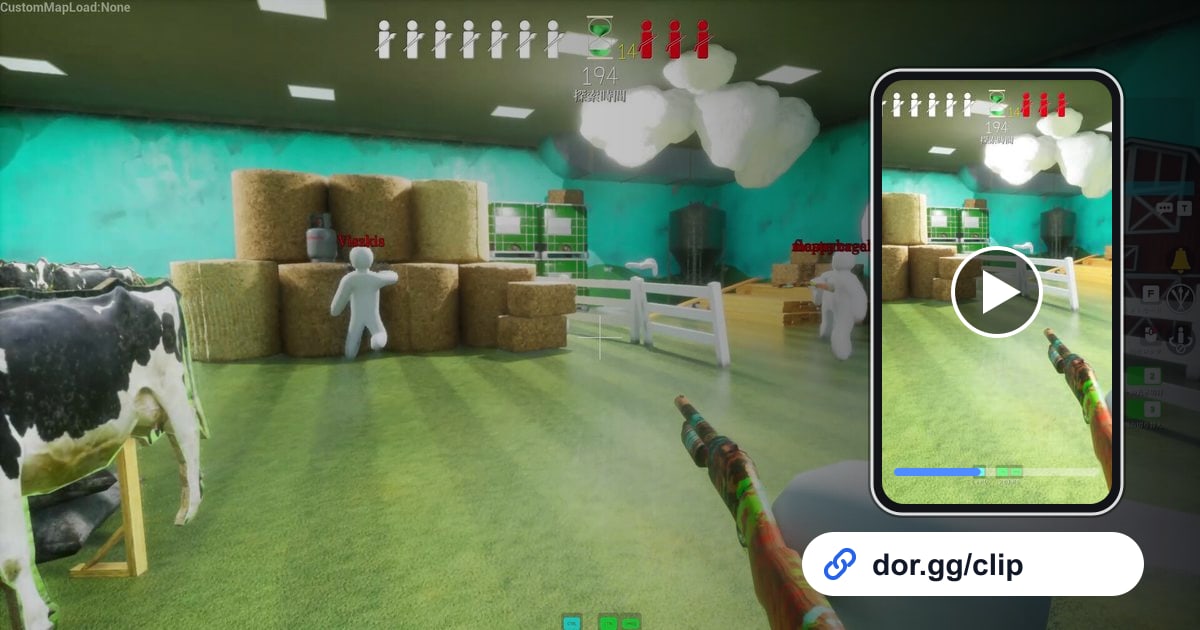

Une fois DOR installé, MECCHA CHAMELEON s'enregistre automatiquement : lancez le jeu, DOR s'occupe du reste. Pas de bouton d'enregistrement à presser, pas de fenêtre à choisir.
Quand MECCHA CHAMELEON démarre via Steam, DOR le détecte et enregistre du lobby à la dernière manche, avec les éclats de rire de vos amis en vocal et chaque coup de souris passé à assortir vos couleurs. Qui s'est caché où ? Vérifiez sur la vidéo après coup.
Ce guide s'adresse à ceux qui enregistrent MECCHA CHAMELEON pour la première fois : préparation, vérification de l'enregistrement, sauvegarde du moment où l'on vous attrape, recherche des manches, compilation de réactions, partage avec votre groupe, et correction des soucis de son et de plantage.
- Gardez toute une soirée de cache-cache entre amis dans une seule vidéo, puis découpez ensuite les manches qui vous intéressent.
- Sauvegardez en clips séparés un camouflage fondu dans le papier peint, un chercheur qui passe juste à côté de vous ou le cri instantané quand on vous trouve.
- Avec AI Voice Notes, retrouvez des phrases comme « t'étais là depuis le début ? » et sautez directement à la scène.
- Rassemblez les réactions des joueurs démasqués dans une compilation « essaie de ne pas rire » avec AI Highlight et coupez-la en Short 9:16.
- Publiez la manche la plus drôle de la soirée sur le Discord de votre groupe avec un simple lien dor.gg.
Avant d'enregistrer MECCHA CHAMELEON : installation et mode d'enregistrement
Pour enregistrer MECCHA CHAMELEON, il vous suffit de DOR. C'est une application Windows gratuite, et les enregistrements sauvegardés sur votre PC ne portent aucun filigrane.
MECCHA CHAMELEON utilise l'enregistrement de session complète : si vous jouez dix manches entre amis en une heure, les dix se suivent dans une seule vidéo, dans l'ordre où vous les avez jouées. Le jeu est léger, donc l'enregistrement reste fluide même sur un PC à la configuration minimale.
Les codes pour rejoindre une partie et que faire quand un salon n'apparaît pas sont expliqués dans comment jouer à MECCHA CHAMELEON entre amis. Le tableau ci-dessous résume ce qu'il faut savoir avant votre premier enregistrement.
| Élément | Pour MECCHA CHAMELEON | Remarques |
|---|---|---|
| Installation | DOR, appli Windows gratuite | Aucun filigrane sur vos enregistrements |
| Version du jeu | Version PC Windows sur Steam | DOR détecte et enregistre MECCHA CHAMELEON lancé sur votre PC |
| Mode d'enregistrement | Session complète | Une vidéo du lancement à la fermeture, sans découpage par manche |
| Mode d'affichage | Plein écran, fenêtré et fenêtré sans bordure sont tous enregistrés | Gardez le mode que vous utilisez déjà en jeu |
| Résolution et fréquence d'images | 1080p à 30 fps par défaut | 60 fps disponible, ainsi qu'un mode 720p/30 fps plus léger |
| Audio | Son du jeu et micro enregistrés ensemble | Le chat vocal en jeu est coupé par défaut : réactivez les voix entrantes dans les options pour entendre vos amis |
Enregistrer MECCHA CHAMELEON avec DOR, étape par étape
- 1Installez DORTéléchargez DOR, installez-le et laissez-le ouvert. L'installation prend environ une minute. Si vous voulez garder les bavardages de votre groupe, vérifiez simplement que DOR utilise le micro du casque avec lequel vous parlez d'habitude.
- 2Lancez MECCHA CHAMELEON et rejoignez un salonDémarrez MECCHA CHAMELEON depuis Steam : DOR détecte le jeu et lance l'enregistrement aussitôt. Tout est capturé, de la saisie du code de l'hôte aux discussions dans le lobby, il n'y a donc rien à faire avant la première manche.
- 3Vérifiez l'enregistrement avant la première mancheAvant la première phase de cachette, ouvrez une fois l'application DOR et confirmez que MECCHA CHAMELEON est bien enregistré. S'il n'est pas détecté, suivez que faire quand l'enregistreur ne détecte pas votre jeu. Ensuite, concentrez-vous sur votre peinture.
- 4Clippez les camouflages réussis et les moments où l'on vous trouveQuand le chercheur passe juste devant vous sans rien voir, ou que vos amis se mettent à hurler dès qu'on vous trouve, appuyez juste après sur le raccourci de sauvegarde de clip. Les dernières secondes sont gardées en clip à part, plus besoin de parcourir un enregistrement de dix manches depuis le début.
- 5Quittez et ouvrez My ClipsÀ la fin de la dernière manche, fermez le jeu. La vidéo de la session et tous les clips sauvegardés apparaissent ensemble dans My Clips (Mes clips) de l'application DOR. La révélation des cachettes qui vous a tous fait rire est dans la vidéo de la session.
Retrouver vos enregistrements
Vos enregistrements se trouvent dans My Clips de l'application DOR, qu'on appelle aussi la bibliothèque. Chaque ouverture puis fermeture de MECCHA CHAMELEON forme une session, et tout ce que vous avez capturé avec le raccourci de sauvegarde apparaît comme un clip séparé.
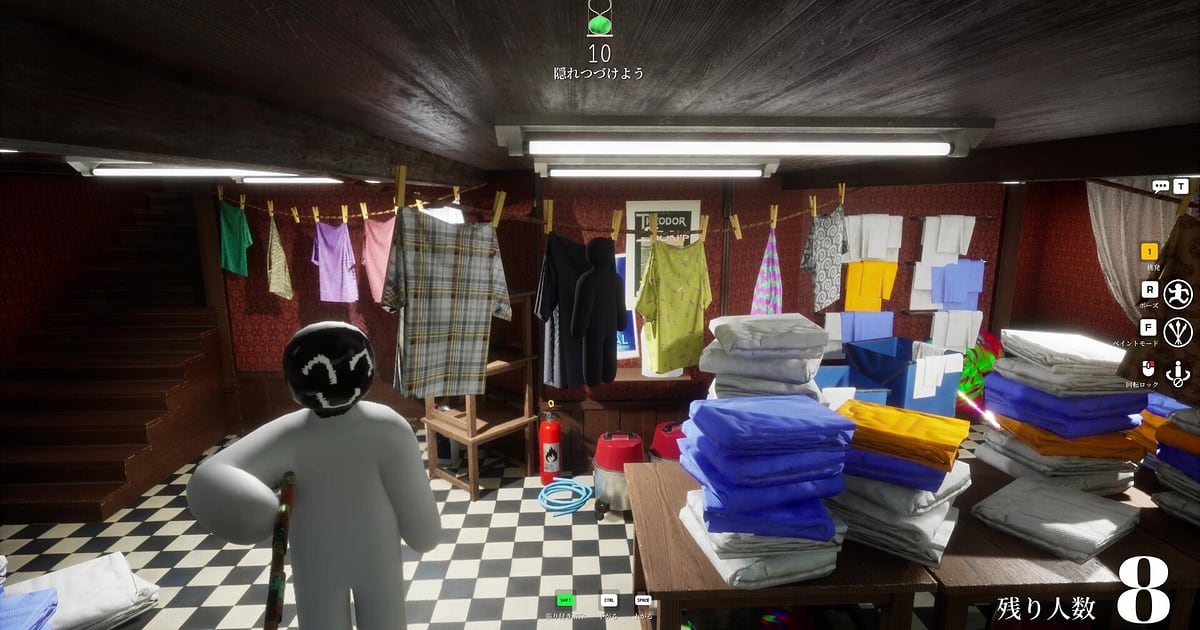
Pour retrouver une manche précise dans une longue session, servez-vous des deux scènes qui reviennent à chaque manche. La première est la phase de cachette, quand les joueurs peignent leur corps blanc.
La seconde est la révélation après la fin du chrono, quand les joueurs jamais trouvés s'affichent en rouge et ceux qui ont été trouvés en bleu. Une fois la manche repérée, placez un point de début et un point de fin pour découper ce qu'il vous faut, puis exportez en 16:9, 9:16 ou 1:1.
Le pas à pas complet est dans comment découper vos clips de jeu. Mettez un j'aime sur les vidéos à garder, comme une manche où vous étiez le dernier caché en vie. Quand l'espace vient à manquer, les vidéos les plus anciennes sans j'aime sont supprimées en premier, les manches aimées restent.
Sauvegarder les moments à garder
Même avec toute la session enregistrée, les moments drôles sont bien plus faciles à retrouver si vous les clippez sur le moment. Appuyez sur le raccourci de sauvegarde de clip et les dernières secondes de jeu sont gardées en clip.
La durée par défaut est de 30 secondes, et vous pouvez choisir 15, 30, 45 ou 60 secondes dans les paramètres.
Dans MECCHA CHAMELEON, les bons moments pour appuyer sont juste après qu'un chercheur vous a frôlé le visage, juste après avoir été trouvé quand les cris commencent, juste après avoir provoqué avec le chercheur planté devant vous, et juste après qu'un clone détruit vous a emporté avec lui.
Pour qu'un chef-d'œuvre de camouflage inclue la peinture elle-même, passez la durée du clip à 60 secondes : les coups de pinceau et le chercheur qui passe tranquillement tiennent alors dans un seul clip. Si vous ne voulez que la réaction, 15 secondes accélèrent le montage. Les règles de chaque mode et les options de clones et de munitions du chasseur sont dans modes de MECCHA CHAMELEON et comment jouer.
Retrouver ce qui a été dit avec AI Voice Notes
Le vrai plaisir de MECCHA CHAMELEON, c'est le bavardage. « Bouge pas, le chercheur est juste là », « T'as exactement la couleur du mur » ou « Arrête de provoquer, tu vas te faire trouver » fusent à chaque manche.
DOR enregistre en même temps le son du jeu et votre micro, et AI Voice Notes retranscrit ce qui a été dit sur la timeline de l'enregistrement. Là où quelqu'un a crié « t'étais là depuis le début ?
» se trouve votre camouflage du jour : cherchez cette phrase dans le texte de la timeline et sélectionnez-la pour sauter directement à la scène. Le chat vocal en jeu coupe désormais par défaut votre micro et les voix entrantes, donc si vous n'entendez rien, commencez par micro et chat vocal de MECCHA CHAMELEON qui ne marchent pas. Les soirs où l'appel se fait sur Discord, voyez enregistrer le son d'un appel Discord pour avoir la voix de vos amis dans la même vidéo.
Monter un best of avec AI Highlight
Se faire attraper, c'est le plus drôle, et les réactions suffisent à faire une vidéo entière.
Dans la bibliothèque, cochez vos clips de camouflage fondu dans le papier peint, de chercheur qui passe juste à côté, de cri instantané quand on vous trouve, de provocation au pire moment, de dernier caché en vie et de chercheur qui trouve tout le monde, puis choisissez AI Highlight.
DOR assemble les clips cochés en une compilation remplie des cris de vos amis. Ne sélectionnez que des clips de cachette pour un portfolio de camouflages, ou que des clips de chercheur pour une compilation de traque. Pour placer vous-même les clips dans l'ordre des manches, voyez comment fusionner des clips de jeu.
Monter dans DOR Studio
DOR Studio s'ouvre dans votre navigateur, sans rien installer. Ajoutez un punch zoom sur l'image où le chercheur repère un camouflage, puis une ligne de texte façon bulle de BD comme « Trouvé ! ».
Un shake zoom juste après la capture tombe pile avec le cri. Quand vous enchaînez les réactions de plusieurs manches, une transition glitch entre elles garde le rythme d'une vidéo courte.
Ajoutez une musique de fond, exportez en 9:16, et vous avez un clip prêt pour TikTok ou YouTube Shorts ; les conseils de cadrage sont dans enregistrer ses parties pour des Shorts verticaux. Une fois terminé, téléchargez un mp4 ou partagez directement par lien.
Partager avec un lien dor.gg
Envoyez vos moments découpés sous forme de liens dor.gg. La personne qui ouvre le lien lit la vidéo directement dans son navigateur, même sur téléphone, sans rien installer.
Déposez la manche la plus drôle sur le Discord de votre groupe juste après la session pour que tout le monde rie une seconde fois, ou envoyez-la à l'ami absent ce soir pour le convaincre de rejoindre le prochain lobby.
Des conseils pour choisir les meilleurs moments de cache-cache à envoyer sont dans partager des vidéos de MECCHA CHAMELEON, et la publication sur Discord est couverte dans partager des clips sur Discord.
MECCHA CHAMELEON : paramètres recommandés et dépannage
MECCHA CHAMELEON est léger, donc le réglage par défaut 1080p à 30 fps capture déjà nettement les motifs peints et les décors. Pour que les balayages rapides du chercheur soient plus fluides, passez en 60 fps, et sur un portable le mode 720p/30 fps limite la charge.
Le jeu propose lui-même un Performance Mode et une option de qualité des ombres, réglez-les aussi si un salon bondé devient lourd. Plein écran, fenêtré et fenêtré sans bordure sont tous enregistrés.
Sur les cartes graphiques NVIDIA compatibles comme la série RTX, DOR enregistre avec l'encodage matériel NVENC, son impact sur vos fps reste donc faible, et les conseils pour les machines plus anciennes sont dans enregistrer ses parties sur un PC peu puissant.
DOR ne contient aucune fonction de triche et ne touche jamais à vos fichiers de jeu ni à vos données de partie.
| Symptôme | À vérifier | Solution |
|---|---|---|
| L'enregistrement est un écran noir | Le mode d'affichage dans les paramètres du jeu | DOR enregistre aussi bien en plein écran qu'en fenêtré ou sans bordure. Si l'image reste noire, suivez corriger l'enregistrement en plein écran pour passer en capture du moniteur. |
| La voix de vos amis manque | Le réglage des voix entrantes du chat vocal en jeu | Les voix entrantes sont coupées par défaut, réactivez-les dans les options. Si c'est toujours muet, suivez corriger un enregistrement de jeu sans son. |
| Le jeu plante pendant la peinture | La vidéo de session jusqu'au plantage | Le plantage se trouve à la fin de cette vidéo de session. Mettez-lui un j'aime avant de relancer, puis lisez plantage de MECCHA CHAMELEON et garder ses images. |
| Ralentissements dans un salon bondé | Le Performance Mode du jeu et la qualité d'enregistrement | Activez le Performance Mode, et passez l'enregistrement en 720p/30 fps si ça rame encore. |
| Peur qu'un enregistreur pose problème pour votre compte | Le fonctionnement de DOR | DOR se contente de capturer l'écran, n'a aucune fonction de triche et ne modifie ni les fichiers du jeu ni vos données de partie. |