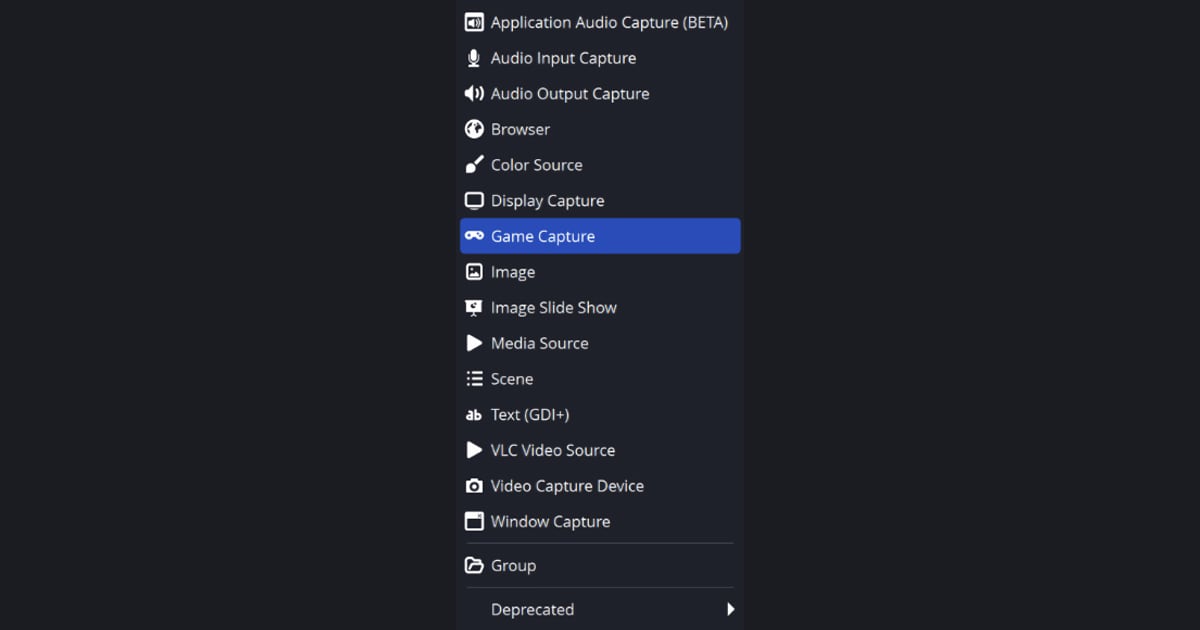

Pour un jeu DirectX ou OpenGL sous Windows, commencez par la capture de jeu (Game Capture), que la documentation d'OBS décrit comme la méthode la plus efficace pour ajouter un jeu à OBS Studio ; si elle reste noire ou si votre jeu est sur la liste des incompatibilités d'OBS, passez à la capture de fenêtre (Window Capture) ou à la capture d'écran (Display Capture), exactement comme le suggère le message intégré d'OBS.
Ce guide a été vérifié par rapport à la documentation d'OBS au 30 septembre 2026 (OBS Studio 32.x) et traite uniquement du choix de la source de capture : si la capture de jeu est déjà sélectionnée et que l'aperçu est noir, suivez plutôt la solution à l'écran noir d'OBS. La capture de jeu n'existe que sous Windows, c'est pourquoi ce comparatif est écrit pour un PC Windows.
En bref : la capture de jeu d'abord, les autres en solution de secours
Choisissez dans cet ordre : la capture de jeu pour le jeu lui-même, la capture de fenêtre quand la capture de jeu est bloquée ou quand vous voulez une seule fenêtre hors jeu, et la capture d'écran uniquement s'il est acceptable de montrer tout le moniteur.
Ne classez pas les sources au feeling selon leur rapidité. OBS ne publie aucune comparaison chiffrée entre elles et se contente de présenter la capture de jeu comme la méthode la plus efficace pour ajouter un jeu.
Une fois votre jeu visible dans l'aperçu, l'encodeur, le débit et la sortie sont une étape à part, détaillée dans les paramètres OBS pour enregistrer vos jeux.
Comparatif des sources selon la documentation d'OBS
| Source | Ce que dit la documentation d'OBS | Quand l'utiliser et la mise en garde officielle |
|---|---|---|
| Capture de jeu | Windows uniquement. Capture directement le jeu DirectX ou OpenGL en cours, et OBS la présente comme la méthode la plus efficace pour ajouter un jeu à OBS Studio. | Premier choix pour un jeu. Quelques jeux restent incompatibles, et OBS les liste sur sa page de dépannage de la capture de jeu. |
| Capture de fenêtre | Capture une fenêtre et son contenu. Contrairement à la capture d'écran, seule la fenêtre choisie apparaît, même si d'autres fenêtres la recouvrent. | Pour un jeu où la capture de jeu est bloquée (par exemple Counter-Strike 2 ou Destiny 2 en fenêtré ou en plein écran sans bordure) ou pour une fenêtre hors jeu comme un launcher. |
| Capture d'écran | Capture un moniteur entier. | Solution de secours quand montrer tout l'écran ne pose pas problème. OBS indique qu'on ne peut ajouter qu'une seule source de capture d'écran par moniteur ; pour utiliser le même écran dans plusieurs scènes, ajoutez des références à la source existante au lieu d'en créer une nouvelle. |
| Mode de la capture de jeu | Trois options : capturer n'importe quelle application en plein écran, capturer une fenêtre spécifique, capturer la fenêtre au premier plan avec un raccourci clavier. | La première détecte automatiquement un jeu en plein écran sur le moniteur principal, et sur un seul écran, basculer vers OBS interrompt le rendu du jeu. La deuxième n'est pas faite pour les fenêtres hors jeu. La troisième convient si vous passez d'un jeu à l'autre. |
| Jeux qu'OBS conseille de capturer autrement | Counter-Strike 2 et Destiny 2 n'autorisent pas OBS à s'y accrocher avec la capture de jeu. Pour Roblox, il faut utiliser la capture de fenêtre, et pour San Andreas Multiplayer, la capture de fenêtre ou la capture d'écran. | Lancez Counter-Strike 2 et Destiny 2 en fenêtré ou en plein écran sans bordure et utilisez la capture de fenêtre. Pour Roblox, utilisez la capture de fenêtre. |
| Jeux qui demandent un ajustement ou une combinaison | Call of Duty, Genshin Impact, Honkai: Star Rail et Zenless Zone Zero : lancez OBS Studio en administrateur. Fortnite : passez de DirectX 12 à DirectX 11 en cas de crash ou de problème de fréquence d'images. | League of Legends : capture de fenêtre pour le lobby et capture de jeu séparée pour la partie, puis changement de scène (OBS 31.1 et versions ultérieures). |
Check-list avant d'enregistrer
- J'ai vérifié l'aperçu pendant que le jeu tournait, pas seulement sur le bureau.
- J'ai vérifié si mon jeu fait partie des exceptions d'OBS pour la capture de jeu (Counter-Strike 2, Destiny 2, Roblox, San Andreas Multiplayer).
- Pour Call of Duty, Genshin Impact, Honkai: Star Rail ou Zenless Zone Zero, j'ai lancé OBS en administrateur.
- Si Fortnite plante ou a des soucis de fréquence d'images, j'ai essayé DirectX 11 au lieu de DirectX 12.
- OBS et le jeu tournent sur le même GPU, et la capture de jeu comme la capture de fenêtre utilisent Hautes performances.
- J'ai décidé si je veux les overlays dans l'enregistrement, puisque la capture des overlays tiers est désactivée par défaut.
Comment choisir et vérifier la source
- 1Ajoutez d'abord la capture de jeuAjoutez une source dans le dock Sources, choisissez Capture de jeu et lancez le jeu. Réglez le mode sur la capture de n'importe quelle application en plein écran si vous voulez qu'OBS détecte automatiquement un jeu en plein écran sur le moniteur principal, ou sur la capture d'une fenêtre spécifique et sélectionnez la fenêtre du jeu. La capture du curseur est activée par défaut et ne concerne pas les curseurs dessinés par le jeu lui-même, qui sont toujours capturés, et la capture des overlays tiers (comme Steam) est désactivée par défaut.
- 2Vérifiez l'aperçu avec le jeu lancéRegardez l'aperçu pendant que le jeu est réellement à l'écran. OBS précise que sur un seul moniteur en mode plein écran, basculer vers OBS interrompt le rendu du jeu : une image figée juste après le basculement ne prouve donc pas à elle seule que la source est mauvaise. Si l'aperçu reste noir, comparez votre jeu avec la liste officielle d'OBS à l'étape suivante avant de toucher à autre chose.
- 3Comparez votre jeu avec la liste officielle d'OBSCounter-Strike 2 et Destiny 2 n'autorisent pas la capture de jeu à s'accrocher, Roblox doit passer par la capture de fenêtre, et San Andreas Multiplayer par la capture de fenêtre ou la capture d'écran. Pour Call of Duty et les titres similaires, OBS conseille de lancer le logiciel en administrateur, et pour Fortnite, de passer en DirectX 11. OBS Studio 32.x affiche aussi un message intégré pour certains jeux indiquant qu'ils ne peuvent pas être capturés avec la capture de jeu et qu'il faut utiliser la capture de fenêtre ou la capture d'écran ; si vous le voyez, suivez-le.
- 4Passez les jeux bloqués en capture de fenêtreAjoutez une source, choisissez Capture de fenêtre et sélectionnez la fenêtre du jeu dans le champ Fenêtre. La méthode de capture est sur Automatique par défaut, une option BitBlt existe pour la compatibilité avec certains programmes, et la liste de la version 32.x affiche BitBlt (Windows 7 et plus) et Windows 10 (1903 et plus). La documentation d'OBS indique que BitBlt est moins efficace mais peut aider avec certains programmes, sans autre comparaison entre les méthodes : considérez-les simplement comme des options à essayer si l'image n'apparaît pas. Zone client, activée par défaut, affiche ou masque les bordures de la fenêtre.
- 5Gardez la capture d'écran comme dernier recoursAjoutez Capture d'écran et choisissez le moniteur dans le champ Écran. Tout le moniteur est capturé, donc toute autre fenêtre que vous ouvrez apparaît aussi. OBS n'autorise qu'une source de capture d'écran par moniteur ; pour utiliser le même écran dans plusieurs scènes, ajoutez une référence à la source existante plutôt que d'en créer une nouvelle. La liste des méthodes de capture de la version 32.x affiche DXGI Desktop Duplication et Windows 10 (1903 et plus), mais la documentation ne les compare pas, donc aucune n'est classée ici.
- 6Associez le bon GPU à la sourceSur un PC avec plusieurs GPU, ou un portable avec une puce graphique intégrée, OBS et le jeu doivent tourner sur le même GPU, et le guide de sélection du GPU d'OBS recommande Hautes performances pour la capture de jeu et la capture de fenêtre, et Économie d'énergie pour la capture d'écran. Le réglage se fait en ajoutant l'exécutable d'OBS dans Paramètres Windows > Système > Écran > Graphiques ; si l'aperçu reste noir, poursuivez avec le guide indiqué en haut de cet article.
Quand le choix des sources devient trop prise de tête
Si choisir une source de capture et retenir les exceptions de chaque jeu vous demande plus de réglages que vous n'en voulez avant une partie, DOR est une option qui saute cette étape.
C'est une application gratuite pour PC Windows qui détecte automatiquement les jeux pris en charge et enregistre la partie entière en mp4 ; pour toute autre source à capturer, OBS reste l'outil adapté.
Sur les cartes NVIDIA compatibles comme la série RTX, DOR enregistre avec l'encodage matériel NVENC. Le son du jeu et votre micro sont enregistrés en même temps, pratique si vous voulez garder le vocal d'équipe ou vos commentaires avec les images. Pour une vue d'ensemble, consultez comment enregistrer vos parties gratuitement, ou lisez quand OBS paraît trop compliqué pour décider si la voie OBS vaut le coup pour vous.