
Vous cherchiez l'option NVIDIA Highlights et vous êtes tombé sur un message « non pris en charge », ou sur un menu Highlights qui ne fait jamais rien ? Le problème vient rarement d'un mauvais réglage. Il vient du jeu.
NVIDIA Highlights fait partie de l'overlay de l'application NVIDIA et, selon NVIDIA elle-même, il enregistre automatiquement des vidéos des moments clés dans les jeux compatibles. Tout repose sur ce mot, compatibles.
Highlights ne crée un clip que si le développeur a prévu que le jeu prévienne NVIDIA quand un kill, une manche gagnée ou un événement similaire se produit. La première question n'est donc jamais quel paramètre changer, mais si votre jeu est sur la liste de NVIDIA.
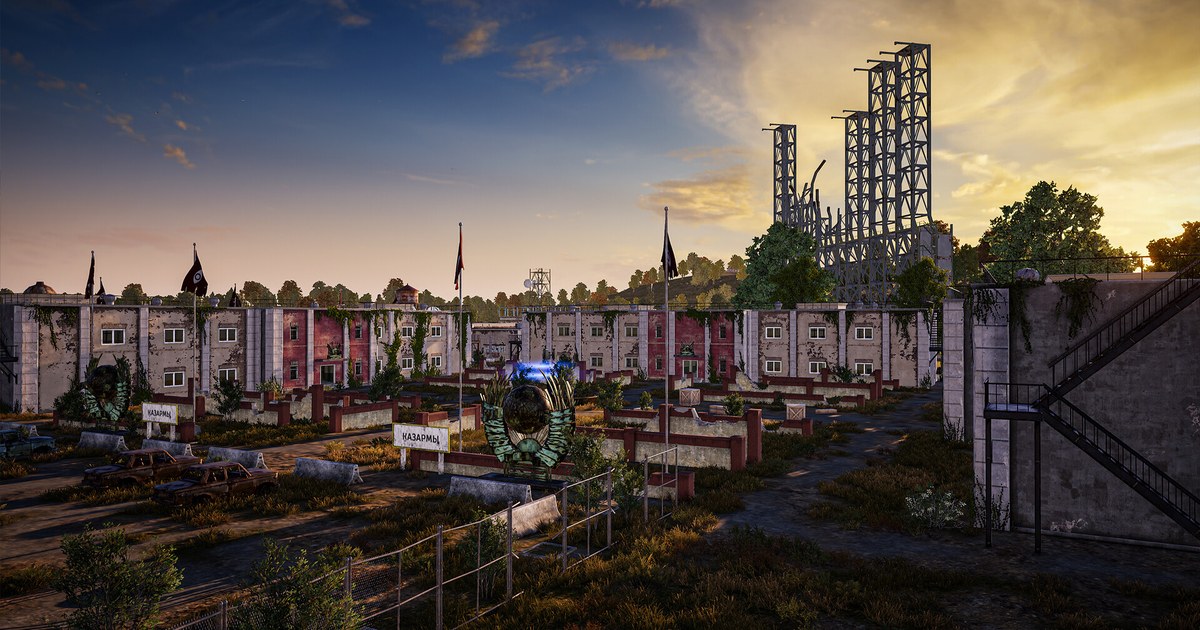
Ce guide passe en revue la liste Highlights de la page officielle des jeux pris en charge par NVIDIA au 12 novembre 2026, explique comment activer la fonction dans un jeu listé et ce qu'il faut faire quand votre jeu est absent. Si vous jouez à PUBG et voulez la marche à suivre complète dans le jeu, consultez le guide de configuration de NVIDIA Highlights sur PUBG.
En bref : les jeux listés utilisent Highlights, les autres ont besoin d'un autre outil
Ouvrez la page Supported Games and Apps (jeux et applications pris en charge) sur le site de NVIDIA, réglez le filtre sur Highlights et cherchez votre jeu.
S'il y figure et que les paramètres du jeu affichent une option NVIDIA Highlights, il suffit d'activer l'overlay NVIDIA et l'autorisation dans le jeu pour que les kills et autres événements soient découpés automatiquement en clips.
Au 12 novembre 2026, la liste est dominée par des jeux qui prenaient déjà en charge Highlights à l'époque de GeForce Experience : par exemple PUBG: BATTLEGROUNDS, Fortnite, War Thunder, Lost Ark, Tekken 7, Mortal Kombat 11 et Battlefield V, pour 45 entrées au total en comptant séparément les éditions régionales.
VALORANT, League of Legends, Counter-Strike 2, Overwatch et FC Online n'y apparaissent pas. Si votre jeu n'est pas listé, vous aurez beau activer toutes les options, Highlights ne créera aucun clip pour vous : mieux vaut changer de méthode tout de suite.
Dans la même application NVIDIA, vous avez toujours Instant Replay, qui sauvegarde les dernières secondes de jeu quand vous appuyez sur son raccourci ; si ces sauvegardes échouent, suivez nos solutions quand NVIDIA Instant Replay ne fonctionne pas.
Si vous préférez garder toutes vos parties et choisir les bons passages ensuite, une application qui lance l'enregistrement dès le démarrage du jeu vous conviendra mieux.
Comment activer NVIDIA Highlights dans un jeu compatible
- 1Mettez à jour l'application NVIDIA et votre piloteNVIDIA a lancé officiellement l'application NVIDIA le 12 novembre 2024 en reprenant les principales fonctions de GeForce Experience, et Highlights se trouve désormais dans son overlay. Installez la dernière version de l'application NVIDIA puis le pilote Game Ready le plus récent depuis l'onglet Drivers (Pilotes).
- 2Activez l'overlay NVIDIADans les paramètres de l'application NVIDIA, vérifiez que l'option NVIDIA overlay est bien activée. Overlay désactivé, Highlights, Instant Replay et l'enregistrement manuel cessent tous de fonctionner.
- 3Autorisez Highlights dans le jeuBeaucoup de jeux compatibles vous demandent au premier lancement si vous voulez activer NVIDIA Highlights. Acceptez. Si vous avez fermé cette fenêtre, cherchez une option NVIDIA Highlights dans le menu des paramètres du jeu et activez-la.
- 4Vérifiez la section Highlights de l'overlayOuvrez l'overlay pendant une partie, allez dans ses paramètres et trouvez la section Highlights pour confirmer que la fonction est active et voir quels types de moments elle enregistre. Les noms de menus peuvent légèrement changer d'une version de l'application NVIDIA à l'autre.
- 5Sauvegardez les clips depuis la galerie après la partieTerminez une vraie partie, puis ouvrez la galerie de l'overlay ou la fenêtre de résumé Highlights, passez en revue les clips coupés et gardez ceux qui vous plaisent. Les modes d'entraînement génèrent rarement des événements, ce n'est donc pas un bon test.
Jeux populaires et liste NVIDIA Highlights (au 12 novembre 2026)
| Jeu | Dans la liste officielle Highlights de NVIDIA ? | Comment DOR garde vos moments |
|---|---|---|
| PUBG: BATTLEGROUNDS | Listé (sous le nom PLAYERUNKNOWN'S BATTLEGROUNDS) | Partie entière enregistrée automatiquement, clips de kills, de mises au sol (knocks) et de morts, plus une analyse automatique des temps forts après la partie |
| Fortnite | Listé (sous le nom Fortnite: Battle Royale) | Partie entière enregistrée automatiquement, clips de kills et de morts |
| VALORANT | Non listé | Partie entière enregistrée automatiquement, clips de kills avec étiquettes Ace et Clutch |
| League of Legends | Non listé | Partie entière enregistrée automatiquement, clips de kills, de multikills et d'objectifs |
| Counter-Strike 2 | Non listé | Partie entière enregistrée automatiquement, clips de kills, de morts et d'assists |
| Overwatch | Non listé | Partie entière enregistrée automatiquement, clips de kills et de morts |
| FC Online | Non listé | Partie entière enregistrée automatiquement, clips de buts |
Message « non pris en charge » ? Vérifiez ces points
- Sur la page officielle des jeux pris en charge par NVIDIA, réglez le filtre sur Highlights et cherchez le jeu. Certaines éditions régionales apparaissent sous un autre nom.
- Si le jeu n'est pas listé, passez plutôt à Instant Replay ou à un enregistrement permanent. La façon dont les jeux signalent ces moments est expliquée dans comment fonctionne la détection automatique des clips.
- Si le jeu est listé mais que rien ne se passe, vérifiez que l'overlay NVIDIA est activé et que votre pilote est à jour.
- Assurez-vous que l'autorisation NVIDIA Highlights n'a pas été désactivée dans les paramètres du jeu, puis relancez le jeu.
- Les clips sauvegardés vont dans le dossier défini sous Video Capture (capture vidéo) dans les paramètres de l'overlay.
Votre jeu n'est pas dans la liste ? Enregistrez toute la partie automatiquement
Quand votre jeu n'est pas dans la liste Highlights, le moyen le plus sûr de garder une belle action est que l'enregistrement tourne déjà avant qu'elle arrive.
DOR est un logiciel d'enregistrement de jeux gratuit pour Windows : lancez un jeu pris en charge, il le détecte et enregistre toute la partie, puis range chaque enregistrement dans My Clips (Mes clips) dans l'application.
Dans sept jeux, League of Legends, VALORANT, PUBG: BATTLEGROUNDS, FC Online, Fortnite, Counter-Strike 2 et Overwatch, il sauvegarde aussi des moments comme les kills ou les buts sous forme de clips de temps forts automatiques.
Dans VALORANT, par exemple, vos kills sont découpés et marqués avec les étiquettes Ace et Clutch. Dans les autres jeux pris en charge, vous coupez le passage voulu dans la partie enregistrée automatiquement et vous le sauvegardez.
Sur les cartes graphiques NVIDIA compatibles comme la série RTX, DOR enregistre avec l'encodage matériel NVENC. Consultez la page VALORANT pour voir comment se passe l'enregistrement dans ce jeu, et le guide des alternatives à NVIDIA ShadowPlay pour comparer quand utiliser chaque outil.


