
La plupart des plaintes du type « mes highlights PUBG ne s'enregistrent pas » ne viennent pas d'une fonction cassée, mais d'un interrupteur oublié.
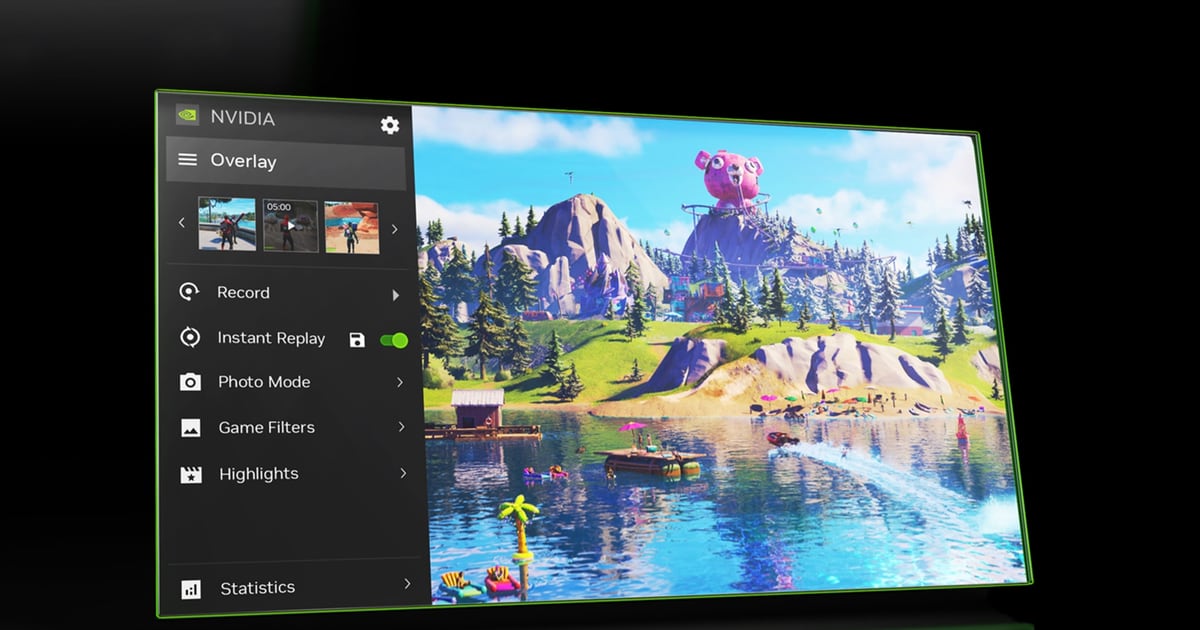
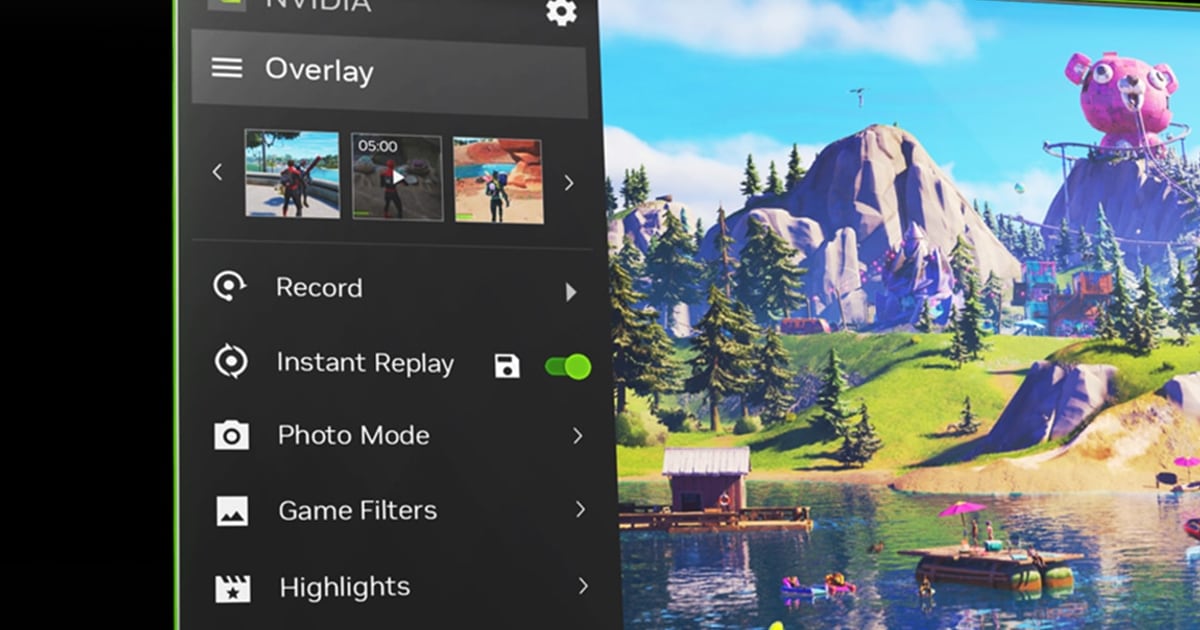
NVIDIA Highlights fonctionne comme une poignée de main : PUBG envoie des signaux à chaque kill ou mise au sol (knock), et l'overlay NVIDIA découpe ces moments en clips. Il faut donc que deux réglages distincts soient activés, l'un dans la NVIDIA App, l'autre dans le jeu.
Si un seul est activé, il ne se passe strictement rien. Ce guide reprend d'abord la configuration dans l'ordre, puis indique précisément où chercher quand ça ne marche toujours pas. Pour une vue d'ensemble des options d'enregistrement du jeu, commencez par la page PUBG.
Highlights ou Instant Replay : lequel correspond à votre objectif ?
Highlights tourne sans intervention : c'est le jeu qui décide de ce qui compte, donc kills et knocks sont découpés automatiquement, mais tout ce que le jeu ne signale pas ne sera jamais capturé.
Instant Replay fait l'inverse : un raccourci et les dernières minutes sont sauvegardées, quoi qu'en pense le jeu. C'est l'outil qu'il vous faut pour les cascades en véhicule, les feintes à bout portant et toutes les actions non signalées.
Si vous voulez une collection de clips de kills, utilisez Highlights ; si vous perdez sans cesse des moments que le jeu ne signale pas, lancez Instant Replay en parallèle. Si Instant Replay lui-même refuse de démarrer, passez d'abord par le guide de dépannage d'Instant Replay.
Et si vous voulez revoir une partie sous d'autres angles plutôt qu'enregistrer votre écran, le guide du replay PUBG est fait pour ça.
Activer et enregistrer les Highlights dans PUBG, étape par étape
- 1Installer ou mettre à jour la NVIDIA AppRemplacez l'ancien GeForce Experience par la NVIDIA App actuelle et installez le dernier pilote Game Ready. Highlights ne fonctionne qu'avec une carte GeForce.
- 2Activer l'overlay et HighlightsDans les paramètres de la NVIDIA App, activez l'overlay en jeu, vérifiez que l'option Highlights y est bien activée et qu'assez d'espace de stockage temporaire lui est attribué.
- 3Autoriser la capture dans PUBGAcceptez la demande Highlights qui s'affiche au lancement du jeu, ou activez directement l'option de capture des highlights dans les paramètres de PUBG si vous avez raté la fenêtre.
- 4Jouer une vraie partie, puis ouvrir la galerieAprès une partie complète, ouvrez la galerie de l'overlay et vérifiez que kills et knocks ont bien été découpés en clips séparés. Le terrain d'entraînement ne déclenche aucun événement : inutile pour tester.
- 5Enregistrer les bons clips et vérifier le dossierChoisissez les clips à garder, cliquez sur enregistrer et vérifiez que les fichiers MP4 sont bien arrivés dans le dossier de sauvegarde. Les clips temporaires non enregistrés peuvent être supprimés.
Check-list des symptômes quand Highlights ne marche pas
| Symptôme | Cause probable | Solution |
|---|---|---|
| Aucune demande d'autorisation Highlights en jeu | L'overlay en jeu de la NVIDIA App est désactivé | Activez l'overlay dans les paramètres de la NVIDIA App, puis relancez PUBG |
| L'overlay s'ouvre mais sans section Highlights | L'option de capture des highlights de PUBG est désactivée | Autorisez NVIDIA Highlights dans les paramètres du jeu et relancez |
| Les notifications de kill apparaissent mais aucun fichier n'est créé | Les clips temporaires n'ont jamais été enregistrés depuis la galerie | Enregistrez les clips voulus depuis la galerie d'après partie |
| Vos anciens réglages Highlights ont disparu | GeForce Experience a été remplacé par la NVIDIA App | Réactivez Highlights dans la NVIDIA App et mettez à jour le pilote |
| Certains moments, comme la victoire, ne sont jamais découpés | Seuls les événements signalés par le jeu sont enregistrés | Sauvegardez ces moments à la main avec le raccourci Instant Replay |
Toujours en panne ? Vérifiez dans cet ordre
- Vous avez une carte GeForce avec le dernier pilote Game Ready
- L'overlay en jeu de la NVIDIA App est activé
- Les paramètres de PUBG autorisent la capture des highlights
- Le stockage temporaire des highlights et l'espace disque libre suffisent
- Vous avez bien cliqué sur enregistrer dans la galerie d'après partie
Sauvegarder automatiquement kills et knocks sans toute cette configuration
Une fois configuré, Highlights est pratique, mais ses limites tiennent à sa conception : il lui faut une carte GeForce, il ne marche que dans les jeux qui envoient des signaux d'événement, et il n'enregistre que ce que le jeu décide de signaler.
DOR, un logiciel gratuit d'enregistrement de clips de jeu, fonctionne autrement. Il détecte automatiquement le jeu lancé, sans source à configurer à la main, enregistre de lui-même vos kills et vos moments forts en clips séparés, tout en gardant un enregistrement de la partie entière.
Sur les cartes NVIDIA compatibles comme la série RTX, DOR enregistre avec l'encodage matériel NVENC, ce qui limite l'impact sur les performances. Vous pouvez couper vos clips dans l'éditeur sur navigateur, puis les revoir ou les partager sur l'application web dor.gg. Il s'installe avec un seul installateur Windows.

