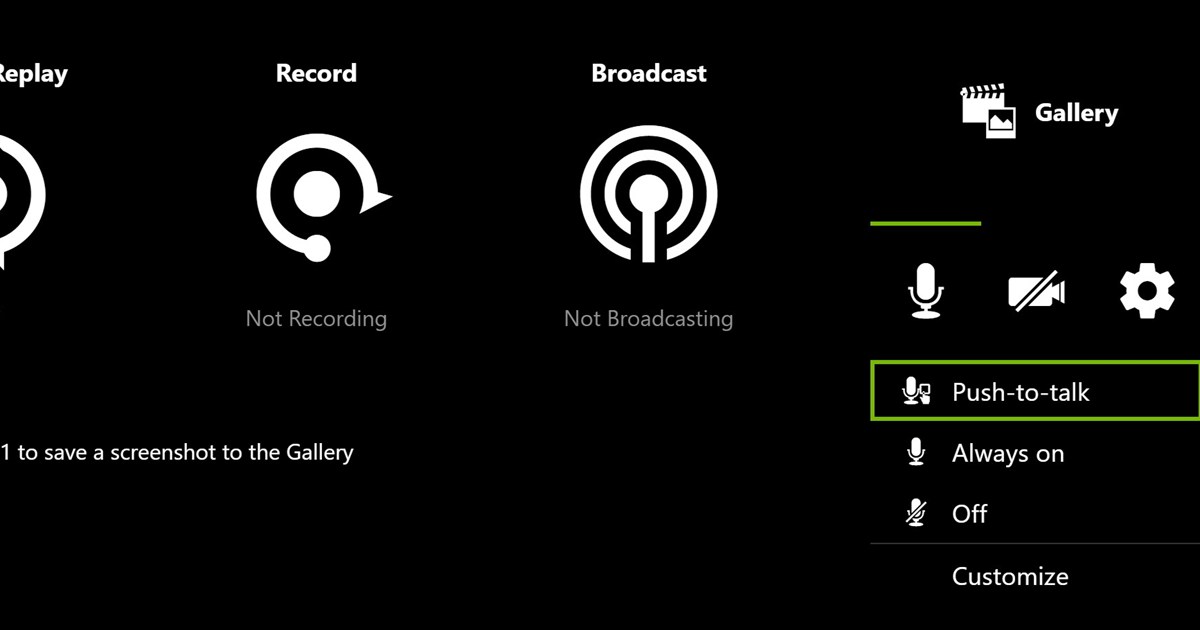
« Instant Replay ne fonctionne pas » peut recouvrir trois problèmes : l'overlay ne s'ouvre pas, le replay se coupe tout seul, ou Alt+F10 annonce une sauvegarde mais aucun fichier n'apparaît. Identifiez le symptôme avant de réinitialiser quoi que ce soit. Si vous cherchez plutôt à régler la qualité, voyez le guide des paramètres d'enregistrement NVIDIA.
Réponse rapide : quatre vérifications quand Instant Replay se coupe ou qu'Alt+F10 ne sauvegarde rien
Si vous appuyez sur Alt+F10 et qu'aucun clip n'est gardé, l'ordre le plus rapide est le suivant : l'overlay en jeu est activé dans l'application NVIDIA → Instant Replay est allumé dans l'overlay Alt+Z (Alt+Shift+F10 l'active ou le coupe par défaut) → le dossier de sauvegarde est un dossier local accessible en écriture, sous la limite d'utilisation du disque et avec de l'espace libre → seul le jeu est affiché à l'écran (fermez les fenêtres de streaming et de vidéos DRM).
D'après les consignes officielles de NVIDIA (vérifiées le 15/09/2026), raccourcis, limite d'utilisation du disque et dossier de sauvegarde se trouvent tous sous l'icône d'engrenage (Paramètres) de l'overlay Alt+Z.
Si votre vrai objectif est d'enregistrer vos parties, vous pouvez contourner complètement le problème : DOR est une application Windows gratuite qui détecte les jeux compatibles et enregistre automatiquement la partie entière dans sa bibliothèque, sans touche de sauvegarde à presser, donc la situation « j'ai appuyé et rien n'a été gardé » ne se présente tout simplement pas.
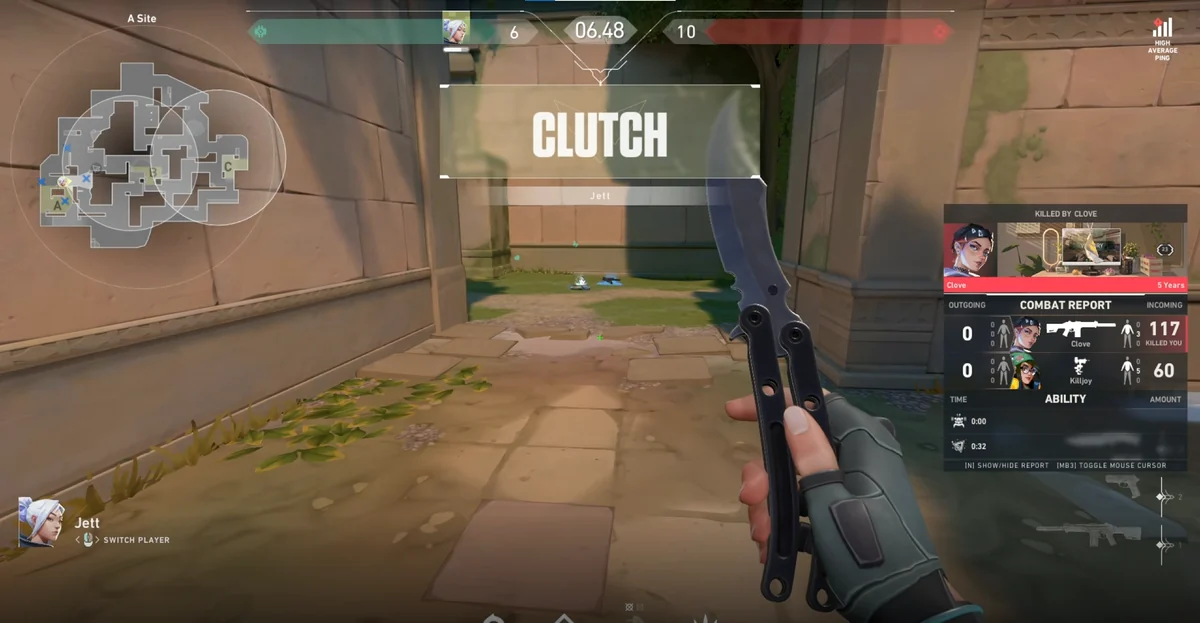
Dans sept jeux, dont VALORANT, League of Legends et PUBG, les kills et les temps forts sont aussi sauvegardés en clips automatiques ; les autres jeux compatibles sont enregistrés en partie complète.
Associez le symptôme à la cause probable
| Symptôme | À vérifier d'abord | Origine probable |
|---|---|---|
| Alt+Z n'ouvre rien | Interrupteur de l'overlay en jeu | Application, autorisations ou pilote |
| Le replay se coupe aussitôt | Espace libre et contenu protégé | Disque ou restriction de capture |
| Alt+F10 ne fait rien | Raccourci attribué | Conflit de raccourcis |
| Message de sauvegarde mais aucun fichier | Galerie et dossier temporaire | Chemin ou droits d'écriture |
Corrigez dans un ordre précis
- 1Vérifiez l'overlayDésactivez puis réactivez l'overlay en jeu dans l'application NVIDIA.
- 2Relancez Instant ReplayCoupez le replay dans Alt+Z, réactivez-le et vérifiez son statut.
- 3Vérifiez le dossier de sauvegardeChoisissez un dossier local accessible en écriture avec assez d'espace libre.
- 4Supprimez les conflitsFermez temporairement la Game Bar, les autres logiciels d'enregistrement et les applications qui utilisent le même raccourci.
- 5Mettez à jour et redémarrezMettez à jour l'application NVIDIA et le pilote graphique, puis redémarrez Windows.
- 6Testez avec un court clipJouez environ 30 secondes, sauvegardez avec Alt+F10 et ouvrez le fichier.
Quand Instant Replay ne marche toujours pas
Les réglages NVIDIA se corrigent côté NVIDIA. Commencez par le guide officiel de dépannage de l'overlay en jeu de NVIDIA pour vérifier l'interrupteur de l'overlay, le Media Feature Pack de Windows et les exigences de pilote.
S'il vous faut une solution à part qui enregistre automatiquement vos moments dans les jeux compatibles, essayez l'enregistrement automatique des parties avec DOR, puis relisez une vraie partie pour vérifier l'image et le son. Vous pouvez aussi comparer les options dans les alternatives à ShadowPlay.
Si seul le raccourci pose problème, poursuivez avec le guide de dépannage des raccourcis d'enregistrement. Ne modifiez qu'un paramètre à la fois et sauvegardez un nouveau clip de test après chaque étape pour voir clairement la vraie cause. Pour un jeu avec détection automatique des événements, voyez la page enregistreur VALORANT.
Raccourcis par défaut de l'overlay NVIDIA : quand Alt+Z, Alt+F10 ou Alt+Shift+F10 ne font rien
Alt+F10 et Alt+Shift+F10 n'ont pas le même rôle. Alt+Shift+F10 active ou désactive Instant Replay ; Alt+F10 enregistre dans un fichier le passage qui vient de se jouer, et seulement quand Instant Replay est allumé.
Voici les valeurs par défaut de l'application NVIDIA (consignes officielles de NVIDIA, vérifiées le 15/09/2026) et où regarder quand une touche ne répond pas ; chaque raccourci se modifie sous l'engrenage de l'overlay Alt+Z.
Les articles de NVIDIA ne concordent pas tous : l'un d'eux indique d'appuyer sur Alt+Shift+F10 pour sauvegarder un clip (vérifié le 04/11/2026). Pour savoir quelle touche est attribuée à la sauvegarde sur votre PC, ouvrez les réglages de raccourcis sous ce même engrenage.
| Fonction | Raccourci par défaut | Où regarder s'il ne se passe rien |
|---|---|---|
| Ouvrir/fermer l'overlay | Alt+Z | Vérifiez que l'overlay en jeu est activé dans l'application NVIDIA, puis mettez à jour l'application et le pilote et redémarrez Windows |
| Activer/désactiver Instant Replay | Alt+Shift+F10 | Ouvrez Alt+Z et regardez directement l'indicateur d'état d'Instant Replay |
| Sauvegarder Instant Replay | Alt+F10 | Vérifiez d'abord qu'Instant Replay est allumé, puis fermez la Game Bar, les autres logiciels d'enregistrement ou toute application qui utilise la même touche |
| Démarrer/arrêter l'enregistrement manuel | Alt+F9 | Vérifiez l'espace libre sur le disque de sauvegarde et la limite d'utilisation du disque |
| Afficher les statistiques de performance | Alt+R | Réattribuez le raccourci sous l'engrenage de l'overlay |
| Capture d'écran | Alt+F1 | Réattribuez le raccourci sous l'engrenage de l'overlay |
Instant Replay ne s'active pas, la sauvegarde est grisée ou « espace disque insuffisant »
Ces symptômes viennent en général du dossier de sauvegarde et de la limite d'utilisation du disque, de l'état réel d'Instant Replay, de ce qui est affiché à l'écran au moment de l'activer, ou de l'overlay et de l'application eux-mêmes. Vérifiez-les un par un dans cet ordre.
- Message « espace disque insuffisant » : ouvrez Alt+Z → engrenage et vérifiez la limite d'utilisation du disque et le dossier de sauvegarde. Libérez de l'espace sur le disque concerné ou déplacez le dossier vers un disque local qui a de la place, puis réactivez Instant Replay.
- Sauvegarde grisée ou Alt+F10 sans effet : la sauvegarde ne fonctionne que si Instant Replay est allumé. La consigne de NVIDIA est d'appuyer d'abord sur Alt+Shift+F10, puis sur Alt+F10 pour sauvegarder : vérifiez l'indicateur d'activation avant de réessayer.
- Ne s'active pas ou se coupe aussitôt : gardez seulement le jeu à l'écran et fermez les fenêtres de streaming et de vidéos DRM mentionnées dans l'astuce plus haut. Pour enregistrer en dehors d'un jeu, NVIDIA conseille d'activer l'option « Capture du bureau ».
- L'overlay lui-même ne s'ouvre pas : suivez la ligne Alt+Z du tableau ci-dessus et les étapes 1 et 5 de « Corrigez dans un ordre précis » (Vérifiez l'overlay, Mettez à jour et redémarrez).
- Toujours sur GeForce Experience : NVIDIA annonce la fermeture des serveurs web de GeForce Experience et invite à passer à l'application NVIDIA (vérifié le 15/09/2026). Passez à l'application NVIDIA avant d'aller plus loin dans le dépannage.