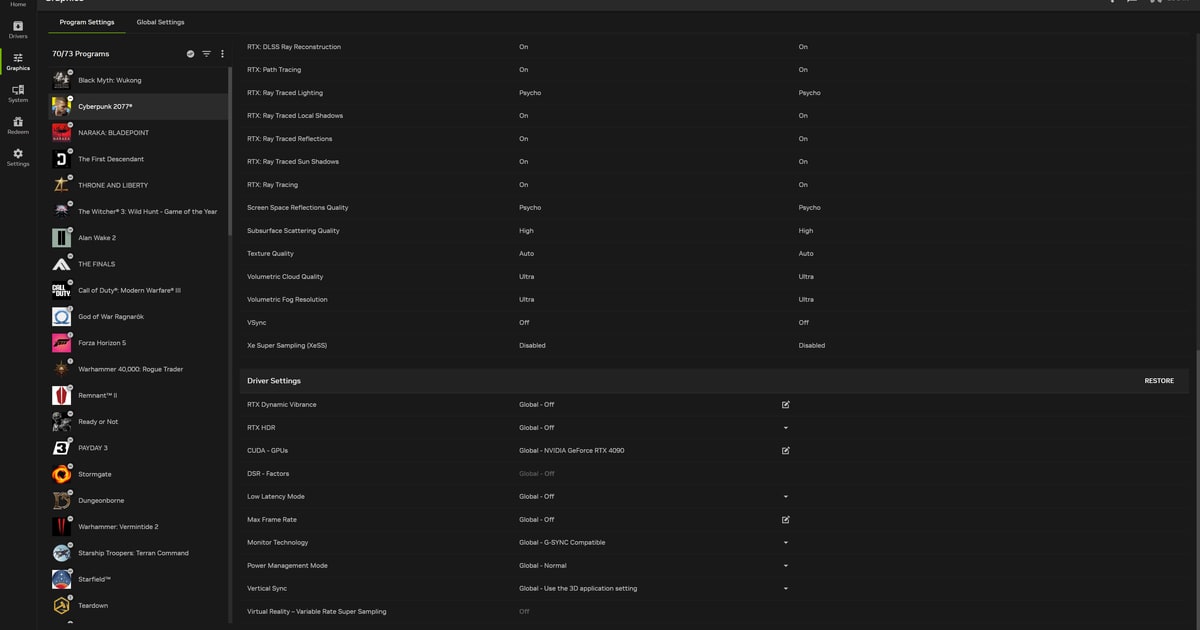

Réponse courte à la question activé ou désactivé : si le jeu propose une option NVIDIA Reflex dans ses paramètres, activez Reflex à cet endroit et laissez le mode faible latence (Low Latency Mode) sur Off (Désactivé), car Reflex remplace de toute façon la valeur du pilote.
Si le jeu n'a pas d'option Reflex et tourne en DX9 ou DX11, League of Legends en tête, réglez le mode faible latence sur Ultra dans la NVIDIA App, mais n'attendez une différence que si l'utilisation de votre GPU est au maximum.
Si vous êtes limité par le CPU ou si vous jouez à un jeu DX12 ou Vulkan, la valeur ne change presque rien : Off convient très bien.
L'aide du Panneau de configuration NVIDIA définit l'option comme une réduction de la latence obtenue en limitant le nombre d'images que le CPU peut préparer avant que le GPU ne les traite.
Autrement dit, elle agit sur un seul maillon de la chaîne entre le mouvement de la souris et l'affichage du résultat, la file de rendu, et n'a rien à voir avec le ping ni avec le temps de réponse de l'écran.
La chaîne complète est détaillée étape par étape dans comment réduire l'input lag en jeu ; cet article se concentre sur le moment où ce réglage doit être sur Off, On ou Ultra.
Autre changement en 2026 : NVIDIA a retiré le Panneau de configuration classique avec le pilote Game Ready 610.47 le 26 mai 2026, donc sur une installation neuve, le réglage se trouve dans la NVIDIA App, sous Graphiques.
Les définitions et chemins de menu de NVIDIA ont été vérifiés dans la documentation officielle le 14 septembre 2026, et la liste des jeux Reflex, le statut de League of Legends et le changement du Panneau de configuration ont été revérifiés le 12 novembre 2026. Une mise à jour du pilote ou de la NVIDIA App peut déplacer certains éléments.
Tableau de décision du mode faible latence selon la situation (revérifié le 12 novembre 2026)
| Votre situation | Valeur recommandée | Pourquoi, et quoi vérifier |
|---|---|---|
| Utilisation du GPU proche de 100 % et 60 à 100 FPS | Ultra | C'est exactement la condition que NVIDIA cite pour l'effet maximal. Vérifiez l'utilisation du GPU avec l'overlay de la NVIDIA App (Alt+R) |
| Les options du jeu proposent NVIDIA Reflex (Valorant, Apex, CS2, Overwatch 2, Fortnite, etc.) | Reflex activé en jeu ; la valeur du pilote n'a pas d'importance | Reflex supprime aussi la contre-pression du CPU côté moteur de jeu, et si les deux sont activés, Reflex prend le pas sur Ultra |
| Jeu DX9 ou DX11 sans option Reflex (League of Legends, TFT, etc.) | Ultra | Le guide de NVIDIA désigne Ultra côté pilote comme la meilleure alternative quand Reflex n'est pas disponible |
| Jeu DX12 ou Vulkan | Toutes les valeurs se comportent pareil | C'est le jeu qui décide quand mettre les images en file, donc le réglage du pilote ne s'applique pas |
| Utilisation du GPU faible, le CPU est le goulot | Off ou On ; gagnez d'abord des FPS | Il n'y a pas de file de rendu à réduire, l'effet est donc faible. Dans les jeux Reflex, On + Boost cible justement les situations limitées par le CPU |
| Vous limitez les images avec Max Frame Rate | Limite légèrement sous vos FPS moyens + Ultra | L'article d'assistance de NVIDIA présente cette combinaison comme la réduction de latence maximale quand le GPU est saturé |
| Écran G-SYNC | Synchronisation verticale activée dans le Panneau de configuration + Ultra (ou Reflex), V-SYNC désactivée en jeu | Les FPS sont automatiquement plafonnés sous la fréquence de rafraîchissement, sans tearing, avec une latence qui reste basse |
| Des saccades sont apparues après le passage en Ultra | Revenez sur Off (par défaut) et comparez | NVIDIA décrit Off comme le mode qui privilégie le débit. Enregistrez le même passage avec les deux valeurs et comparez |
Alors, quelle valeur choisir
Le plus simple pour comprendre les trois options est de reprendre les termes de NVIDIA. Off (Désactivé), la valeur par défaut, privilégie le débit de rendu en laissant le jeu mettre des images en file d'attente.
On (Activé) privilégie la latence en limitant la file à une seule image, ce qui correspond selon NVIDIA à l'ancien réglage Max Pre-rendered Frames = 1. Ultra privilégie la latence en réduisant au minimum les images en file, chaque image étant envoyée juste à temps pour que le GPU la prenne en charge.
NVIDIA indique aussi la condition où l'effet est le plus fort : quand le jeu est limité par le GPU et que les FPS se situent entre 60 et 100.
Si l'utilisation du GPU est faible et que le CPU est le goulot, il n'y a pas de file de rendu à réduire : la priorité est alors de gagner des images, pas de toucher à cette option. Si Valorant affiche l'icône Low Client FPS, terminez d'abord les réglages graphiques de comment augmenter les FPS sur Valorant avant de revenir ici.
La priorité par jeu est claire. Les jeux qui intègrent NVIDIA Reflex, dont Valorant, Apex Legends, Counter-Strike 2, Overwatch 2 et Fortnite, doivent activer Reflex dans leurs options selon le guide de NVIDIA, et si Reflex et Ultra sont tous deux activés, Reflex prend le pas sur Ultra.
League of Legends, revérifié le 12 novembre 2026, ne figure toujours pas dans la liste des jeux compatibles Reflex de NVIDIA, qui compte désormais 157 jeux, et exige DirectX 11 depuis le patch 25.21 : il se situe donc pleinement dans la catégorie DX9 et DX11 où le mode faible latence du pilote s'applique.
Les jeux DX12 et Vulkan sont le cas inverse : c'est le jeu qui décide quand mettre les images en file, et le réglage du pilote ne peut pas intervenir.
Comment le régler dans la NVIDIA App et le Panneau de configuration
- 1Vérifiez que vous êtes vraiment limité par le GPUDans la NVIDIA App, allez dans Paramètres > Fonctionnalités et activez l'overlay en jeu, puis appuyez sur Alt+R en jeu pour afficher l'overlay de statistiques. Il montre l'utilisation du GPU et du CPU ainsi que la latence du PC ; si l'utilisation du GPU reste au maximum, vous êtes limité par le GPU. La note d'assistance officielle indique comme GPU compatibles les GeForce RTX et les GTX série 600 et plus récentes.
- 2Cherchez d'abord une option Reflex dans le jeuRegardez dans les paramètres vidéo si une entrée NVIDIA Reflex Low Latency existe. Valorant propose off, on et on + boost, Counter-Strike 2 la place dans Settings > Video > Advanced Video, et la recommandation officielle d'EA pour Apex Legends est Nvidia Reflex sur Enabled dans Advanced Video. Si l'option existe, c'est terminé : inutile de toucher au mode faible latence côté pilote.
- 3Réglez le mode faible latence par jeu dans la NVIDIA AppOuvrez Graphiques > Paramètres du programme, choisissez le jeu et faites défiler la liste de droite jusqu'aux paramètres du pilote. Sélectionnez-y Low Latency Mode (mode faible latence), et s'il n'apparaît pas, cliquez sur Show Legacy Settings pour afficher les anciennes entrées. Passez par les paramètres globaux si vous voulez l'appliquer partout. L'emplacement exact peut changer selon la version de l'application.
- 4Passez par Gérer les paramètres 3D si vous préférez le Panneau de configurationAllez dans Panneau de configuration NVIDIA > Gérer les paramètres 3D > onglet Paramètres de programme, sélectionnez le jeu et réglez le mode faible latence sur Off (par défaut), On ou Ultra. Notez que NVIDIA a retiré le Panneau de configuration des pilotes Game Ready et Studio avec le pilote 610.47 le 26 mai 2026 : une installation existante reste en place sauf installation propre, mais ne reçoit plus de nouvelles fonctions. Son successeur pour ce réglage est Graphiques > Paramètres du programme dans la NVIDIA App ; si votre PC n'a pas de Panneau de configuration, suivez l'étape précédente. Sur les PC qui ont encore les deux, la FAQ officielle de NVIDIA confirme qu'il n'y a aucun problème de compatibilité.
- 5Associez-le à une limite d'images et à la gestion de l'alimentationRéglez Max Frame Rate (20 à 1000 fps, introduit avec les pilotes R440) légèrement sous vos FPS moyens et le mode de gestion de l'alimentation sur Performances maximales de préférence. Avec un écran G-SYNC, NVIDIA recommande la synchronisation verticale activée dans le Panneau de configuration et la V-SYNC désactivée dans le jeu.
- 6Enregistrez le même passage avant et aprèsNe changez qu'un seul réglage, puis jouez une partie sur la même carte avant et après en gardant les images. Avec le chiffre de latence du PC affiché par l'overlay, vous pouvez juger par les chiffres et la vidéo une différence impossible à sentir à la main.
Quand l'option est grisée ou introuvable
- Vérifiez que le pilote est en R435 ou plus récent. Le mode faible latence est arrivé avec le pilote Game Ready 436.02 WHQL le 20 août 2019, et les pilotes plus anciens n'ont tout simplement pas l'entrée
- Si le jeu tourne en DX12 ou Vulkan, l'absence de réaction à la valeur est normale ; NVIDIA précise que c'est le jeu qui décide quand mettre les images en file
- Dans un jeu où Reflex est activé, la valeur du pilote est remplacée, il est donc normal de ne voir aucun effet ; vérifiez seulement que Reflex est bien activé dans le jeu
- Dans la NVIDIA App, faites défiler la liste des paramètres du pilote jusqu'en bas et, si l'option manque toujours, cliquez sur Show Legacy Settings pour déplier les anciennes entrées
- Dans l'onglet Paramètres de programme, vérifiez que l'exécutable du jeu est bien sélectionné et qu'une valeur propre au jeu ne remplace pas discrètement la valeur globale
- Si les saccades ont empiré en Ultra, revenez sur Off (par défaut), mesurez à nouveau le même passage et gardez la meilleure des deux
Comparez avant et après avec des clips du même passage
Quelques millisecondes ne se sentent pas : la méthode fiable consiste à jouer une partie sur la même carte avant et après le changement et à garder les deux en vidéo.
DOR est une application Windows gratuite qui détecte les jeux pris en charge comme Valorant dès leur lancement et enregistre automatiquement toute la partie.
Pas de bouton d'enregistrement à presser : les deux parties arrivent d'elles-mêmes dans la bibliothèque de l'application, et sur les cartes NVIDIA prises en charge, comme la série RTX, l'encodage passe par NVENC en matériel, si bien que la charge CPU ne fausse pas le test de limitation GPU sur lequel repose cet article.
Ouvrez les deux parties depuis la bibliothèque, coupez le même échange de tirs dans l'éditeur de clips du navigateur, sans rien installer, et gardez un lien dor.gg de chacune : vous avez une preuve de la valeur qui convient à votre PC. Le fonctionnement des clips de highlights automatiques est expliqué dans les clips de highlights automatiques de DOR.



