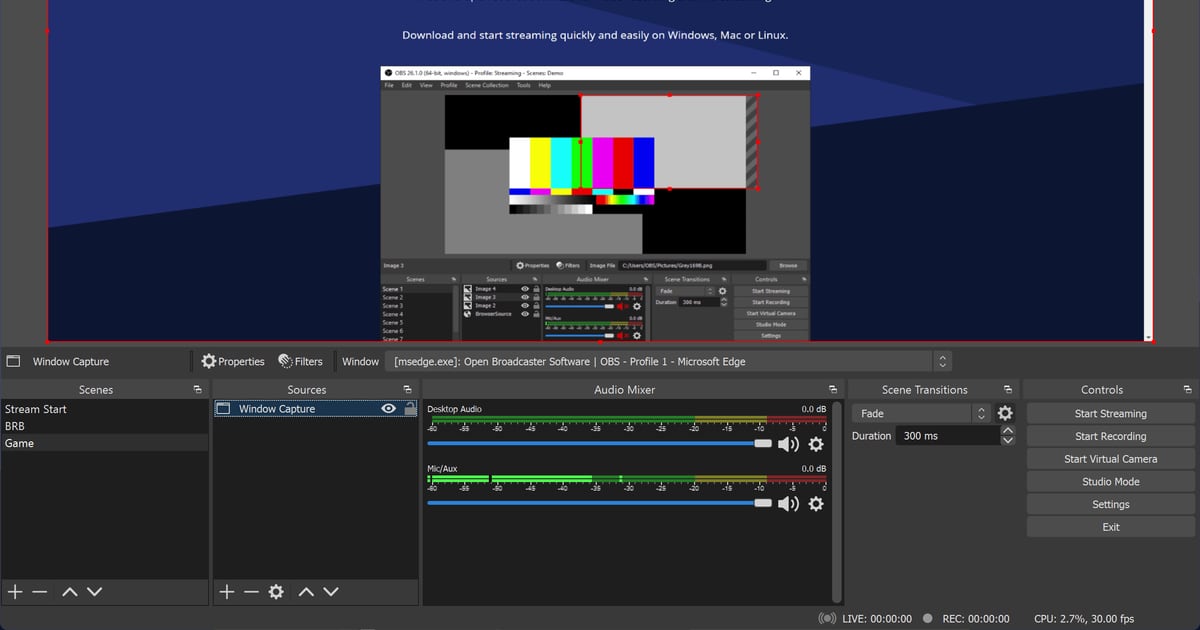

Dans la fenêtre Stats d'OBS (Affichage > Statistiques, ou View > Stats dans l'interface anglaise), les problèmes d'images apparaissent sous trois noms différents, et la base de connaissances officielle n'en décrit qu'un seul, Dropped Frames (Network) (images perdues côté réseau), comme un souci entre votre PC et un serveur distant.
Le plus rapide est donc de regarder quel compteur grimpe : si Dropped Frames (Network) augmente pendant un stream, commencez par le serveur et le débit vidéo ; si ce sont les compteurs d'images sautées ou manquées qui montent, lancez d'abord OBS en administrateur et fermez les autres programmes gourmands en GPU.
Cet article part d'OBS Studio 32.x sur un PC Windows et a été vérifié le 8 octobre 2026. Si vous ne voyez pas encore pourquoi le stream et l'enregistrement se comportent différemment, ce comparatif entre streamer et enregistrer pose les bases.
Ce que signale chaque compteur
| Libellé dans la fenêtre Stats | Ce que le nom indique | Où regarder en premier |
|---|---|---|
| Dropped Frames (Network) | La base de connaissances évoque une connexion instable avec le serveur distant, ou un débit que la connexion ne peut pas suivre | Ligne Stream, Paramètres > Stream (Serveur), Paramètres > Sortie (Débit vidéo), Paramètres > Avancé > Réseau, connexion filaire |
| Skipped frames due to encoding lag | Le nom renvoie à la catégorie du retard d'encodage (aucune définition de l'élément dans la base de connaissances) | Si l'avertissement Encoding overloaded! (encodage surchargé) apparaît aussi : les étapes sur les performances d'encodage ; l'encodeur vidéo dans Sortie ; Paramètres > Vidéo |
| Frames missed due to rendering lag | Le nom renvoie à la catégorie du retard de rendu (aucune définition de l'élément dans la base de connaissances) | Autres programmes gourmands en GPU, limite d'images du jeu, scène plus simple et GPU attribué à OBS sur un PC portable |
| Average time to render frame | Un élément voisin dans la même fenêtre ; aucun seuil officiel trouvé | Comparez la valeur avant et après un changement plutôt que de juger un seul chiffre |
| Ligne Stream / ligne Recording | Dropped Frames (Network) est affiché séparément pour chaque sortie | Pendant un live, lisez la ligne Stream ; pour un simple enregistrement en fichier il n'y a pas de serveur distant, donc menez les autres vérifications en parallèle |
L'essentiel : c'est le compteur qui grimpe qui vous oriente
En bref : si Dropped Frames (Network) grimpe pendant un stream, passez à la liste réseau ; si ce sont les images sautées ou manquées qui augmentent, passez à la liste sur les performances d'encodage.
La base de connaissances explique les images perdues par une connexion au serveur distant instable ou incapable de suivre le débit choisi, et précise qu'il est très peu probable qu'OBS Studio lui-même en soit la cause.
Un enregistrement local n'a pas de serveur distant dans cette définition, donc des saccades dans un fichier sauvegardé ne s'expliquent pas par là. Suivez plutôt les vérifications générales contre les saccades d'enregistrement en parallèle de cette liste.
Pour les images sautées et manquées, la base de connaissances ne donne pas de définition propre à chaque élément ; cet article se limite donc à ce que nomme chaque libellé : retard d'encodage d'un côté, retard de rendu de l'autre.
Ordre des vérifications
- 1Ouvrir la fenêtre Stats et remettre les chiffres à zéroOuvrez-la via Affichage > Statistiques. Pour qu'elle s'affiche à chaque lancement, cochez l'option d'ouverture des statistiques au démarrage dans Paramètres > Général. Avant de reproduire le problème, cliquez sur Reset (Réinitialiser) dans la fenêtre Stats pour ne compter que cet essai. La fenêtre affiche aussi l'utilisation du CPU et de la mémoire à côté des compteurs d'images.
- 2Lire séparément les lignes Stream et RecordingLa fenêtre comporte une ligne Stream et une ligne Recording, chacune avec l'état, Dropped Frames (Network), le total de données envoyées et le débit. Si ce sont vos spectateurs qui ont vu les saccades, surveillez la ligne Stream ; si c'est le fichier enregistré qui saccade, surveillez la ligne Recording. Pendant que le symptôme se produit, notez seulement lequel des trois compteurs bouge. Les seuils de couleur ne sont pas documentés officiellement : jugez plutôt si le chiffre augmente.
- 3Si Dropped Frames (Network) monte, changez d'abord de serveur et de débitL'ordre officiel dans OBS est le suivant. Dans Paramètres > Stream, essayez un autre serveur. Dans Paramètres > Sortie, baissez le débit vidéo en partant de 75 % de votre débit montant total stable. Essayez ensuite de streamer vers un autre service pour voir si le problème vient d'un seul service. Cette dernière étape ne répare pas la connexion à un service ; elle sert uniquement à localiser la cause.
- 4Essayer ensuite les options Avancé > RéseauDans Paramètres > Avancé > Réseau, activez Enable network optimizations (optimisations réseau), puis Enable TCP pacing (Windows uniquement). La base de connaissances indique que certains utilisateurs ont constaté une amélioration, mais l'infobulle de l'application prévient que sur une connexion instable le risque d'images perdues peut augmenter : comparez donc la fenêtre Stats après l'activation. Laissez Bind to IP sur Default et réglez IP Family sur IPv4 Only ; si rien ne change, remettez IPv4 and IPv6 (Default). L'option de débit dynamique contre la congestion (Dynamically change bitrate, bêta) baisse le débit au lieu de perdre des images. Elle ne règle pas la cause de fond, elle réduit la qualité, et selon l'infobulle elle ne fonctionne qu'en RTMP avec une récupération qui peut prendre plusieurs minutes : ne l'utilisez que si la connexion ne peut pas être réparée.
- 5Écarter un par un les facteurs de connexion extérieurs à OBSLa base de connaissances recommande l'Ethernet filaire plutôt que le Wi-Fi, le redémarrage de la box et du routeur, la désactivation d'un VPN pour tester et l'installation du dernier pilote réseau proposé par le fabricant de votre PC ou de votre carte mère. Un logiciel de sécurité peut être coupé brièvement pour tester ; s'il est en cause, ajoutez une exception pour OBS et réactivez-le. Les optimiseurs réseau préinstallés sont aussi cités comme suspects. Avant de remplacer câbles ou matériel, elle conseille de contacter votre fournisseur d'accès.
- 6Si les images sautées ou manquées montent, passez à la liste sur l'encodageVoici l'ordre que donne la base de connaissances face à l'avertissement Encoding overloaded! ou à des saccades visibles. Lancez OBS en administrateur, vérifiez dans le Gestionnaire des tâches les autres programmes qui utilisent le GPU (ne fermez rien que vous ne reconnaissez pas), limitez les FPS du jeu à la fréquence de l'écran ou activez la V-Sync en jeu, et baissez les graphismes. Dans les propriétés de la source Capture de jeu, décochez SLI/Crossfire Capture Mode (Slow) sauf si vous utilisez du SLI/CrossFire ou un portable à plusieurs GPU (la page de la base de connaissances l'appelle encore Multi-adapter Compatibility). Si cela persiste, baissez la résolution de sortie (mise à l'échelle) et les FPS dans Paramètres > Vidéo (par exemple de 60 à 30) et allégez la scène en retirant des filtres et des sources navigateur. Cette page ne cite jamais ces deux compteurs : les étapes ne leur correspondent donc pas une à une.
- 7Changer un réglage, puis remesurer dans les mêmes conditionsModifier plusieurs réglages d'un coup empêche de savoir lequel a aidé. Changez-en un, cliquez sur Reset dans la fenêtre Stats, puis streamez ou enregistrez le même jeu pendant une durée comparable. Si le compteur cesse de grimper, gardez le changement ; sinon, revenez en arrière et passez au point suivant. Tout ce qui baisse la qualité, comme le débit dynamique, vient en dernier.
À vérifier avant de remesurer
- J'ai ouvert la fenêtre Stats et cliqué sur Reset avant le test.
- J'ai noté si je streamais (ligne Stream) ou si j'enregistrais (ligne Recording), et lequel des trois compteurs a augmenté.
- Pour le stream, j'ai changé le serveur, le débit vidéo (en partant de 75 % du débit montant stable) et le service, un à la fois.
- J'ai vérifié la connexion filaire, le VPN, le logiciel de sécurité, le pilote réseau et le redémarrage du routeur.
- J'ai ajusté pas à pas les autres programmes gourmands en GPU, la limite d'images du jeu ainsi que la résolution et les FPS dans Paramètres > Vidéo ; sur un portable, j'ai aussi vérifié l'entrée obs64.exe dans les paramètres graphiques de Windows, comme l'explique le guide officiel de sélection du GPU.
- J'ai vérifié si l'encodeur vidéo est un encodeur matériel. La page officielle sur l'encodage matériel explique que ces encodeurs déchargent le CPU vers des circuits dédiés du GPU et qu'ils sont en général recommandés (page datée du 11/01/2022 ; consultez sur cette même page les GPU pris en charge).
Quand il vous faut juste un fichier, pas un stream
Si votre but est d'obtenir une vidéo de vos parties plutôt qu'un live, DOR démarre dès que vous lancez un jeu pris en charge, sans scènes, sources ni réglages de sortie à préparer comme sur OBS.
Sur Valorant par exemple, DOR détecte le jeu automatiquement, enregistre tout le match en mp4 et crée aussi tout seul des clips des temps forts, par manche et par kill. C'est une option pour le cas où seul le fichier compte, pas un remplaçant des listes ci-dessus.
À titre indicatif, DOR utilise l'encodage matériel NVENC sur les cartes graphiques NVIDIA prises en charge comme la série RTX, et enregistre en même temps le son du jeu et votre micro.
Ensuite, couper un clip dans la bibliothèque de l'application vous permet de fixer un début et une fin pour ne garder que le moment voulu.


