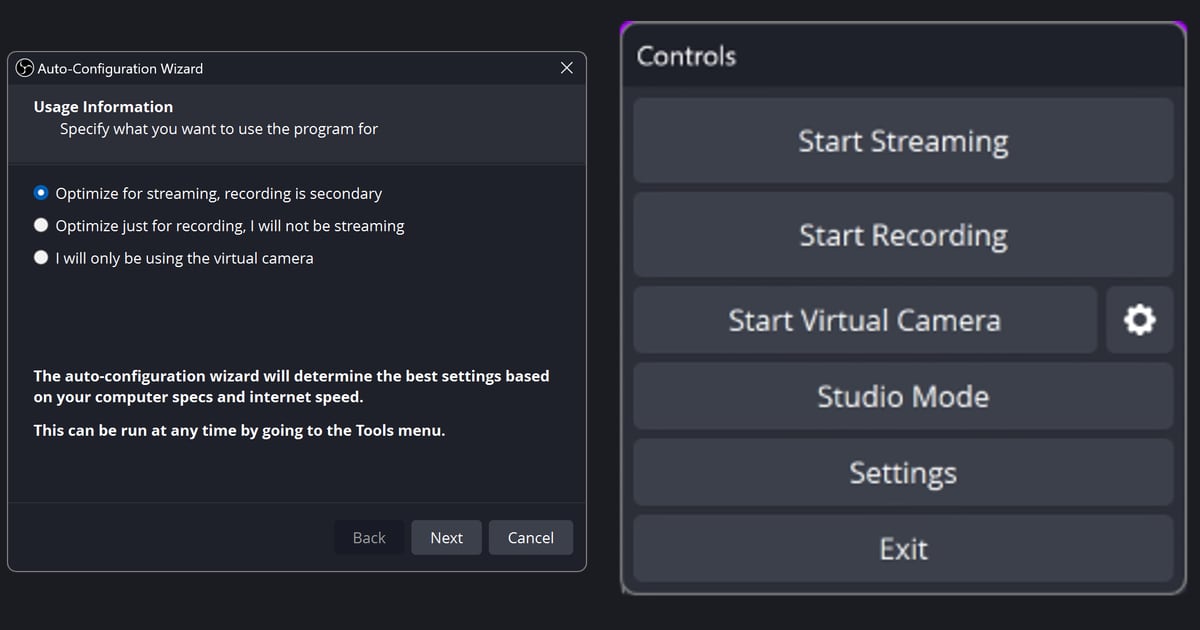

Pour un premier enregistrement dans OBS Studio, ouvrez l'assistant de configuration automatique (Auto-Configuration Wizard) depuis le menu Tools (Outils), choisissez « Optimize just for recording, I will not be streaming », ajoutez une seule source et faites un test de quelques minutes.
C'est le même ordre que le guide de démarrage rapide officiel (assistant, sources, audio, test). Les noms de menus ci-dessous sont donnés en anglais, tels qu'ils apparaissent dans OBS Studio 32.2.2 vérifié le 8 octobre 2026 ; en français, vous trouverez les libellés équivalents au même endroit.
Si la première prise donne un écran noir, commencez par la solution à l'écran noir dans OBS. La base de connaissances officielle est en anglais et ce guide part du principe que vous êtes sous Windows.
Le seul choix à faire avant tout le reste
Pendant la première configuration, un seul embranchement compte : l'usage que vous choisissez sur la première page de l'assistant, car il détermine les pages suivantes. Ce guide suit le chemin « enregistrement uniquement », pensé pour sauvegarder vos parties dans un fichier.
Si vous comptez aussi streamer, nous avons seulement constaté que l'assistant propose une page Stream Information qui demande Service, Server et Stream Key ; pour le streaming, reportez-vous à la documentation officielle. Si le nombre d'étapes vous semble lourd, lisez d'abord comment passer à l'enregistrement automatique quand OBS est trop compliqué.
Dans tous les cas, le guide officiel conseille vivement un test de quelques minutes avant tout vrai enregistrement.
Du premier lancement au fichier enregistré
- 1Ouvrez OBS et lancez l'assistantAu premier lancement, l'assistant de configuration automatique s'ouvre tout seul. Si vous l'avez déjà fermé, rouvrez-le via Tools > Auto-Configuration Wizard. Il choisit les réglages selon la configuration de votre PC et votre débit internet, donc le résultat varie d'une machine à l'autre.
- 2Choisissez l'usage sur Usage InformationLa première page propose trois options : « Optimize for streaming, recording is secondary » (streaming d'abord), « Optimize just for recording, I will not be streaming » (enregistrement uniquement) et « I will only be using the virtual camera » (caméra virtuelle uniquement). Pour sauvegarder vos parties, prenez la deuxième et cliquez sur Next.
- 3Réglez la résolution et les FPS sur Video SettingsSur Video Settings, la résolution de base peut rester sur « Use Current », et les FPS proposent « Use Current », « Either 60 or 30, but prefer 60 when possible » (60 si possible) et « Either 60 or 30, but prefer high resolution » (priorité à la résolution). D'après le texte de l'assistant, la résolution de base (canevas) n'est pas forcément celle de l'enregistrement. Il n'existe pas de valeur officielle fixe, donc aucun chiffre n'est imposé ici.
- 4Vérifiez Final Results et appliquezLa page Final Results affiche « Testing complete » avec des éléments comme Recording Encoder. Cliquez sur Apply Settings pour les appliquer, sur Back pour recommencer, ou sur Cancel puis ouvrez Settings si vous préférez tout régler vous-même.
- 5Ajoutez une seule sourceUn nouveau projet démarre avec une scène vide : cliquez sur le bouton + sous Sources. La documentation officielle conseille d'essayer d'abord Game Capture (capture de jeu, Windows uniquement, capture directe des jeux DirectX et OpenGL), mais quelques jeux ne fonctionnent pas avec. Sur un seul écran, quitter le jeu pour regarder OBS peut interrompre le rendu et laisser l'aperçu vide. Display Capture (capture d'écran complète) est un bon moyen de vérifier.
- 6Contrôlez le mixeur audioPar défaut, OBS capture le son du bureau et votre micro. Regardez si les vumètres du mixeur audio réagissent au son du jeu et à votre voix ; s'ils restent immobiles ou captent le mauvais périphérique, choisissez le bon dans Settings > Audio.
- 7Enregistrez un court test et ouvrez le fichierDans Settings > Output, notez l'Output Mode, le Recording Path et le Recording Format actuels. La documentation officielle ne donne pas de valeurs par défaut, alors fiez-vous à ce qu'affiche votre propre écran. Cliquez sur Start Recording dans le dock Controls, enregistrez quelques minutes, cliquez sur Stop Recording, puis passez par File > Show Recordings pour ouvrir le fichier et le lire avec le son. Le MKV est le format recommandé par le guide officiel, vous pouvez donc le garder ; si vous avez besoin d'un mp4 pour le montage ou la mise en ligne, File > Remux Recordings le convertit.
Où regarder selon la situation
| Situation | Où vérifier | Base officielle |
|---|---|---|
| Vous avez fermé l'assistant au premier lancement ou voulez le relancer | Tools > Auto-Configuration Wizard | Guide de démarrage rapide et texte d'introduction de l'assistant (relançable à tout moment depuis Tools) |
| Vous voulez seulement sauvegarder vos parties et devez choisir un usage | « Optimize just for recording, I will not be streaming » sur la page Usage Information | Chaînes de langue en-US d'OBS 32.2.2 |
| L'aperçu est vide | Le bouton + sous le dock Sources pour ajouter une source | Guide de démarrage rapide (un nouveau projet commence avec une scène vide) |
| Game Capture est ajouté mais le jeu n'apparaît pas | Vérifiez le mode de Game Capture ; sur un seul écran, quitter le jeu pour OBS peut interrompre son rendu | Guide de la source Game Capture |
| Les vumètres du mixeur audio ne bougent pas | Settings > Audio, puis choisissez le périphérique | Guide de démarrage rapide, étape audio |
| Vous ne trouvez pas le fichier enregistré | File > Show Recordings, ou Recording Path dans Settings > Output | Guide de sortie d'enregistrement standard et chaînes de langue |
Checklist avant la première prise
- Vous avez choisi « Optimize just for recording, I will not be streaming » sur Usage Information
- Vous avez cliqué sur Apply Settings à la page Final Results
- Le dock Sources contient une seule source et l'aperçu affiche votre écran
- Les vumètres du mixeur audio réagissent au son du jeu et à votre voix
- Vous avez noté le Recording Path et le Recording Format actuels dans Settings > Output
- Vous avez enregistré quelques minutes, cliqué sur Stop Recording et vérifié l'image et le son du fichier ouvert via File > Show Recordings
Démarrer sans scènes ni sources
Voilà le chemin OBS jusqu'à un premier fichier enregistré. Si vous voulez simplement garder vos matchs, DOR démarre sans vous demander de construire d'abord des scènes, des sources ou des réglages de sortie à la manière d'OBS.
C'est une application Windows gratuite : quand un jeu pris en charge se lance, elle le détecte et enregistre le match complet en mp4. VALORANT fait partie des sept jeux où des clips de kills et de manches sont aussi créés automatiquement, sur PC.
Ce premier match sauvegardé contient le son du jeu et votre micro ensemble, et sur les cartes graphiques NVIDIA compatibles comme la série RTX, il est enregistré avec l'encodage matériel NVENC.
Ensuite, la bibliothèque de l'application vous permet de fixer un début et une fin, de choisir le 16:9, le 9:16 ou le 1:1 et de partager un lien dor.gg, comme expliqué dans comment couper ses clips de jeu. Si vous voulez concevoir vous-même une mise en page de stream, les étapes OBS ci-dessus restent la bonne voie.


