
Le meilleur réglage OBS pour enregistrer League of Legends n'est pas un chiffre de débit, c'est la séparation en deux scènes.
Utilisez une Capture de fenêtre pour le lobby (LeagueClientUx.exe), une Capture de jeu pour la partie (League of Legends.exe), et laissez le sélecteur automatique de scène passer de l'une à l'autre.
Le client et le jeu sont deux exécutables différents : une seule source Capture de jeu ne peut donc pas couvrir les deux, et une Capture de jeu noire dans le lobby est un comportement attendu, puisque la liste de compatibilité d'OBS indique que le launcher de League ne peut pas être capturé en Capture de jeu.
Ce guide s'appuie sur OBS 32.2.2 et sur le guide officiel d'OBS pour League of Legends (vérifié le 16 septembre 2026) : configuration des sources, alignement du mode d'affichage et de la résolution, puis paramètres de sortie. Si vous voulez d'abord comparer OBS aux autres façons d'enregistrer LoL, commencez par comment enregistrer League of Legends.
En bref : deux scènes, le sélecteur automatique de scène et un canevas aligné
Suivez cet ordre. Un : créez une scène « Lobby » et une scène « Partie » dans le panneau Scènes.
Deux : ajoutez à la scène Lobby une Capture de fenêtre pointée sur LeagueClientUx.exe, puis lancez une partie et ajoutez à la scène Partie une Capture de jeu en mode « Capturer une fenêtre spécifique » sur League of Legends.exe.
Une Capture de jeu noire dans le lobby est normale, c'est pourquoi le lobby passe par la Capture de fenêtre. Trois : ouvrez Outils → Sélecteur automatique de scène et laissez les deux scènes s'échanger selon la fenêtre active.
Quatre : alignez la résolution de LoL sur la résolution de base (canevas) d'OBS.
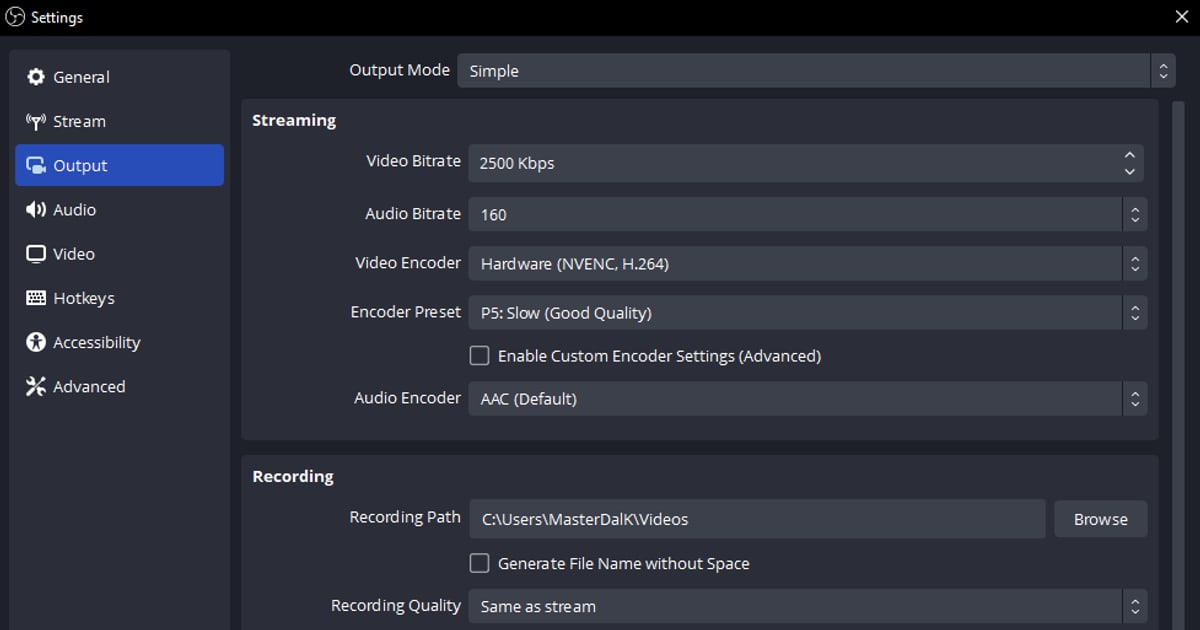
Cinq : dans Paramètres → Sortie, gardez le mode de sortie sur Simple, réglez l'encodeur vidéo sur Matériel (NVENC, H.264) et passez la qualité d'enregistrement de « Identique au stream » (valeur par défaut) à « Haute qualité, taille de fichier moyenne ».
Le détail des encodeurs et les correctifs généraux d'écran noir se trouvent dans notre guide des paramètres OBS pour enregistrer vos jeux ; cet article reste centré sur la configuration propre à LoL.
Si votre objectif est simplement de garder la partie entière, d'avoir vos kills en clips et de les partager, il existe une voie plus courte : DOR détecte League automatiquement et enregistre sans aucune source ni scène à configurer, tandis qu'OBS reste l'outil tout indiqué pour composer des overlays ou plusieurs sources dans une même image.
Configurer OBS pour League of Legends, étape par étape
- 1Créer deux scènes : Lobby et PartieCliquez sur + dans le panneau Scènes et créez une scène « Lobby » et une scène « Partie ». Le guide officiel d'OBS pour LoL part d'un constat : la fenêtre du client (LeagueClientUx.exe) et celle du jeu (League of Legends.exe) sont deux programmes distincts, donc une seule source ne peut pas capturer les deux. OBS recommande aussi de ne garder qu'une seule source Capture de jeu par scène.
- 2Ajouter une Capture de fenêtre à la scène LobbyScène Lobby sélectionnée, cliquez sur + dans Sources → Capture de fenêtre et choisissez l'entrée LeagueClientUx.exe dans la liste Fenêtre. Laissez la méthode de capture sur « Automatique » et la priorité de correspondance de fenêtre sur sa valeur par défaut. Si vous tentez une Capture de jeu à la place, OBS affiche l'avertissement « League of Legends Launcher cannot be captured using Game Capture. Use Window Capture or Display Capture instead. » et une image noire, car la liste de compatibilité d'OBS 32.2.2 classe le launcher de League comme bloqué pour la Capture de jeu.
- 3Lancer une partie, puis ajouter la Capture de jeu à la scène PartieLancez d'abord une vraie partie ; l'Outil d'entraînement fait l'affaire. Dans la scène Partie, cliquez sur + → Capture de jeu, réglez le mode sur « Capturer une fenêtre spécifique » et choisissez League of Legends.exe dans Fenêtre. L'entrée n'apparaît que pendant que le jeu tourne, et le guide d'OBS précise qu'il faut être dans une session de jeu active lors du premier réglage. Laissez les autres options, comme « Utiliser le hook compatible anti-triche » et « Capturer le curseur », par défaut.
- 4Confier le passage lobby/partie au sélecteur automatique de scèneOuvrez Outils → Sélecteur automatique de scène. Ajoutez une règle qui bascule sur la scène Partie quand la fenêtre du jeu est active et sur la scène Lobby quand la fenêtre du client est active, choisissez ce que vous voulez pour « Quand aucune fenêtre ne correspond : » et vérifiez que « Le sélecteur de scène est : » indique bien actif. Si vous préférez changer à la main, attribuez des raccourcis de scène dans Paramètres → Raccourcis clavier.
- 5Aligner la résolution de LoL sur le canevas OBSEn jeu, appuyez sur ÉCHAP, ouvrez VIDÉO et réglez la résolution sur celle de votre bureau, la valeur que la page de dépannage de Riot sur les FPS bas donne comme point de départ (« Resolution: Match desktop resolution »), puis mettez la résolution de base (canevas) et la résolution de sortie (mise à l'échelle) au même niveau dans Paramètres → Vidéo. Si LoL tourne en plein écran et que vous faites Alt+Tab, le rendu s'arrête et OBS perd l'image : un mode fenêtré sans bordure est plus sûr si vous changez souvent de fenêtre. Les FPS sont à 30 par défaut ; passer à 60 dans les valeurs FPS courantes est optionnel et dépend de la marge de votre carte graphique.
- 6Sortie : mode Simple, NVENC, MP4 hybrideDans Paramètres → Sortie, gardez le mode de sortie sur Simple. Réglez l'encodeur vidéo sur Matériel (NVENC, H.264) et passez la qualité d'enregistrement de « Identique au stream » (valeur par défaut, qui désactive aussi la pause) à « Haute qualité, taille de fichier moyenne ». Laissez le format d'enregistrement sur MP4 hybride (.mp4), le choix par défaut, pour la compatibilité avec les logiciels de montage et la résistance aux coupures, et vérifiez qu'il reste de la place sur le chemin d'enregistrement. En mode Avancé, les valeurs de référence officielles d'OBS sont : contrôle du débit QP constant, QP constant 16 à 23, intervalle d'images clés 2, préréglage P5, réglage Haute qualité, mode multipasse Deux passes (quart de résolution), profil High, Look-ahead désactivé, quantification adaptative activée, B-frames 2.
- 7Faire un test d'enregistrement dans l'Outil d'entraînementCliquez sur Démarrer l'enregistrement, passez lobby → partie → lobby pendant une minute et vérifiez que les scènes changent toutes seules et que les vumètres Audio du bureau et Micro/Aux bougent dans le mélangeur audio. Ouvrez le mp4 obtenu ; si l'image capturée n'a pas la bonne taille, ouvrez le menu Transformer de la source et utilisez Réinitialiser la transformation ou Adapter à l'écran.
Sources pour LoL comparées : Capture de jeu (fenêtre spécifique), plein écran quelconque, Capture de fenêtre
| Configuration de la source | Quand l'utiliser | Points d'attention |
|---|---|---|
| Capture de jeu → Capturer une fenêtre spécifique | Le choix par défaut pour la partie elle-même (League of Legends.exe) ; c'est ce que recommande le guide officiel d'OBS pour LoL | Le jeu doit être lancé pour apparaître dans la liste Fenêtre. Ne capture pas le lobby |
| Capture de jeu → Capturer n'importe quelle application en plein écran | Quand LoL tourne en plein écran sur votre écran principal et que vous voulez une détection automatique | Sur un seul écran, un Alt+Tab arrête le rendu du jeu et l'aperçu devient vide |
| Capture de fenêtre | Lobby et sélection des champions uniquement (LeagueClientUx.exe) | Seule la fenêtre choisie est capturée, même si d'autres fenêtres passent par-dessus. Laissez la méthode de capture sur « Automatique » |
Check-list avant d'enregistrer
- Le panneau Scènes contient une scène Lobby et une scène Partie, avec une source de capture chacune
- League of Legends.exe apparaît dans la liste Fenêtre de la Capture de jeu (à vérifier pendant une partie)
- Le sélecteur automatique de scène affiche « Le sélecteur de scène est : » actif
- Résolution de LoL = résolution de base (canevas) = résolution de sortie (mise à l'échelle)
- L'encodeur vidéo est Matériel (NVENC, H.264) et la qualité d'enregistrement n'est pas « Identique au stream »
- Le format d'enregistrement est MP4 hybride (.mp4) et le chemin d'enregistrement a de la place libre
La voie qui évite toutes ces étapes : DOR
La moitié des étapes ci-dessus existe parce qu'OBS ne sait pas que LoL tient en deux fenêtres ; le reste parce que la résolution et l'encodeur doivent être alignés à la main.
Si vous voulez simplement garder la partie entière, avoir vos kills en clips et un lien à partager, la page DOR League of Legends montre le chemin court : LoL fait partie des jeux que DOR détecte automatiquement, vous le laissez tourner et vous sautez le choix des sources, le changement de scène et l'alignement du mode d'affichage.
Dès qu'une partie commence, elle est enregistrée en entier en mp4 et les moments forts comme les kills sont découpés en clips séparés. DOR choisit lui-même l'encodeur (encodage matériel NVIDIA NVENC sur les cartes compatibles comme la série RTX), donc aucun tableau d'encodeurs à retenir.
Le son du jeu et votre micro sont enregistrés ensemble, l'outil de découpe de la bibliothèque coupe un passage en 16:9, 9:16 ou 1:1 et le partage sous forme de lien dor.gg, et DOR Studio, directement dans le navigateur, assemble plusieurs clips et ajoute texte et musique de fond.
Pour ne garder que vos pentakills, voyez comment sauvegarder un clip de pentakill sur LoL.
Chaque outil a son terrain : DOR s'occupe des jeux pris en charge du lancement au partage, OBS reste idéal pour intégrer une webcam, une fenêtre de chat ou des overlays dans une même image ou pour monter une mise en page de stream, et un logiciel de montage dédié prend le relais pour les sous-titres automatiques, l'étalonnage précis ou les images clés.