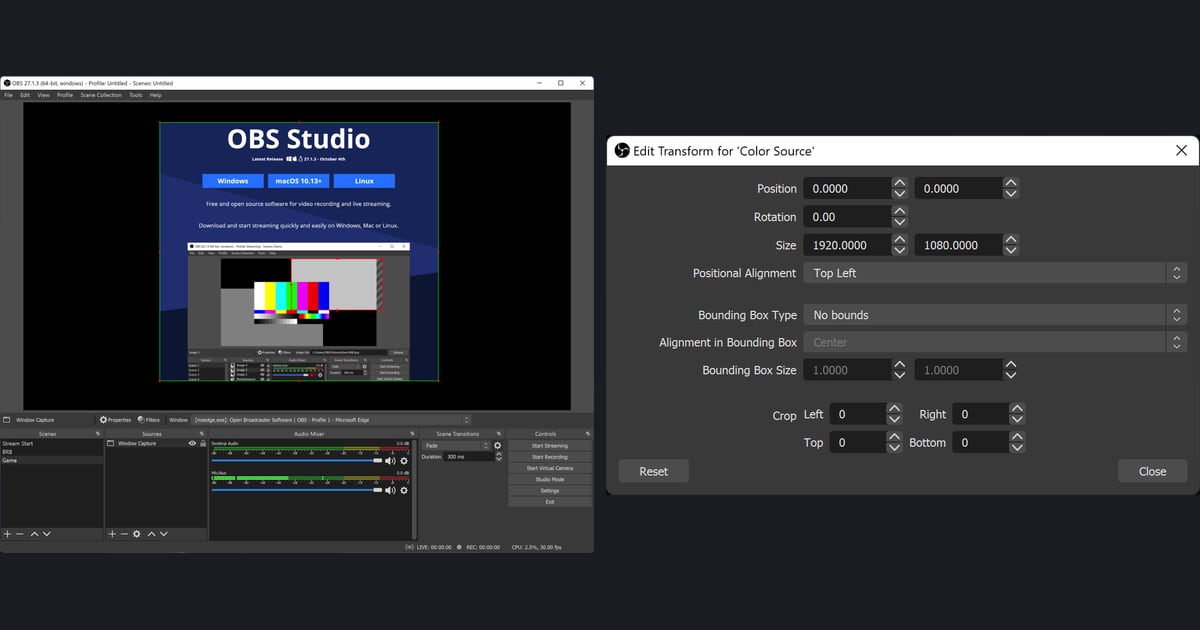

Pour mettre un overlay dans OBS, cliquez sur le bouton + sous le dock Sources, ajoutez une source Image (visuel fixe) ou Navigateur (Browser, une adresse web fournie par un service d'alertes ou de chat), puis placez-la au-dessus de la source du jeu dans la liste.
Trois choses décident si ça marche : le bon type de source, l'ordre d'empilement et un fond transparent.
Les noms de menus ci-dessous correspondent à OBS Studio 32.2.2 (libellés anglais entre parenthèses quand c'est utile) et à la base de connaissances officielle, vérifiés le 6 octobre 2026, sur PC Windows.
Le placement de la webcam est traité dans comment enregistrer une partie avec facecam ; ce guide reste centré sur les sources Image et Navigateur.
En bref : OBS ne fournit pas ses propres alertes
OBS Studio n'intègre pas d'alertes de stream ; sa FAQ officielle conseille d'ajouter l'overlay d'un service d'alertes tiers en tant que source Navigateur.
Concrètement, les alertes et la fenêtre de chat arrivent sous forme d'adresse à coller, tandis qu'un logo ou un cadre est un fichier que vous créez vous-même puis chargez. Ce guide ne recommande aucun service ni site de modèles. Si toute la construction de scènes vous paraît lourde, jetez aussi un œil à l'article sur le passage à l'enregistrement automatique quand OBS est trop compliqué.
Ajouter un overlay image et navigateur, étape par étape
- 1Choisissez la scène et placez d'abord la source du jeuSélectionnez la scène dans le dock Scènes. Le tutoriel officiel Stream Layout ajoute d'abord la source du jeu, via Capture d'écran, Capture de jeu (Windows uniquement), Capture de fenêtre ou Périphérique de capture vidéo, puis utilise Édition > Transformer > Ajuster à l'écran (Edit > Transform > Fit to screen, Ctrl+F) pour l'adapter au canevas. Les overlays sont des calques qui viennent par-dessus.
- 2Ajoutez la source ImageCliquez sur le bouton + sous le dock Sources pour ouvrir la fenêtre d'ajout de source et choisissez Image dans la liste des types. Vérifiez que Rendre la source visible (Make source visible) est coché, puis cliquez sur Ajouter une nouvelle Image (Add a new Image) ; la source reçoit un nom automatique et sa fenêtre de propriétés s'ouvre. La base de connaissances officielle décrit un ancien écran (Créer, un nom, puis OK), votre fenêtre peut donc être un peu différente. Dans les propriétés, cliquez sur Parcourir pour choisir le fichier, puis sur OK. Les formats pris en charge sont BMP, TGA, PNG, JPEG et GIF, avec l'alpha (transparence) quand le format le permet. Le chemin du fichier se trouve dans la propriété Fichier image (Image File).
- 3Ajoutez la source NavigateurDans la même fenêtre d'ajout de source, choisissez Navigateur (Browser) dans la liste des types, cliquez sur Ajouter un nouveau Navigateur (Add a new Browser), puis collez l'adresse du service dans le champ URL de la fenêtre de propriétés qui s'ouvre. Les valeurs par défaut documentées sont Largeur 800 et Hauteur 600, et 30 FPS est la valeur utilisée quand l'option de fréquence d'images personnalisée (Use custom frame rate) est activée (page datée du 11 janvier 2022). Le tutoriel sur les alertes dit seulement de régler une taille adaptée : prenez la Résolution de base (canevas) dans Paramètres > Vidéo comme repère pour ajuster Largeur et Hauteur, et vérifiez dans l'aperçu que rien n'est coupé. Pour une page enregistrée sur votre ordinateur, activez plutôt Fichier local (Local file).
- 4Vérifiez que le fond est transparentUne image ne laisse voir le jeu que si le fichier lui-même a été enregistré avec un fond transparent. Pour une source Navigateur, la documentation indique que c'est le CSS personnalisé par défaut, body { background-color: rgba(0, 0, 0, 0); margin: 0px auto; overflow: hidden; }, qui rend le fond de la page transparent. Si un bloc opaque apparaît, vérifiez si ce champ a été modifié. La base de connaissances ne décrit pas d'autre méthode de transparence.
- 5Réglez la taille et la positionUne source sélectionnée affiche un cadre rouge dans l'aperçu. Faites-la glisser pour la déplacer et utilisez les poignées rouges des coins et des bords pour la redimensionner. Pour des valeurs précises, ouvrez Édition > Transformer > Éditer la transformation (Edit Transform, Ctrl+E sous Windows) et utilisez Position, Taille et Rognage. Maintenir Alt en tirant une poignée permet de rogner, et maintenir Ctrl en déplaçant désactive le magnétisme.
- 6Réglez l'ordre d'empilementLes sources placées plus haut dans la liste s'affichent par-dessus celles du dessous. Si l'overlay est derrière le jeu, sélectionnez-le et cliquez sur la flèche vers le haut sous la liste, ou utilisez le menu Ordre avec Monter ou Placer en haut (Move Up / Move to Top). Avec plusieurs overlays, appliquez la même règle à chacun.
- 7Vérifiez la visibilité, verrouillez et actualisezUne icône d'œil grise signifie que la source est masquée, une icône blanche qu'elle est affichée. Une fois l'overlay placé, vous pouvez le verrouiller. Si une source Navigateur affiche toujours une ancienne page, cliquez sur Actualiser le cache de la page actuelle (Refresh cache of current page) dans ses propriétés.
Quelle source pour quel overlay
| Situation | Source à utiliser | Ce qu'il faut vérifier dans la documentation officielle |
|---|---|---|
| Un logo ou un cadre fixe | Image | La propriété Fichier image accepte BMP, TGA, PNG, JPEG ou GIF |
| Alertes ou fenêtre de chat fournies sous forme d'adresse web | Navigateur | Collez l'adresse du service dans URL ; valeurs par défaut documentées : Largeur 800 et Hauteur 600 |
| Une page web enregistrée sur votre ordinateur | Navigateur | Activez Fichier local et indiquez le chemin (désactivé par défaut) |
| Un overlay qui doit laisser voir le jeu | Image avec alpha, ou Navigateur avec son CSS personnalisé par défaut | CSS par défaut : body { background-color: rgba(0, 0, 0, 0); margin: 0px auto; overflow: hidden; } |
| Plusieurs images affichées à tour de rôle | Diaporama d'images (Image Slide Show) | Valeurs par défaut documentées : 8000 ms entre les diapositives, vitesse de transition 700 ms |
| L'overlay est caché derrière le jeu | Ordre des sources | Une source placée plus haut dans la liste s'affiche devant celles du dessous |
Vérifications avant d'enregistrer ou de lancer le live
- Le fichier image est en BMP, TGA, PNG, JPEG ou GIF, et enregistré avec transparence si besoin
- L'URL du Navigateur est exactement celle affichée par le service, et Fichier local est activé ou non selon votre intention
- Largeur et Hauteur comparées à la Résolution de base (canevas), sans zone coupée ni vide dans l'aperçu
- L'overlay est au-dessus de la source du jeu dans la liste Sources
- L'icône d'œil est blanche et le CSS personnalisé par défaut n'a été ni supprimé ni modifié
- Les autorisations de la page sont restées sur la valeur par défaut, accès en lecture aux informations d'état d'OBS, sauf changement volontaire de votre part
Passer à l'enregistrement une fois la mise en page prête
Tout ce qui précède sert à construire une mise en page dans OBS, et les overlays en direct restent le domaine d'OBS.
Ce que DOR apporte, c'est l'étape d'enregistrement sans configurer de scènes, de sources ni de paramètres de sortie comme dans OBS : lancez un jeu pris en charge comme VALORANT et l'application Windows gratuite le détecte et enregistre toute la partie en MP4.
VALORANT fait partie des jeux où les kills sont aussi automatiquement transformés en clips.
Ensuite, l'outil de découpe de la bibliothèque fixe un début et une fin et propose une sortie en 16:9, 9:16 ou 1:1, et l'éditeur DOR Studio dans le navigateur, sans installation, permet d'ajouter du texte au montage, ce qui est un usage différent d'un overlay en direct.

