
La configuration OBS minimale pour enregistrer Valorant tient en cinq étapes : lancer OBS en administrateur, ajouter une source Capture de jeu, choisir la sortie Simple avec NVENC et Hybrid MP4 dans l'onglet Sortie, vérifier vos deux périphériques audio, puis faire un enregistrement de test.
La base de connaissances d'OBS cite explicitement Valorant parmi les jeux qui exigent de lancer OBS Studio en administrateur pour être capturés correctement : sauter cette étape fait tout échouer, même si le reste est parfaitement réglé.
Ce guide reprend les libellés exacts de l'interface anglaise d'OBS Studio 32.2.2 (sortie le 14 août 2026, vérifiée le 16 septembre 2026), avec leur équivalent français entre parenthèses quand c'est utile, et ne cite que des valeurs et procédures présentes dans la documentation officielle d'OBS ou de Riot.
Si vous avez déjà ajouté une source et que l'aperçu reste noir, le diagnostic cause par cause se trouve dans le guide pour corriger l'écran noir dans OBS ; cet article se concentre sur les réglages de source, vidéo, sortie et audio pour Valorant.
En bref : la configuration minimale spéciale Valorant
Suivez cet ordre. 1) Clic droit sur l'icône d'OBS, puis exécuter en tant qu'administrateur.
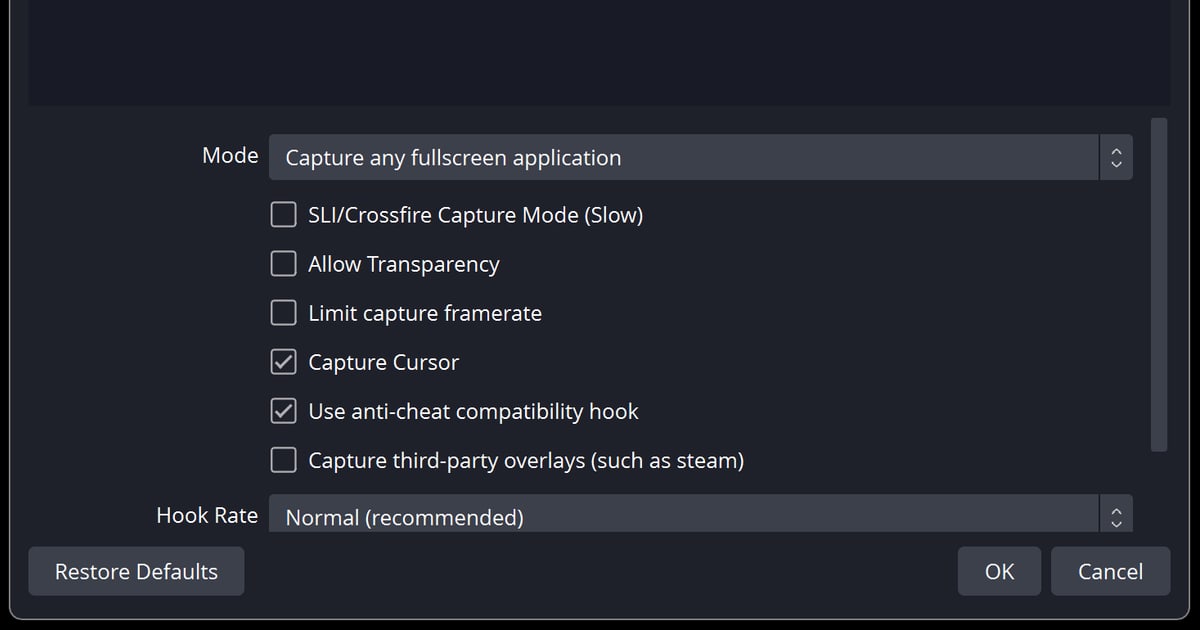
2) Dans Sources, cliquez sur + et ajoutez « Game Capture » (Capture de jeu) ; réglez Mode sur « Capture any fullscreen application » (un seul écran, jeu en plein écran) ou « Capture specific window » (choisissez Valorant dans la liste Window), et laissez toutes les autres propriétés par défaut (hook anti-triche activé, overlays tiers désactivés).
3) Dans Settings > Video, alignez Base (Canvas) Resolution et Output (Scaled) Resolution sur la résolution du jeu (1920x1080) et réglez Common FPS Values sur 60.
4) Dans Settings > Output, choisissez Output Mode « Simple », Recording Quality « High Quality, Medium File Size », Video Encoder « Hardware (NVENC, H.264) » et Recording Format « Hybrid MP4 (.mp4) ».
5) Dans Settings > Audio, attribuez Desktop Audio et Mic/Auxiliary Audio, associez des touches à Start Recording et Stop Recording dans Hotkeys, puis faites un court test.
Les valeurs détaillées du mode Advanced, comme le niveau CQP ou l'intervalle d'images clés, sont traitées dans le guide des paramètres OBS pour enregistrer ses jeux si vous voulez pousser la qualité plus loin.
Si votre seul objectif est de garder vos parties complètes et des clips automatiques de kills et de rounds, DOR vous évite ces cinq étapes pour les jeux pris en charge ; pour la composition de scènes et le streaming, OBS reste l'outil adapté.
Étapes de configuration : source, vidéo, sortie, audio, test
- 1Lancer OBS en administrateurLa page de dépannage de la capture de jeu d'OBS indique que certains jeux exigent de lancer OBS Studio en administrateur pour être capturés correctement, et cite Call of Duty et Valorant en exemple. La même page ajoute que le mode administrateur peut aussi améliorer les performances dans certains cas. Faites un clic droit sur l'icône d'OBS, exécutez-le en tant qu'administrateur, puis lancez Valorant. Riot décrit Vanguard comme un client qui tourne pendant que ses jeux sont actifs, avec un pilote en mode noyau ; ni la documentation de Riot ni celle d'OBS ne dit que Vanguard bloque ou autorise la capture OBS, la seule solution documentée reste donc le lancement en administrateur.
- 2Ajouter une source Capture de jeu et choisir le ModeCliquez sur + sous Sources et choisissez « Game Capture ». Dans les propriétés, Mode propose deux options utiles. « Capture any fullscreen application » détecte automatiquement tout jeu lancé en plein écran sur l'écran principal : choisissez-la si vous jouez en plein écran. « Capture specific window » demande que le jeu soit lancé pour sélectionner Valorant dans la liste « Window ». Laissez les autres propriétés par défaut, comme le conseille le guide officiel : « Use anti-cheat compatibility hook » activé, « Capture third-party overlays (such as steam) » désactivé, « Limit capture framerate » désactivé, « Hook Rate » sur « Normal (recommended) ». Le guide de configuration prévient que la capture SLI/Crossfire perturbe souvent la Capture de jeu si vous n'avez pas ce matériel précis : laissez-la désactivée.
- 3Choisir le mode d'affichage de Valorant et la disposition des écransLes notes du patch 4.02 de Riot indiquent que la latence en plein écran fenêtré a été améliorée pour se rapprocher du plein écran exclusif, et qu'une fenêtre d'un autre programme placée au-dessus du jeu annule ce gain. La base de connaissances d'OBS ajoute qu'un jeu en plein écran cesse d'être rendu quand vous faites alt+tab, donc vous ne le verrez pas dans OBS tant qu'il est réduit ; elle conseille de faire un enregistrement de test ou de mettre OBS sur un deuxième écran. Avec un seul écran, plein écran fenêtré plus « Capture any fullscreen application » est la combinaison la plus simple à vérifier ; avec deux écrans, les deux modes fonctionnent tant qu'OBS est sur le second. Le chemin exact du menu en jeu n'est pas précisé dans la documentation de Riot, ce guide n'en invente donc pas.
- 4Aligner résolution et FPS dans l'onglet VidéoDans Settings > Video, réglez « Base (Canvas) Resolution » et « Output (Scaled) Resolution » sur la même valeur que la résolution du jeu. La page des résolutions prises en charge de Riot (mise à jour en mai 2026) recommande le format 16:9 et inclut le 1920x1080 (FHD) ; elle signale aussi que le 16:10, le 21:9 et le 5:4 peuvent poser problème en plein écran et conseille le mode fenêtré pour ces formats. Commencez « Common FPS Values » à 60 et, comme l'indique la page sur les performances d'encodage d'OBS, descendez à 30 si 60 ne passe pas. « Downscale Filter » ne s'applique que si la résolution de sortie est inférieure au canevas : avec les deux résolutions alignées comme ci-dessus, vous pouvez l'ignorer.
- 5Choisir la sortie Simple, NVENC et Hybrid MP4 dans l'onglet SortieDans Settings > Output, laissez « Output Mode » sur « Simple ». Réglez « Recording Path » sur un disque qui a de la place. Commencez « Recording Quality » sur « High Quality, Medium File Size » (selon OBS : vidéo de haute qualité, taille de fichier moyenne) et passez à « Indistinguishable Quality, Large File Size » si besoin, en acceptant des fichiers plus lourds et un possible impact sur les performances des machines anciennes. Pour « Video Encoder », choisissez « Hardware (NVENC, H.264) » si vous avez une carte NVIDIA : OBS recommande les encodeurs matériels pour soulager le processeur, exige une GeForce 750 Ti ou une série 900 ou plus récente pour NVENC, et indique qu'une GTX 1650 rev 2 ou plus récente (NVENC de 6e génération) donne les meilleurs résultats. Pour « Recording Format », choisissez « Hybrid MP4 (.mp4) », introduit avec OBS 30.2, qui reste récupérable après un plantage ou une coupure de courant tout en gardant la large compatibilité du MP4. En passant sur « Advanced » avec « Rate Control » réglé sur « Constant QP », un champ numérique lui aussi nommé « Constant QP » apparaît, avec « Preset », « Tuning » et « Adaptive Quantization » en champs séparés ; retenez simplement qu'une valeur plus basse augmente la qualité et la taille du fichier, et reprenez les valeurs exactes du guide cité plus haut.
- 6Régler les périphériques audio et les raccourcis d'enregistrementDans Settings > Audio, attribuez à « Desktop Audio » la sortie qui diffuse le son du jeu et à « Mic/Auxiliary Audio » votre micro. Quand les deux sont captés, deux vumètres bougent dans l'« Audio Mixer » de la fenêtre principale. Dans Settings > Hotkeys, associez vous-même des touches à « Start Recording » et « Stop Recording » : la documentation d'OBS ne définit pas de raccourci d'enregistrement par défaut, choisissez donc des touches que Valorant n'utilise pas. Séparer le son du jeu et le micro sur des pistes différentes passe par les options « Audio Track » (Track 1, Track 2) du mode Advanced, ce qui dépasse cette configuration minimale : laissez ici les deux périphériques sur une seule piste.
- 7Faire un enregistrement de test et relire le fichierLancez Valorant, enregistrez une trentaine de secondes dans le Range (stand de tir), puis ouvrez le fichier et vérifiez que l'image, le son du jeu et le micro sont bien là. Avec un seul écran en plein écran, vous ne voyez pas l'aperçu d'OBS pendant l'enregistrement, cette relecture est donc indispensable. Si le jeu apparaît plus petit ou plus grand que le canevas dans l'aperçu, faites un clic droit sur la source, ouvrez « Transform » et utilisez « Reset Transform » (Ctrl+R) ou « Fit to screen » (Ctrl+F). Une fois le test validé, gardez ces réglages et enregistrez une vraie partie.
Comparatif des méthodes : Capture de jeu, Capture de fenêtre ou Capture d'écran
| Source | Ce qui est capturé et la charge (selon OBS) | Anti-triche et overlays |
|---|---|---|
| Game Capture (Capture de jeu) | Capture uniquement le jeu DirectX/OpenGL lui-même. OBS la présente comme la méthode la plus efficace et celle à toujours essayer en premier | Valorant exige de lancer OBS en administrateur (indiqué dans la base de connaissances d'OBS). « Use anti-cheat compatibility hook » est activé par défaut, « Capture third-party overlays (such as steam) » désactivé par défaut |
| Window Capture (Capture de fenêtre) | Enregistre uniquement la fenêtre choisie ; les autres fenêtres placées devant n'apparaissent pas. Capture Method est sur « Automatic » par défaut | Pas d'option anti-triche ni overlay. Second choix quand la Capture de jeu ne parvient pas à s'accrocher (le conseil fenêtré plus Capture de fenêtre de la base de connaissances vise Destiny 2 et CS2 ; Valorant n'est pas dans cette liste) |
| Display Capture (Capture d'écran) | Enregistre tout l'écran, y compris les autres fenêtres et les notifications | Pas d'options propres à la Capture de jeu. Tout overlay ou notification visible à l'écran est enregistré : c'est le dernier recours pour Valorant |
Checklist avant d'enregistrer (uniquement des points documentés)
- OBS est lancé en administrateur : la base de connaissances d'OBS cite Valorant parmi les jeux qui l'exigent
- Les overlays et compteurs de FPS comme MSI Afterburner, RivaTuner, Medal, Overwolf et l'overlay Discord sont désactivés (liste officielle des conflits connus)
- Aucun autre logiciel d'enregistrement ou de capture ne tourne en même temps : OBS cite les hooks concurrents comme source de problèmes
- Sur un portable, OBS et Valorant utilisent tous les deux la carte graphique haute performance
- Dans Paramètres Windows > Jeux > Captures, « Enregistrer en arrière-plan pendant que je joue » est désactivé : OBS indique que cela peut entrer en conflit avec NVENC
- Le framerate du jeu est limité à la fréquence de l'écran ou la V-Sync est activée, pour éviter de surcharger l'encodeur (dépannage officiel des performances)
- Un court enregistrement de test a été relu pour vérifier l'image, le son du jeu et le micro
- Si la taille de la source était mauvaise, Ctrl+R (Reset Transform) ou Ctrl+F (Fit to screen) l'a corrigée
La solution sans réglages : l'enregistrement automatique de DOR
Tout ce qui précède vous demande de choisir une méthode de capture, un mode d'affichage, un encodeur et un format, des périphériques audio, puis de tester.
Si votre but est simplement de garder vos parties de Valorant en entier et d'en extraire les kills et les rounds en clips, DOR se passe de cette procédure.
DOR est une application Windows gratuite qui détecte automatiquement les jeux pris en charge, dont Valorant, enregistre chaque partie en mp4 et, dans Valorant, découpe automatiquement les temps forts comme les kills et les rounds en clips rangés dans la bibliothèque de l'application.
L'enregistrement capture le son du jeu et votre micro ensemble, et sur les cartes NVIDIA compatibles comme la série RTX, il utilise l'encodage matériel NVENC.
Depuis la bibliothèque, choisissez un début et une fin, un format 16:9, 9:16 ou 1:1, et partagez un lien dor.gg, ou ouvrez DOR Studio dans le navigateur pour couper, assembler, ajouter du texte et une musique de fond, puis télécharger un mp4.
Les moments qui méritent d'être gardés sont détaillés dans comment clipper sur Valorant.
La répartition est simple : DOR s'occupe de l'enregistrement et des clips pour les jeux pris en charge, tandis qu'OBS sert à la composition de scènes (facecam, overlays, plusieurs sources sur un canevas), au streaming en direct et au réglage fin des valeurs d'encodage.

