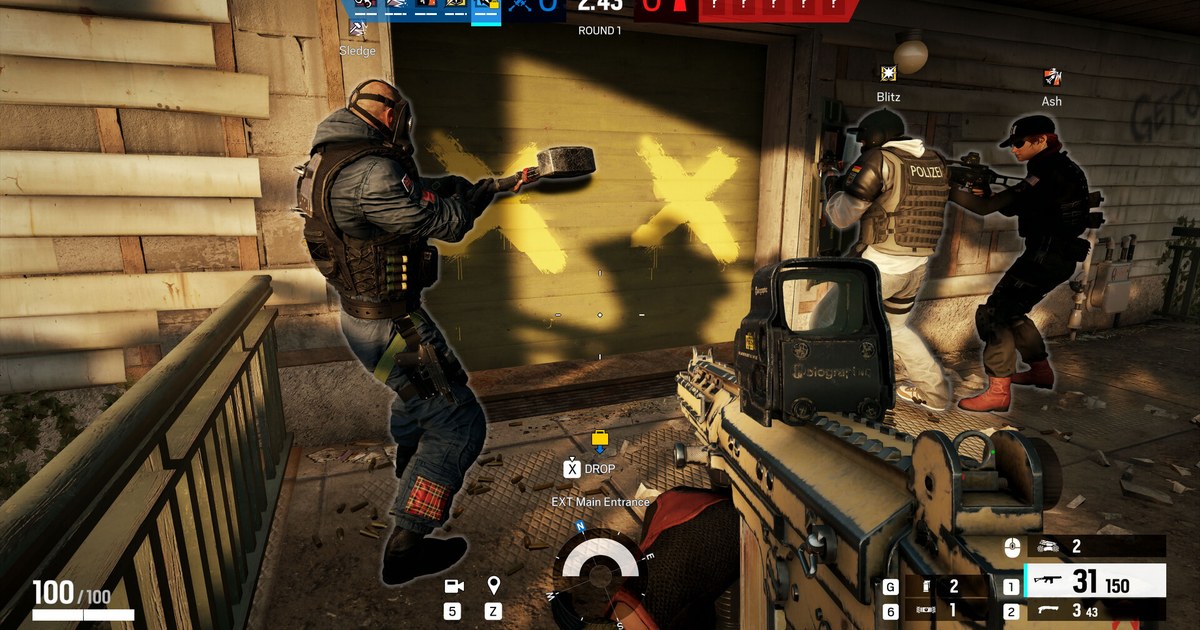

Outplayed est le logiciel d'enregistrement de jeux gratuit d'Overwolf. Dans les jeux pris en charge, il détecte des événements comme les kills, les morts et les assists, et découpe ces moments en clips pour vous.
Cette puissance s'accompagne d'un long menu de paramètres, et la première fois qu'on l'ouvre, difficile de savoir quelles options comptent vraiment.
Ce guide s'en tient aux menus décrits dans les articles d'assistance officiels d'Overwolf (le guide de configuration rapide, le guide d'utilisation et la FAQ) au 12 novembre 2026, et les parcourt dans l'ordre dont la plupart des joueurs ont besoin : preset de capture, mode de capture par jeu, événements et durée des clips, dossier média, stockage et enfin comment désactiver l'enregistrement Outplayed pour un jeu.
Les noms de menus peuvent légèrement varier selon la version de l'application, c'est pourquoi les libellés anglais exacts de la documentation sont repris tout au long du guide.
L'essentiel : preset Medium, dossier média par défaut, relancer après chaque changement
Outplayed ne devient pas meilleur à force de toucher aux réglages.
Le guide de configuration rapide d'Overwolf recommande le preset de capture Medium pour la plupart des joueurs et conseille de laisser le dossier média à son emplacement par défaut sur le disque C (C:\Users\username\Videos\Overwolf\Outplayed), en précisant qu'un autre disque que C peut empêcher le traitement des clips ou les déconnecter.
Le premier jour, contentez-vous donc de choisir un preset et un mode de capture, et ne configurez Storage Auto-Manage que lorsque l'espace commence à manquer. Quoi que vous changiez, fermez puis relancez Outplayed et le jeu pour que les nouveaux paramètres s'appliquent.
Si vos réglages semblent corrects mais qu'aucun clip n'apparaît, passez directement à la check-list quand Outplayed n'enregistre pas, qui traite les problèmes de détection et d'autorisations que ce guide n'aborde pas.
Configurez Outplayed dans cet ordre
- 1Choisissez un preset de captureOuvrez Settings > Capture et choisissez Low, Medium, High ou Custom. Overwolf recommande Medium. Ne prenez Custom que si vous voulez régler vous-même la résolution, le débit (bitrate) et les FPS, et gardez la résolution sur Source comme le conseille la documentation.
- 2Réglez le mode de capture de chaque jeuDans l'onglet Games, ajoutez votre jeu et cliquez dessus pour choisir un Capture mode. Highlights sauvegarde les moments liés aux événements, Full Match enregistre chaque partie du début à la fin, Full Session enregistre du lancement du jeu jusqu'à sa fermeture, et Manual n'enregistre que lorsque vous appuyez sur le raccourci. Dans les jeux qui gèrent les événements, Full Session découpe par défaut les enregistrements partie par partie.
- 3Choisissez les événements et la durée des clipsEn mode Highlights, sélectionnez les événements à garder, puis ouvrez Advanced Options pour régler Before duration et After duration. Chacune peut aller jusqu'à 180 secondes, et plus la fenêtre est longue, plus les clips sont lourds.
- 4Sauvegardez avant de changer de dossier médiaSi vous devez déplacer vos enregistrements sur un autre disque, sauvegardez-les d'abord, puis changez le dossier média. La FAQ prévient que changer de dossier, ou renommer et déplacer des fichiers, peut déconnecter les clips d'Outplayed. Pour les autres logiciels d'enregistrement du même PC, consultez comment changer le dossier d'enregistrement.
- 5Activez Storage Auto-ManageDans Settings > Storage Auto-Manage, définissez l'espace qu'Outplayed peut occuper. Une fois la limite atteinte, les clips les plus anciens ou les moins prioritaires sont supprimés en premier. Marquez comme Favorite tout ce que vous voulez garder.
- 6Arrêtez l'enregistrement d'un jeu précisCliquez sur le X à côté du jeu sous MY GAMES, ou désactivez-le dans l'onglet Games, et Outplayed cesse d'enregistrer ce jeu. Inutile de désinstaller quoi que ce soit.
Où trouver les principaux paramètres Outplayed (documentation officielle au 12 novembre 2026)
| Paramètre | Où le modifier | Recommandation |
|---|---|---|
| Preset de capture | Settings > Capture | Medium pour la plupart des joueurs ; Custom permet de régler résolution, débit et FPS |
| Mode de capture | Onglet Games, clic sur le jeu | Highlights, Full Match, Full Session ou Manual ; relancer après modification |
| Événements et durée des clips | Paramètres du jeu > Highlights > Advanced Options | Durée avant et après jusqu'à 180 secondes chacune ; Apply globally pour tous les jeux |
| Dossier média | Paramètres Storage | Garder l'emplacement par défaut sur C ; sauvegarder avant de déplacer |
| Storage Auto-Manage | Settings > Storage Auto-Manage | Supprime les clips anciens ou peu prioritaires au-delà de votre limite ; les Favorites sont conservés |
| Recently Deleted | Paramètres Storage | Les clips supprimés à la main restent 3 jours calendaires par défaut |
| Filigrane | Paramètres Capture > Add watermark to captured media | Connectez-vous et décochez l'option ; ne s'applique qu'aux futurs enregistrements |
Si un réglage ne semble pas tenir
- Vérifiez que vous avez bien relancé Outplayed et le jeu après la modification.
- Pour changer les raccourcis, passez le clavier en anglais et évitez les touches du pavé numérique, comme le recommande la documentation.
- Si le disque qui contient votre dossier média descend sous 200 Mo d'espace libre, Outplayed affiche l'erreur Low disc space et arrête d'enregistrer.
- Pas de son du jeu ? Vérifiez l'option System sound captures only the game sous Audio Advanced dans les paramètres Capture, puis suivez le diagnostic Outplayed sans son.
- Le tampon d'enregistrement en RAM par défaut est présenté comme plus stable : si vous êtes passé sur Disk dans Advanced Capture settings, revenez en arrière.
Si les réglages vous semblent une corvée : DOR enregistre tout seul
Si vous préférez installer un logiciel d'enregistrement et ne plus y penser plutôt que d'ajuster le mode de capture jeu par jeu, DOR est une autre option.
DOR est un logiciel d'enregistrement de jeux gratuit pour Windows : lancez un jeu pris en charge, il le détecte et enregistre toute la partie, puis range tout dans My Clips (Mes clips) dans l'application.
Dans League of Legends et VALORANT, il sauvegarde aussi des clips de temps forts automatiques pour des moments comme les kills.
L'offre gratuite enregistre jusqu'en 1080p et 60 FPS, et le stockage n'est allégé que lorsque les vidéos de parties complètes dépassent leur quota (5 Go par défaut), en commençant par les plus anciennes, tandis que les enregistrements récents et les vidéos que vous avez aimées sont conservés. Pour une comparaison détaillée, lisez le comparatif des alternatives à Outplayed, ou découvrez comment fonctionne l'enregistrement automatique de DOR et la page VALORANT.