
On cherche une alternative à Outplayed pour des raisons très différentes : on ne veut pas du client Overwolf que l'installateur d'Outplayed ajoute avec lui, les temps forts automatiques manquent dans son jeu, les publicités ou la consommation de ressources dérangent, ou l'on veut simplement garder la main sur l'audio et le stockage.
Ce comparatif met Outplayed face à NVIDIA ShadowPlay, OBS Studio et DOR sur les temps forts automatiques, la dépendance à Overwolf, le GPU requis, la sauvegarde manuelle de replays, le contrôle audio et le temps d'analyse, et distingue les alternatives qui tournent sans Overwolf de celles qui en ont besoin.
Séparez ce qui ne marche pas du résultat que vous voulez
Notez le mode d'Outplayed que vous utilisez vraiment (Highlights, Full Match, Full Session ou Manual) et si c'est Overwolf lui-même qui vous pose problème, puis testez si chaque candidat reproduit ce résultat : ShadowPlay et DOR ne remplacent les Highlights automatiques que dans leurs propres jeux pris en charge, tandis qu'OBS ne remplace que les modes Manual et Full Session.
Outplayed, NVIDIA ShadowPlay et DOR automatisent tous les temps forts, mais chacun seulement dans ses jeux pris en charge : vérifiez votre jeu principal sur chaque liste avant de changer d'outil.
Comparez les façons d'enregistrer, pas les slogans
| Option | Idéal pour | À vérifier avant de choisir |
|---|---|---|
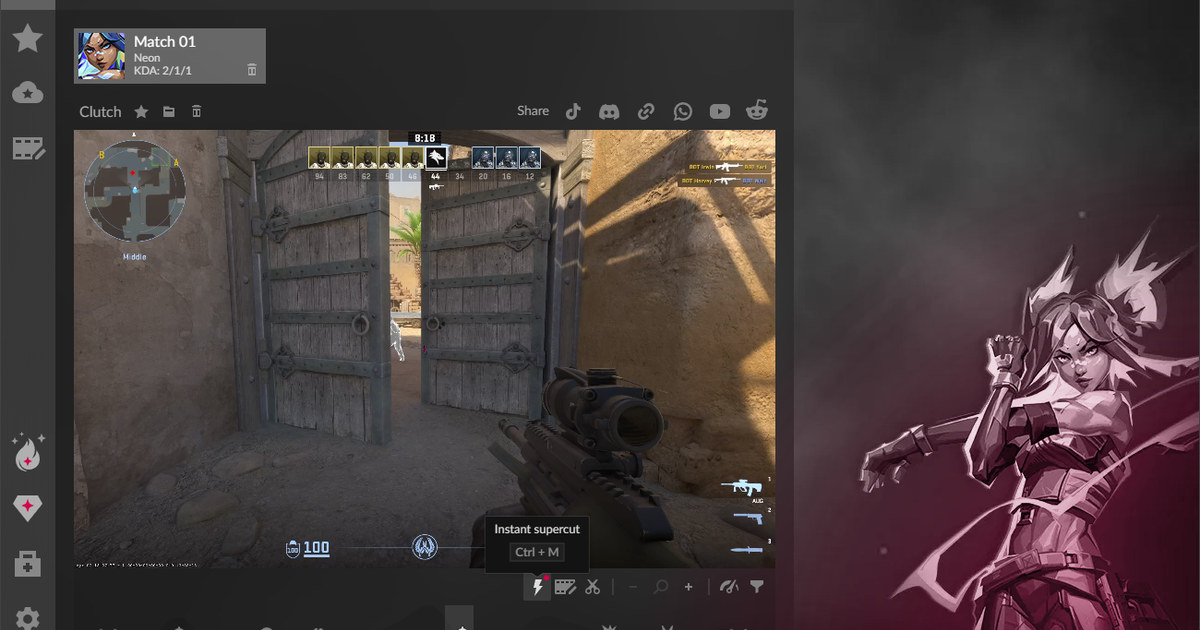
| Outplayed | Temps forts automatiques par événement, plus les modes Full Match, Full Session et Manual dans les jeux ajoutés par Outplayed | Installe le client Overwolf ; l'offre gratuite Core affiche des publicités ; les temps forts dépendent de la prise en charge des événements jeu par jeu |
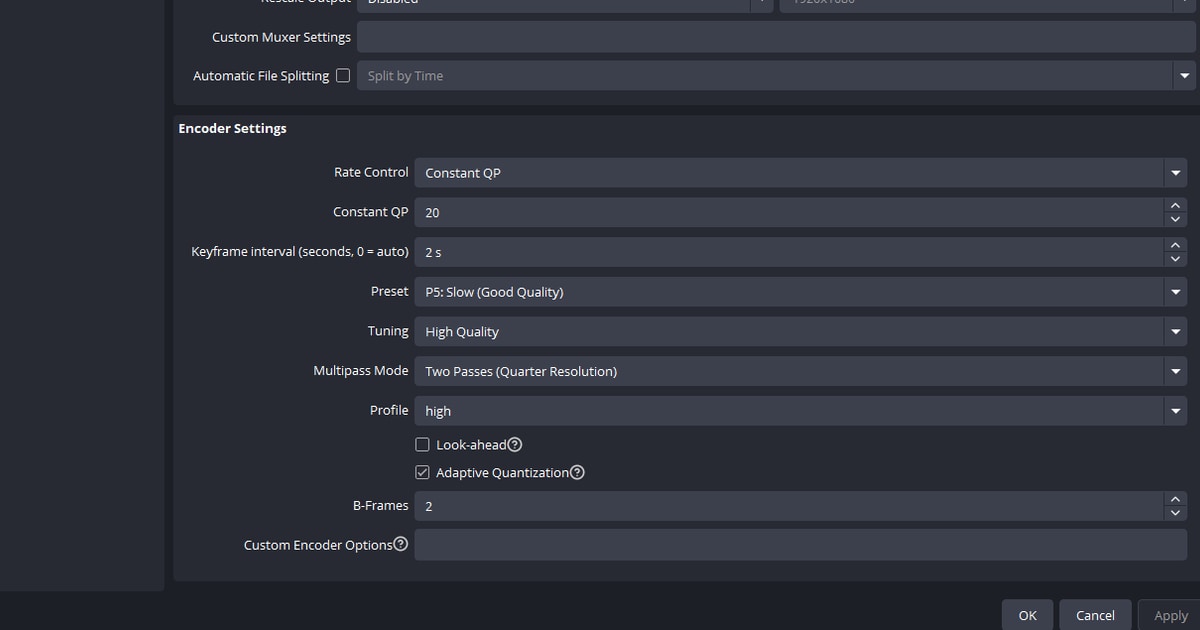
| OBS Studio | Scènes, sources, tampon de relecture et pistes audio personnalisés | Gratuit, open source et sans Overwolf, mais entièrement manuel : dans Paramètres > Sortie, il faut activer le tampon de relecture (Enable Replay Buffer) et définir un raccourci Sauvegarder la relecture (Save Replay) ; rien n'est clippé automatiquement |
| Capture intégrée au jeu ou au GPU | NVIDIA ShadowPlay dans l'application NVIDIA : la Relecture instantanée sauvegarde les derniers instants sur un raccourci, et NVIDIA Highlights enregistre automatiquement les moments clés dans les jeux compatibles | Nécessite un GPU GeForce ; Highlights automatiques uniquement dans les jeux intégrant NVIDIA Highlights |
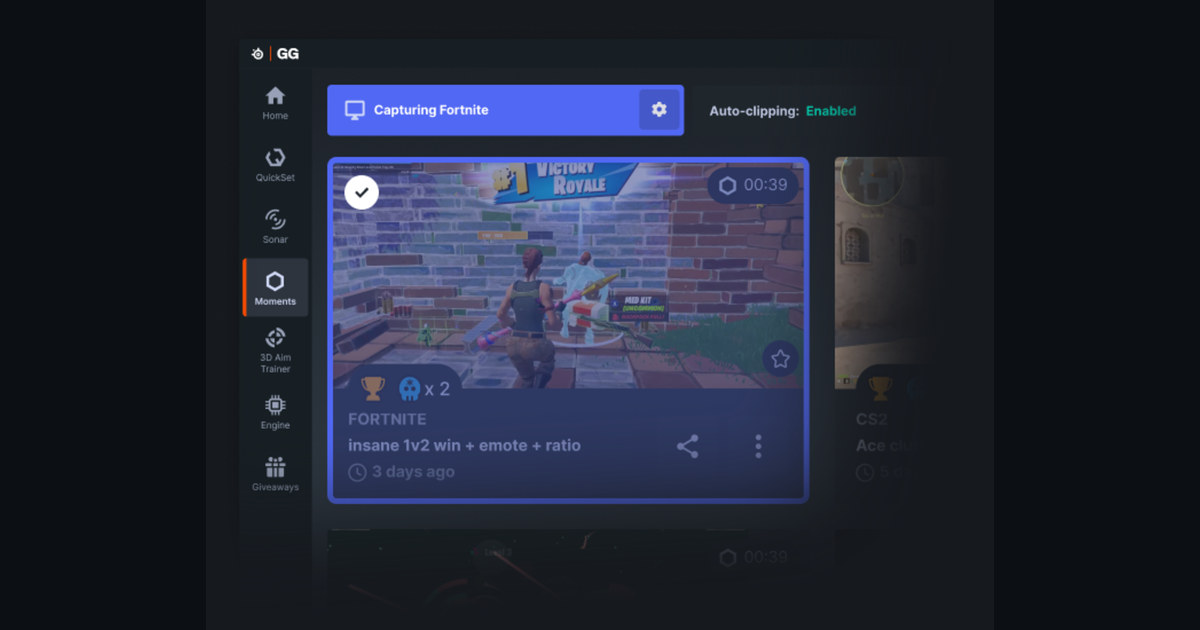
| DOR | Application Windows gratuite et autonome, pas une app Overwolf : détecte automatiquement les jeux pris en charge et enregistre la partie entière avec NVENC sur les cartes NVIDIA compatibles comme la série RTX ; dans sept jeux (League of Legends, VALORANT, PUBG, FC Online, Fortnite, CS2, Overwatch), il crée aussi automatiquement des clips de temps forts comme les kills ou les buts | Vérifiez que votre jeu figure dans la liste des jeux pris en charge par DOR, puis contrôlez un échantillon de soixante secondes : image, son du jeu et micro |
Check-list finale avant une vraie partie
- Vos jeux principaux et les types d'événements dont vous avez besoin figurent dans la liste du candidat (Outplayed, NVIDIA Highlights et DOR ont chacun une liste différente)
- Vous pouvez choisir d'inclure ou non le son du jeu, le chat vocal et le micro
- La gestion automatique du stockage ne supprimera pas les clips que vous comptiez garder
- Le candidat n'exige pas un composant que vous voulez éviter (Overwolf pour Outplayed, un GPU GeForce pour ShadowPlay), et son overlay comme ses raccourcis n'entrent pas en conflit avec un autre enregistreur
- Les fichiers exportés se lisent correctement dans votre logiciel de montage et sur un téléphone
Une méthode de test contrôlée, étape par étape
- 1Choisissez un seul résultat indispensableDécidez ce qui n'est pas négociable : clips de kills automatiques, partie complète, session entière ou raccourci manuel, et si « sans Overwolf » est en soi une exigence. Si le vrai problème est qu'Outplayed n'enregistre plus ou a perdu le son, passez d'abord par la check-list Outplayed n'enregistre pas et le diagnostic Outplayed sans son avant de le remplacer.
- 2Enregistrez la même scèneUtilisez le même passage d'entraînement chargé de soixante secondes et gardez les mêmes conditions de son du jeu et de micro.
- 3Mesurez le travail d'analyseChronométrez le temps qu'il faut pour trouver, couper, nommer et exporter un moment utile, puis notez la taille du fichier final.
- 4Surveillez les performancesComparez les pics de frame time, la charge de l'encodeur et l'activité d'écriture sur le disque, au lieu de vous fier uniquement aux FPS moyens.
- 5Gardez une décision réversibleSauvegardez la bibliothèque existante et testez un seul jeu avant de déplacer le reste de vos habitudes d'enregistrement. Si Medal est aussi sur votre liste, lisez le comparatif des alternatives à Medal, et voyez l'enregistrement automatique des parties avec DOR pour comprendre comment DOR capture tout seul une partie entière.
Tester DOR sur vos prochaines sessions dans un jeu pris en charge
Pour tester DOR à part lors d'une prochaine session dans un jeu pris en charge, appuyez-vous sur le comparatif des enregistreurs de jeu gratuits, le guide de dépannage du son du jeu et le hub VALORANT.
Revérifiez la documentation officielle à jour
Outplayed documente quatre modes de capture (Highlights, Full Match, Full Session et Manual) et explique que la disponibilité des événements peut changer la façon dont une session est découpée ; les pages d'installation et de compte d'Overwolf ajoutent que télécharger Outplayed installe le client Overwolf, qu'un compte Overwolf est nécessaire, et que l'offre gratuite Core affiche des publicités tandis que Premium les supprime. Source : guide de configuration rapide d'Outplayed.