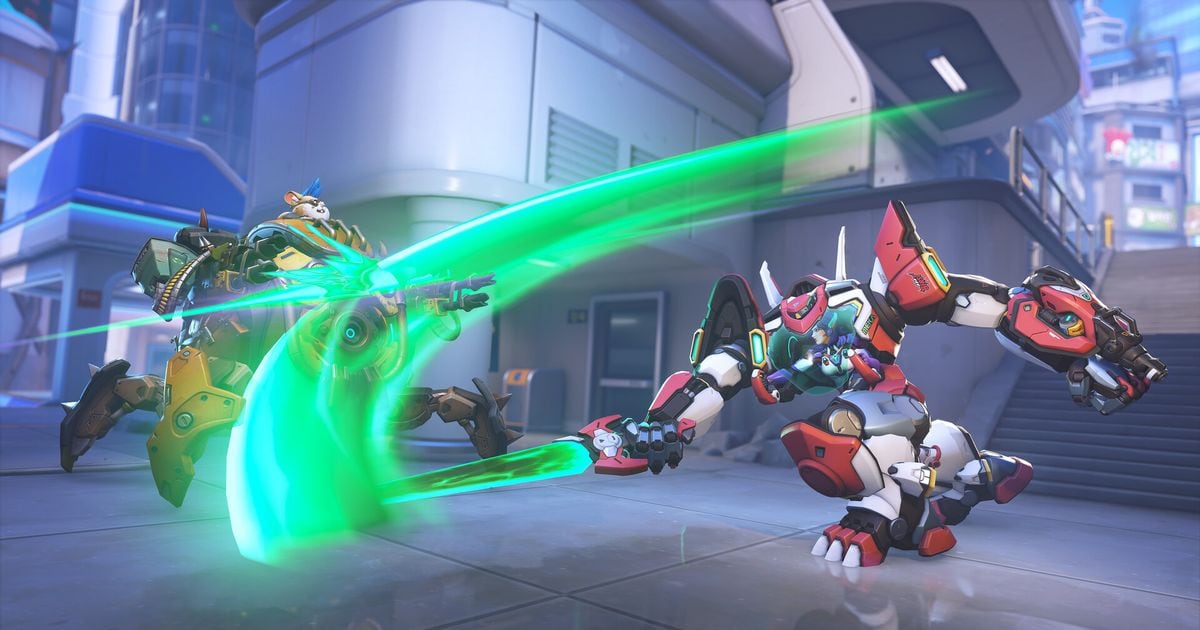
Une review de scrim Overwatch part d'une seule question : quand le combo d'ulti ou le focus a été annoncé, l'équipe a-t-elle vraiment suivi ? En file par rôle, Overwatch se joue en 5v5 avec un tank, deux DPS et deux supports, si bien qu'une seule annonce peut faire basculer un teamfight entier.
Une analyse de scrim demande donc deux matériaux : la vidéo et les comms.
DOR, une application Windows gratuite, enregistre toute la partie automatiquement dès que vous lancez Overwatch, et avec les Match Notes activées (sorties le 23 novembre 2026 et présentées sur le site sous le nom AI Voice Notes), votre voix et le vocal Discord de l'équipe sont conservés sous forme de texte horodaté.
L'analyse de vos propres parties classées en solo est traitée dans comment faire la VOD review de ses parties Overwatch ; cet article porte sur la séance d'analyse que l'équipe mène ensemble après les scrims.
L'essentiel : confronter chaque annonce à ce qui s'est passé, combat par combat
Un bloc de scrims s'étale sur plusieurs cartes et manches : le revoir du début à la fin transforme la réunion en séance de visionnage.
Choisissez plutôt les seuls combats qui ont décidé une manche, et mettez côte à côte qui a annoncé quoi dans les 10 à 20 secondes avant le combat et ce que montre la vidéo. Si un combo d'ulti a été annoncé mais que les ultimes sont partis un par un, c'est un problème de timing.
Si deux joueurs ont annoncé deux cibles de focus différentes en même temps, c'est un problème de shotcall. Si le combat a commencé sans aucune annonce, c'est un problème d'information.
Ranger les causes dans ces trois cases suffit à garder la réunion courte et à repartir avec un point clair à corriger au scrim suivant. Pour vérifier les annonces sans se fier à la mémoire, il faut un relevé horodaté et un moyen de passer de ce relevé au même instant dans la vidéo. C'est précisément ce que font les Match Notes de DOR.
Comment mener la séance d'analyse d'un scrim
- 1Activer l'enregistrement et les Match Notes avant le scrimUne fois installé, DOR détecte Overwatch au lancement et enregistre toute la partie : personne n'a besoin de penser à appuyer sur un bouton. Les Match Notes sont désactivées par défaut, activez-les dans Settings > Lab ou directement depuis l'onglet Notes du panneau de la partie. La première fois, vous donnez votre accord une fois et téléchargez une fois le modèle de transcription (environ 900 Mo) ; le téléchargement se met en pause pendant que vous jouez et reprend ensuite. Votre voix, le vocal Discord de l'équipe et le son du jeu s'activent ou se désactivent séparément, et le son de Discord et du jeu nécessite Windows 10 version 2004 ou ultérieure.
- 2Vérifier qu'une note apparaît après chaque partiePendant qu'il enregistre le jeu, DOR enregistre aussi le son partie par partie, puis transcrit sur votre PC après la partie, quand vous ne jouez pas. Rien n'est envoyé à un serveur pendant la transcription, et si la partie suivante démarre, le traitement se met en pause puis reprend plus tard. Les parties de plus d'une minute reçoivent une note, et la carte de la partie sur l'écran d'accueil affiche un badge avec le nombre de lignes, ce qui permet de repérer d'un coup d'œil les parties les plus bavardes. Si vous enchaînez les scrims, le traitement continue pendant les pauses entre les blocs.
- 3Choisir les combats qui ont décidé chaque mancheAvant la réunion, une personne sélectionne deux ou trois combats décisifs par manche. Dans Overwatch, les éliminations et les morts sont regroupées dans My Clips sous forme de clips de temps forts automatiques DOR : ouvrir le clip de la première mort est un moyen rapide de retrouver le début d'un combat. Notez chaque choix par carte, manche et moment approximatif pour pouvoir l'afficher tout de suite pendant la réunion.
- 4Extraire les annonces d'ulti et de focus avec la rechercheTapez les mots que votre équipe utilise, comme « ulti », « focus » ou le nom d'un héros adverse, dans la recherche texte des notes : seules les lignes contenant ce mot restent affichées. Filtrez par interlocuteur, Me, Discord ou In game, pour savoir qui a fait l'annonce. Cliquez sur une ligne pour sauter à ce moment, dans le clip s'il en fait partie, sinon dans la vidéo complète. Placez l'annonce à côté de ce qui se passe à l'écran et notez en une ligne où ça a coincé : timing, shotcall ou information.
- 5Découper uniquement les moments à corriger et les partagerDécoupez dans l'application les moments sur lesquels l'équipe s'est mise d'accord en gardant le format 16:9, puis utilisez DOR Studio (dor.gg/studio) pour en assembler plusieurs en une seule vidéo ou ajouter un texte comme « combo d'ulti en retard ». Exportez un mp4 ou partagez un lien dor.gg à coller directement sur Discord, sans filigrane sur le résultat. Toutes les étapes pour envoyer un lien sont dans comment partager ses clips Overwatch avec ses amis.
Quoi analyser dans un scrim Overwatch et comment le retrouver
| Moment à analyser | Question à se poser | Comment le retrouver dans les notes et la vidéo |
|---|---|---|
| Combat sur combo d'ulti | Les ultimes sont-ils partis ensemble après l'annonce du combo ? | Cherchez « ulti » ou le nom de l'ultime dans les notes et cliquez sur la ligne pour y aller |
| Annonce de focus | Une seule cible a-t-elle été nommée, et les deux DPS ont-ils tiré sur la même ? | Cherchez « focus » ou le nom du héros visé et vérifiez la visée au même instant dans la vidéo |
| Première mort | Y a-t-il eu une annonce d'alerte juste avant la mort ? | Ouvrez le clip de mort automatique DOR et lisez les lignes de note autour de ce moment |
| Timing d'engage du tank | L'annonce d'engage et le suivi des supports étaient-ils synchronisés ? | Filtrez par interlocuteur pour ne garder que les lignes Discord et retrouvez l'annonce d'engage |
| Reset ou repli | Tout le monde a-t-il reculé ensemble après l'annonce de repli ? | Cherchez des mots comme « back » ou « reset » et vérifiez les positions dans la vidéo complète |
| Dernière attaque ou défense d'une manche | Qui a fait la dernière annonce quand le temps s'écoulait ? | Parcourez les lignes de note proches de la fin de la manche et découpez ce passage en clip |
Avant la séance d'analyse du scrim
- Tous les membres de l'équipe ont-ils activé l'enregistrement automatique et les Match Notes de DOR ?
- Avez-vous choisi les sources audio captées par les Match Notes (votre voix, Discord, son du jeu) ?
- Avez-vous réduit chaque manche à deux ou trois combats décisifs ?
- L'équipe s'est-elle mise d'accord sur un seul mot pour les annonces de combo d'ulti et de focus ?
- Avant la fin de la réunion, avez-vous choisi un comportement à corriger au prochain scrim ?
Gardez les vidéos de scrim et les comms de l'équipe au même endroit avec DOR
DOR est une application Windows gratuite qui détecte Overwatch au lancement, enregistre toute la partie et regroupe à part les éliminations et les morts sous forme de clips de temps forts automatiques.
La qualité par défaut est de 1080p à 30 fps, et sur les cartes graphiques NVIDIA compatibles comme la série RTX, l'enregistrement utilise l'encodage matériel NVENC.
Activez les Match Notes et chaque partie reçoit une note dont chaque ligne indique qui a parlé (Me, Discord ou In game) et quand ; l'audio enregistré est supprimé une fois la note terminée, seul le texte reste.
La transcription tourne sur votre PC avec une carte graphique compatible Vulkan, et les Match Notes sont gratuites. Pour d'autres façons de revoir ce que vous avez dit en pleine partie, consultez relire ce que vous avez dit en jeu.