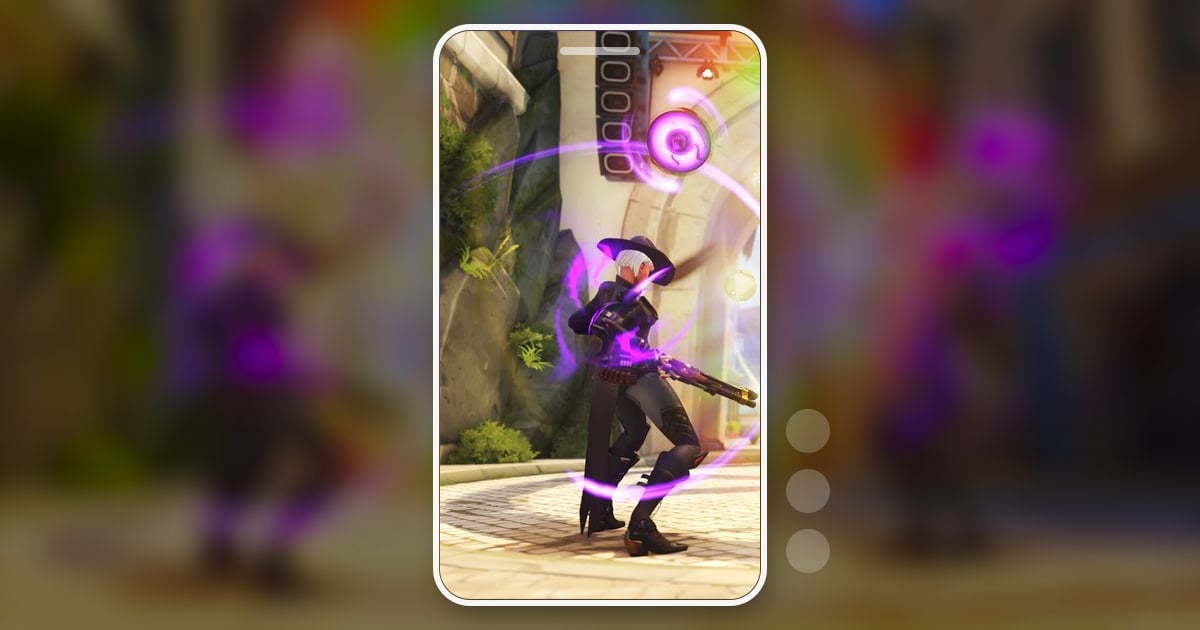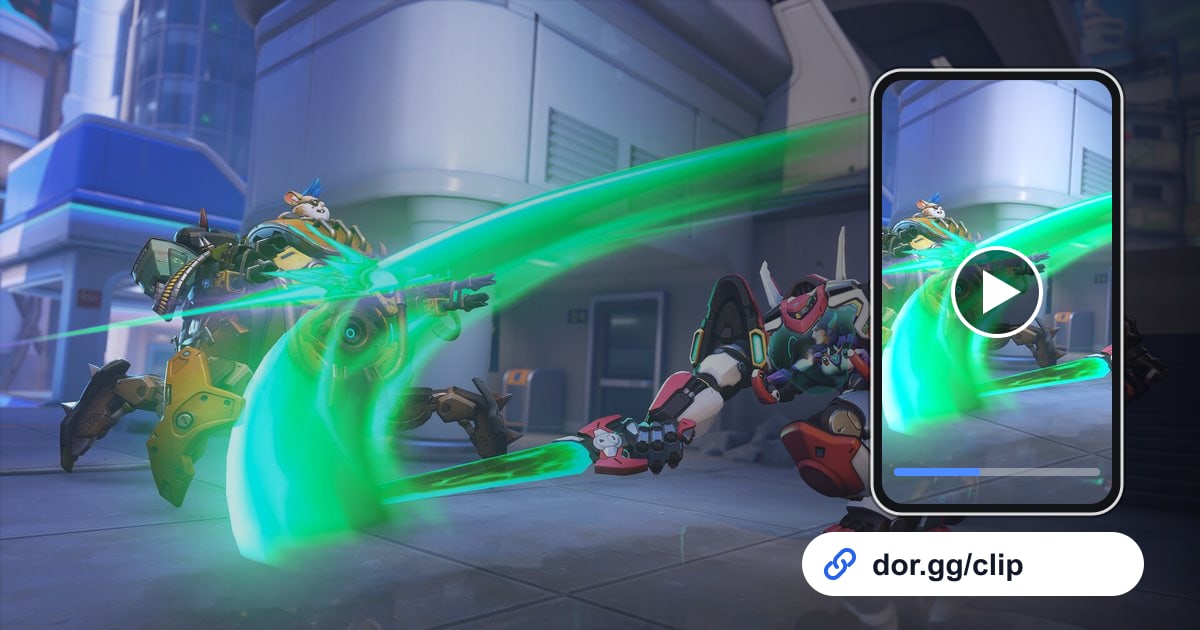

Les moments d'Overwatch qu'on a le plus envie de montrer à un ami sont rarement des actions solo : ce sont des teamfights construits à cinq.
Deux ultimes qui tombent en même temps pour retourner un combat, un soutien qui sauve un coéquipier au bord de la mort, un tank qui s'engage le premier pour ouvrir l'espace : difficile à expliquer avec des mots, évident en vidéo.
Ce guide présente un seul enchaînement : enregistrer vos parties d'Overwatch avec DOR, ne garder que le passage utile et l'envoyer à un ami en un seul lien dor.gg. Pas de fichier à faire circuler ni d'hébergeur à chercher : quelques minutes juste après la fin de la partie suffisent.
À décider d'abord : clip automatique ou partie complète ?
Overwatch fait partie des jeux pour lesquels DOR crée des clips de temps forts automatiques : une série de kills vous attend déjà sous forme de clip dans la bibliothèque juste après la partie. Le fonctionnement de ces clips est expliqué dans les clips de temps forts automatiques.
Mais le meilleur d'un teamfight n'est souvent pas un kill. Un sauvetage qui a gardé un allié en vie, le placement qui a absorbé un ultime adverse ou le timing d'un engage se retrouvent dans l'enregistrement de la partie complète, sauvegardé à côté, et se coupent à la main. Regardez si le moment à envoyer se termine sur un kill : vous savez tout de suite où aller le chercher.
De la fin de la partie à l'envoi du lien
- 1Installez DOR avant la partie et lancez OverwatchDOR détecte Overwatch et l'enregistre automatiquement : aucun bouton d'enregistrement à presser à chaque partie. Si votre groupe veut le même teamfight sous plusieurs points de vue, il suffit que DOR soit installé sur le PC de chacun. Branchez aussi un micro si vous voulez vos calls ou vos commentaires dans l'enregistrement.
- 2Après la partie, parcourez d'abord les clips de temps forts dans la bibliothèqueÀ la fin d'une partie, l'enregistrement complet et les clips de temps forts construits autour des kills arrivent dans votre bibliothèque. Un teamfight où un combo d'ultimes a balayé l'équipe adverse se trouve en général parmi ces clips : commencez donc par là.
- 3Retrouvez les moments sans kill dans l'enregistrement completLes moments qui ne se terminent pas sur un kill, comme un sauvetage en soutien ou un engage de tank, se retrouvent dans l'enregistrement complet. Se souvenir de quel teamfight il s'agit et à quel endroit du point ou du parcours du convoi il a eu lieu réduit le temps passé à parcourir une longue vidéo.
- 4Placez le début avant l'engagementUne vidéo de teamfight ne commence pas au premier kill, mais au moment où les deux équipes prennent position. Votre ami doit voir quand les ultimes ont été chargés et où l'ultime adverse a été absorbé pour comprendre pourquoi le combat a été gagné. Placez la fin quelques secondes après le dernier kill ou le dernier sauvetage, pour que le résultat soit visible.
- 5Choisissez le format selon l'écran de lectureDans l'outil de découpe, choisissez un format de sortie 16:9, 9:16 ou 1:1. Pour une vidéo que vous analyserez ensemble sur PC, le 16:9 garde toutes les informations à l'écran ; pour un moment court que votre ami regardera en vertical sur téléphone, le 9:16 convient mieux.
- 6Envoyez le lien dor.gg avec une phrase sur ce qu'il faut regarderUne fois la découpe terminée, vous pouvez partager la vidéo en lien dor.gg et coller ce lien dans une messagerie ou un salon vocal. Si votre ami joue un autre rôle, ajoutez par exemple « regarde mon placement côté soutien » pour lancer la discussion tout de suite.
- 7Pour un débrief de groupe, réunissez les moments dans une seule vidéoPour enchaîner plusieurs teamfights d'une même partie, fusionnez vos passages coupés en une seule vidéo dans DOR Studio. Marquer les transitions avec un texte comme « deuxième teamfight » permet aux cinq joueurs de pointer facilement le même moment en discutant.
Où trouver chaque moment d'Overwatch et combien en garder
| Moment à envoyer | Où le trouver dans DOR | Ce qu'il faut garder |
|---|---|---|
| Teamfight retourné par un combo d'ultimes | Clip de temps fort automatique (kills) ; prenez la partie complète si la mise en place est trop courte | De quelques secondes avant le premier ultime jusqu'à juste après le dernier kill |
| Sauvetage en soutien | Enregistrement complet (sans kill, il se retrouve dans la partie entière) | Du moment où votre allié commence à perdre de la vie jusqu'à juste après sa survie |
| Engage de tank | Enregistrement complet | De la préparation avant l'engage jusqu'au moment où votre équipe suit |
| Série de kills | Clip de temps fort automatique | Utilisez le clip tel quel ou ajustez les bords |
| Débrief de teamfight à cinq | Enregistrement complet | Un passage par teamfight, dans l'ordre |
| Question à un ami qui joue un autre rôle | Enregistrement complet | Court : de juste avant la décision jusqu'à son résultat |
Un dernier coup d'œil avant d'envoyer le lien
- La vidéo commence quelques secondes avant l'engagement.
- L'ordre d'utilisation des ultimes se comprend à l'image comme au son.
- J'ai coupé moi-même les sauvetages et les engages sans kill dans l'enregistrement complet.
- J'ai réécouté pour vérifier que ma propre voix au micro peut être envoyée à un ami.
- J'ai ouvert le lien dans le navigateur de mon téléphone pour vérifier la lecture.
- J'ai écrit une phrase pour dire à mon ami qui joue un autre rôle quoi regarder et pourquoi.
Comment fonctionne le partage de moments Overwatch dans DOR
DOR est une application de bureau gratuite pour Windows : lancez Overwatch, elle détecte le jeu automatiquement, enregistre toute la partie en mp4 et crée des clips de temps forts séparés en détectant des événements comme les kills.
Vous consultez enregistrements et clips dans la bibliothèque de l'application, fixez un début et une fin dans l'outil de découpe, choisissez le 16:9, le 9:16 ou le 1:1, puis partagez en lien dor.gg. Si vous hésitez sur le point de départ, voyez comment couper ses clips de jeu.
Pour assembler plusieurs moments ou ajouter du texte et une musique de fond, ouvrez DOR Studio dans le navigateur sans installation, réglez la durée, la fusion, les modèles d'effets et le volume, puis téléchargez un mp4 ou partagez un lien.
Sur les cartes graphiques NVIDIA compatibles, comme la série RTX, DOR enregistre avec l'encodage matériel NVENC. Le son du jeu et le micro sont enregistrés ensemble.
Si vous n'avez pas encore de groupe régulier pour analyser vos teamfights, trouver un groupe sur Overwatch montre comment trouver des coéquipiers dont les rôles collent aux vôtres.