
Cherchez « meilleurs paramètres Palworld » et une bonne partie des listes que vous trouverez datent de l'accès anticipé.
Palworld en est sorti avec la version 1.0 le 10 juillet 2026, et le journal des modifications officiel de Pocketpair décrit une grosse refonte visuelle : l'eau, les côtes, l'éclairage et le rendu de l'environnement ont tous été revus, et la distance d'affichage de l'herbe et des arbres a été ajustée à partir du réglage graphique Élevé.
Le même journal liste des optimisations pour l'herbe, les arbres et les objets ramassables du monde ouvert, pour les scènes chargées en objets placés et pour la gestion de la mémoire, et indique que les saccades passagères devraient désormais être moins fréquentes.
Les correctifs de performances ont continué après la sortie.
La v1.0.2 (29 juillet) a allégé la charge de traitement à Sunreach, la v1.0.3 (12 août) a corrigé les paramètres de résolution qui ne s'appliquaient pas correctement en plein écran, et la v1.0.4 (7 septembre) a porté la limite de FPS par défaut sur PC à 120 et réduit la charge de certains rendus, du feuillage et des effets, y compris le rendu du terrain dans la zone de l'Arbre-Monde.
Au 16 octobre 2026, le dernier patch sur Steam est la v1.0.5 (15 septembre), qui corrige le chargement des textures du terrain et des bâtiments en résolution très inférieure chez certains joueurs.
Plutôt que de recopier un vieux tableau de paramètres, il est donc plus rapide de repérer où votre jeu rame réellement dans la version actuelle et de tester les changements un par un.
Ce guide porte sur la version Steam de Palworld sur PC Windows : comment classer le problème selon le symptôme, quoi changer et dans quel ordre, et comment vérifier qu'un changement a vraiment servi. Pour d'autres guides Palworld et la prise en charge de l'enregistrement par DOR, consultez la page du jeu Palworld.
En bref : repérez où Palworld rame, puis changez un paramètre à la fois
Le lag sur Palworld entre généralement dans l'un de ces trois cas.
Si les FPS sont bas partout, la carte graphique est souvent le goulot d'étranglement : baissez le préréglage graphique d'un cran, réglez la résolution sur la résolution native de votre écran et essayez le DLSS si vous avez une NVIDIA GeForce RTX.
Si les chutes d'images n'apparaissent que dans les zones d'herbe, les zones très boisées ou les nouvelles régions, rappelez-vous que la 1.0 a modifié la distance d'affichage de l'herbe et des arbres à partir d'Élevé : baissez le préréglage ou les options d'herbe et de distance de vue.
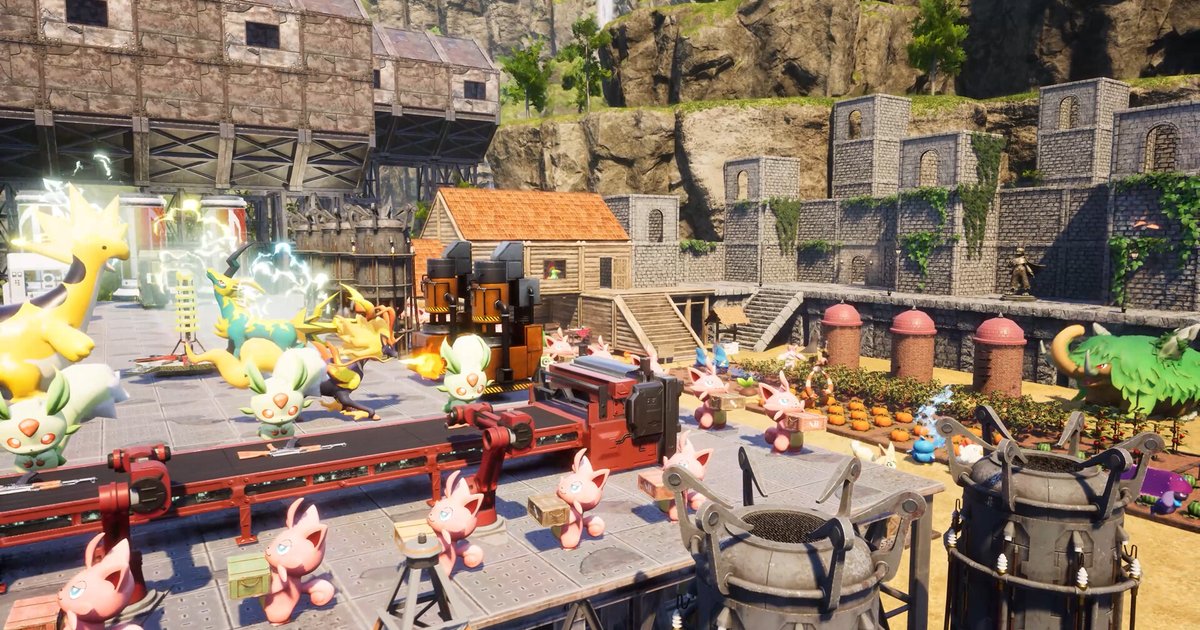
Si ça ne saccade que dans une base remplie de Pals au travail, il s'agit probablement de charge de traitement plutôt que de graphismes.
La page Steam prévient que les performances peuvent varier selon le nombre de Pals actifs, et la documentation officielle des serveurs dédiés indique qu'augmenter la limite de Pals par base (BaseCampWorkerMaxNum, jusqu'à 50) alourdit la charge de traitement et que le taux d'apparition des Pals (PalSpawnNumRate) influe sur les performances.
Dans ce cas, moins de Pals par base ou un nouveau coup d'œil aux paramètres du monde feront plus d'effet que n'importe quel curseur graphique, et le guide des paramètres de monde de Palworld détaille chaque option. Quel que soit le cas, changez un paramètre à la fois et rejouez le même endroit sur le même trajet.
Si vous changez cinq choses d'un coup, vous ne saurez pas laquelle a aidé, et vous sacrifierez souvent plus de qualité d'image que nécessaire.
Meilleurs paramètres Palworld : quoi changer, dans l'ordre
- 1Mettez le jeu à jour et désactivez les modsAvant de toucher au moindre paramètre, vérifiez que Palworld est sur le dernier patch. Steam met normalement les jeux à jour automatiquement, mais une mise à jour bloquée peut vous faire passer une soirée à corriger un problème déjà résolu. Si les textures paraissent floues ou abîmées, faites un clic droit sur Palworld dans votre bibliothèque Steam et choisissez Propriétés > Fichiers installés > Vérifier l'intégrité des fichiers du jeu. Si vous utilisez des mods, testez d'abord sans aucun. Le journal de la 1.0 prévient que les mods peuvent provoquer des plantages, une corruption ou une perte des sauvegardes ou d'autres problèmes inattendus, et demande aux joueurs concernés de supprimer les mods installés depuis n'importe quelle source et de désactiver les mods du Steam Workshop via le menu de gestion des mods.
- 2Choisissez un trajet de testPour comparer, il faut les mêmes conditions. Choisissez un trajet de deux à trois minutes où vous ressentez habituellement le lag : un tour de votre base la plus chargée, un sprint à travers un champ d'herbe, un combat. Si vous voulez aussi des chiffres, activez le compteur de FPS en jeu (le moniteur de performances sur certaines versions du client Steam) dans les paramètres de Steam ; le nom exact du menu dépend de votre version du client. Le jour ou la nuit et l'activité de votre base changent le résultat, alors testez à chaque fois dans des conditions aussi proches que possible.
- 3Vérifiez le mode d'affichage et la résolutionDans les options graphiques du jeu, regardez d'abord le mode d'affichage et la résolution. La résolution native de votre écran sert de référence ; ne la baissez que si vous êtes très loin de la fréquence d'images visée. D'après les notes de patch, F11 ou Alt+Entrée change le mode fenêtré, et la v1.0.3 a corrigé les paramètres de résolution qui ne s'appliquaient pas correctement en plein écran ainsi que le retour forcé au plein écran après un écran de chargement une fois le mode changé. Si vous changez la résolution et que rien ne semble se passer, vérifiez d'abord la version du jeu.
- 4Baissez le préréglage d'un cranUn préréglage modifie de nombreuses options d'un coup. Si vous êtes en Élevé ou au-dessus, descendez d'un cran et refaites votre trajet de test. Le journal de la 1.0 indique que la distance d'affichage de l'herbe et des arbres a été ajustée à partir d'Élevé : si vos FPS ne chutent qu'en terrain découvert, c'est là que vous verrez le plus probablement une différence. Une fois que le préréglage inférieur tourne bien, remontez une à une, en réglage personnalisé, les options qui vous manquent le plus. Changer de préréglage modifie aussi les options individuelles : si vous aviez réglé des choses à la main, revérifiez-les ensuite.
- 5Fixez une limite de FPS que votre PC peut tenirDepuis la v1.0.4, la limite de FPS par défaut sur PC est de 120. Si votre PC ne reste pas près de 120, la fréquence d'images varie d'une scène à l'autre, et ces variations peuvent donner une impression de saccades même quand la moyenne semble correcte. Baissez la limite de FPS à une valeur inférieure ou égale à la fréquence de votre écran que votre PC tient dans la plupart des scènes. Et si vous avez un écran à haute fréquence et que le jeu plafonne pile à 120, c'est la limite, pas votre matériel.
- 6Baissez les options lourdes une par uneDans les options graphiques, repérez les réglages qui affichent sur une grande zone, comme les ombres, l'herbe, la distance de vue ou d'affichage et les effets, et baissez-les d'un cran à la fois en testant après chaque changement. Les noms d'options peuvent varier selon la langue et la version du jeu, fiez-vous à ce qu'affiche votre menu. La qualité des textures dépend de la mémoire de votre carte graphique (VRAM) ; si vous avez des accrocs en vous déplaçant avec une carte peu dotée en VRAM, essayez de la baisser. Avec une NVIDIA GeForce RTX, activez le DLSS et commencez par un mode orienté qualité, en ne passant vers le mode performance que s'il vous manque encore des images. La version 1.0 a aussi corrigé l'écran entier qui devenait flou quand le jeu restait inactif un moment avec le DLSS activé.
- 7Refaites le même trajetPour finir, rejouez votre trajet de départ et comparez. Ne regardez pas seulement le chiffre des FPS ; vérifiez si les accrocs en tournant la caméra dans votre base ou en sprintant à travers un champ ont disparu. Le ressenti seul est trompeur : enregistrez le trajet avant et après le changement et regardez le même passage des deux vidéos l'un après l'autre. Si un changement n'a rien apporté, remettez-le et passez au suivant.
Corriger les saccades de Palworld selon le symptôme : quoi changer en premier (vérifié le 16 octobre 2026, v1.0.5)
| Symptôme | À changer en premier | Bon à savoir |
|---|---|---|
| FPS bas partout | Baisser le préréglage d'un cran, passer en résolution native, activer le DLSS sur une carte RTX | Si votre PC est sous la configuration minimale de la page Steam (GTX 1660, 16 Go de RAM), les paramètres seuls ne combleront pas l'écart. |
| Chutes de FPS uniquement dans les zones d'herbe | Baisser d'un cran un préréglage Élevé ou supérieur, réduire l'herbe et la distance de vue | La 1.0 a ajusté la distance d'affichage de l'herbe et des arbres à partir d'Élevé (journal de la 1.0). |
| Lag uniquement dans une base chargée | Affecter moins de Pals à la base, vérifier le nombre de Pals et le taux d'apparition dans les paramètres du monde | La page Steam indique que les performances peuvent varier selon le nombre de Pals actifs. |
| Petits accrocs et saccades | Installer le dernier patch, garder le jeu sur un SSD, désactiver les mods | La 1.0 a rendu les saccades passagères moins probables, et la v1.0.4 a réduit celles liées à l'activation de certaines compétences passives. |
| FPS qui montent et descendent | Régler la limite de FPS sur une valeur que votre PC peut tenir | La limite par défaut sur PC est de 120 depuis la v1.0.4. |
| La résolution ne s'applique pas ou le plein écran revient | Mettre à jour, puis régler à nouveau le mode d'affichage avec F11 ou Alt+Entrée | La v1.0.3 a corrigé la résolution plein écran qui ne s'appliquait pas et le retour au plein écran après un chargement. |
| Textures du terrain et des bâtiments floues | Mettre à jour et vérifier les fichiers du jeu | La v1.0.5 a corrigé le chargement des textures en résolution très inférieure chez certains joueurs. |
Avant de bidouiller : check-list FPS rapide pour Palworld
- La version Steam de Palworld est en v1.0.5 ou plus récente (le dernier patch au 16 octobre 2026).
- Le jeu est installé sur un SSD (la page Steam indique qu'un SSD est requis).
- Votre PC a au moins 16 Go de RAM (minimum de la page Steam ; 32 Go recommandés).
- Vous avez fait un test avec tous les mods désactivés.
- Vous n'avez pas plusieurs applications d'enregistrement ou d'overlay ouvertes en même temps.
- Vous avez changé un paramètre à la fois et comparé dans la même base, sur le même trajet.
Comparer avant et après avec DOR : enregistrement automatique de Palworld et F8 pour les 30 dernières secondes
DOR est une application gratuite pour PC Windows. Elle détecte la version Steam de Palworld (Palworld-Win64-Shipping.exe) et enregistre toute votre session, du lancement à la fermeture, en une seule vidéo.
L'enregistrement de partie complète est activé par défaut sur les PC personnels, et la détection de Palworld a été ajoutée dans DOR 1.6.0 : gardez l'application à jour. Appuyez sur F8 juste après une saccade et les 30 dernières secondes sont sauvegardées dans un clip séparé.
Jouez dans la même base et sur le même trajet avant et après un changement de paramètres, appuyez sur F8 à chaque accroc, et vous pourrez regarder les passages correspondants l'un après l'autre dans My Clips (Mes clips).
Si vous n'avez pas appuyé sur F8 à temps, connectez-vous et découpez le moment dans l'enregistrement complet depuis My Clips. Comme Palworld est enregistré dès son lancement, la résolution, la fréquence d'images et la durée des clips se règlent avant de démarrer le jeu.
Si la charge de l'enregistrement vous inquiète, réglez DOR en 720p et 30 fps dans Settings > Video avant de lancer Palworld (le préréglage Game Performance utilise exactement ces valeurs).
Par défaut, c'est 1080p à 30 fps, et la durée des clips se règle avec Highlight Length dans Settings > Highlight sur 15, 30, 45 ou 60 secondes.
Pour mesurer l'effet de l'enregistrement lui-même sur votre PC, désactivez Full gameplay recording pour Palworld seulement dans Settings > Game et rejouez le même passage.
Les vidéos de parties complètes occupent leur propre part de stockage (5 Go par défaut), et une fois cette part pleine, la session la plus ancienne peut être nettoyée, tandis que la plus récente et les vidéos aimées sont conservées.
Aimez tout de suite les vidéos et clips que vous voulez comparer, car les vidéos aimées sont gardées lors du nettoyage des anciens fichiers. DOR vous avertit quand l'espace libre passe sous 30 Go, et l'enregistrement demande au moins 20 Go libres pour démarrer ou continuer.
Si l'enregistrement de jeu propre à Steam tourne aussi en arrière-plan, il consomme de l'espace disque et fait tourner deux enregistreurs à la fois : vérifiez d'abord le côté Steam avec la solution au manque d'espace de l'enregistrement de jeu Steam. Pour garder vos captures de Pals et vos combats de boss, poursuivez avec comment enregistrer Palworld.
Bon à savoir : DOR enregistre Palworld tel que vous le jouez, sans toucher à la fréquence d'images du jeu, et c'est vous qui choisissez les clips, avec F8 ou en découpant l'enregistrement complet.
Pour la version Xbox app (PC Game Pass), utilisez l'enregistrement d'écran F7, qui filme tout votre écran jusqu'au prochain appui sur F7.