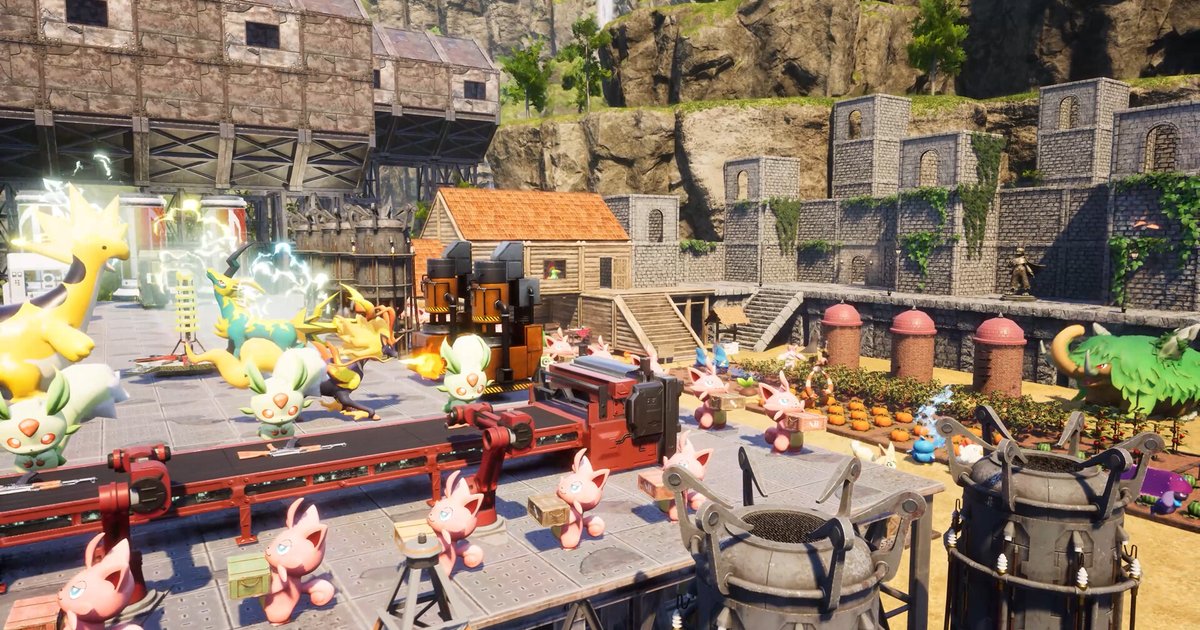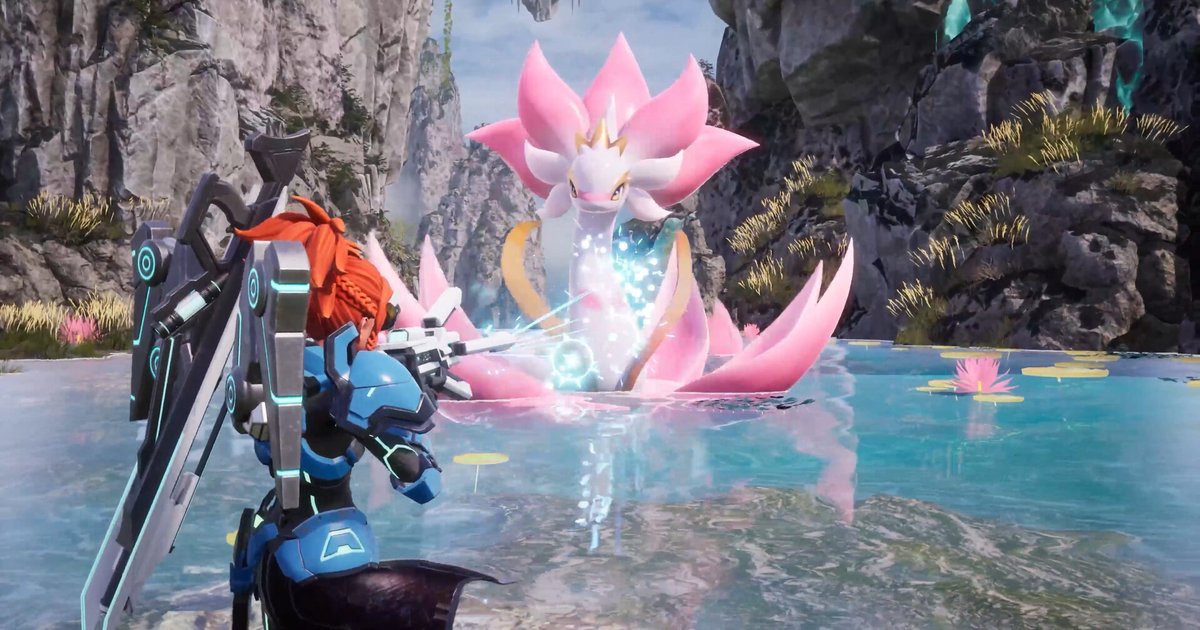

Quand on veut enregistrer Palworld, l'objectif est presque toujours le même : garder le Pal rare enfin capturé, le boss vaincu après une série d'échecs ou la base construite pendant toute une soirée. En pratique, quelques obstacles se dressent.
La Xbox Game Bar demande un raccourci à chaque fois que vous voulez enregistrer ou sauvegarder un moment, OBS vous fait construire vous-même scènes et sources, et enregistrer une session Palworld de plusieurs heures vous oblige ensuite à parcourir des heures de vidéo pour retrouver un seul passage.
Ce guide explique comment enregistrer et clipper Palworld sur un PC Windows. Il commence par un verdict rapide sur la méthode adaptée à votre configuration, puis détaille comment DOR enregistre automatiquement la version Steam tout en sauvegardant vos captures d'une simple pression sur F8.
Il compare ensuite l'enregistrement de jeu Steam, la Xbox Game Bar, l'application NVIDIA et OBS Studio pour Palworld, et se termine par une check-list si l'enregistrement ne démarre pas.
Si vous avez installé Palworld via le Game Pass ou l'application Xbox, la méthode d'enregistrement diffère, et ces passages sont signalés à part. Vous pouvez aussi voir les fonctions de DOR compatibles avec Palworld sur la page Palworld.
La réponse courte : sur Steam, laissez l'enregistrement automatique tourner et ajoutez des clips F8 ; sur Game Pass, enregistrez avec un raccourci
Les sessions de Palworld durent souvent des heures, donc le vrai choix est entre tout enregistrer pour trier plus tard et ne sauvegarder que le moment sur le vif. DOR fait les deux à la fois.
Quand vous lancez la version Steam, toute la session est enregistrée dans une seule vidéo, et une pression sur F8 à tout moment sauvegarde les 30 secondes précédentes dans un clip séparé.
Les moments que vous avez oublié de clipper restent dans l'enregistrement complet, et vous pouvez les extraire ensuite. Pour la version Game Pass (application Xbox), enregistrez à la main avec F7 Screen Record ou utilisez la Xbox Game Bar intégrée à Windows.
Si votre fréquence d'images chute une fois l'enregistrement activé, ajustez d'abord les options graphiques avec les meilleurs paramètres Palworld pour les FPS avant de baisser la qualité d'enregistrement. Si vous utilisez déjà l'enregistrement de jeu intégré à Steam, il fonctionne aussi.
Sachez simplement que Steam stocke les enregistrements dans son propre format : il faut transformer les moments voulus en clips et les exporter en fichiers vidéo, et si Steam signale un manque d'espace, consultez la solution au manque d'espace disque de l'enregistrement de jeu Steam.
OBS Studio est le bon choix si vous voulez un contrôle total des scènes et de la mise en page et que le temps de configuration ne vous gêne pas.
Enregistrer Palworld avec DOR, étape par étape
- 1Installez DOR et vérifiez la version de l'applicationTéléchargez DOR sur dor.gg et installez-le. La détection de Palworld est arrivée avec la version 1.6.0 : si vous avez installé DOR il y a un moment sans le mettre à jour, faites la mise à jour d'abord. Sur les versions plus anciennes, l'entrée Palworld dans Settings > Game affiche un message vous invitant à mettre DOR à jour pour enregistrer ce jeu. Découper les enregistrements et les partager en lien demande de se connecter avec un compte DOR gratuit.
- 2Vérifiez que Full gameplay recording est activé pour PalworldOuvrez Settings > Game dans DOR et cherchez Palworld. C'est un jeu en Full gameplay recording (enregistrement de partie complète) : il est enregistré du lancement à la fermeture dans une seule vidéo, et c'est vous qui choisissez les moments à garder. L'option est activée par défaut sur les PC personnels, il suffit donc en général de le vérifier. Les jours où vous ne voulez pas enregistrer, désactivez-la au même endroit ; Palworld ne sera alors plus enregistré automatiquement.
- 3Réglez qualité, durée de clip et raccourci avant de lancer PalworldL'enregistrement de Palworld démarre dès le lancement du jeu, et la résolution, la fréquence d'images, la durée des clips et les raccourcis restent figés pendant un enregistrement : faites ces réglages avant de lancer le jeu. Dans Settings > Video, Video Resolution et Video Frame sont réglés par défaut sur 1080p à 30 fps, et les comptes gratuits peuvent choisir 720p ou 1080p à 30 ou 60 fps (1440p et plus, ainsi que 120 fps et plus, sont des réglages Pro). Dans Settings > Highlight, définissez la touche de clip dans Hotkey Setting (F8 par défaut) et la Highlight Length (15, 30, 45 ou 60 secondes ; 30 par défaut). Trente secondes couvrent largement une animation de capture. Si vous sauvegardez souvent des combats de boss où la mise en place compte, 45 à 60 secondes sont plus sûres. Des clips plus longs donnent aussi des fichiers plus lourds.
- 4Lancez Palworld depuis Steam et vérifiez que l'enregistrement a démarréDOR ouvert, lancez la version Steam de Palworld ; DOR détecte le processus du jeu et démarre l'enregistrement. Si Auto Recording Notification est activé dans Settings > App Notifications et que Palworld tourne en fenêtré ou en fenêtré sans bordure, une courte notification apparaît en haut à gauche de l'écran avec le raccourci de clip. En plein écran, la notification ne s'affiche pas, mais l'enregistrement tourne bien. Le premier jour, jouez une ou deux minutes, quittez, et vérifiez qu'une vidéo Palworld apparaît dans My Clips avant de lancer une longue session.
- 5Appuyez sur F8 juste après une capture, un combat de boss ou une constructionQuand vous réussissez une capture rare, abattez un boss ou terminez une base, appuyez une fois sur F8. DOR sauvegarde les 30 secondes (ou la durée choisie) qui précèdent l'appui dans un clip séparé, et l'enregistrement complet de la session continue sans interruption. Trop tôt, vous ratez la réaction qui suit ; trop tard, le début de la scène sort de la fenêtre du clip : le bon moment est juste après la fin de l'action. En fenêtré ou sans bordure, une brève notification confirme la sauvegarde. Si vous ratez un moment, pas d'inquiétude : il est dans l'enregistrement complet, et vous pourrez l'extraire plus tard avec Trim Section.
- 6Après la partie, passez en revue My Clips et mettez un Like à ce que vous gardezQuand vous fermez Palworld, la session apparaît dans My Clips sous forme d'un groupe contenant l'enregistrement complet du lancement à la fermeture, plus tous les clips sauvegardés avec F8. Mettez un Like aux vidéos à conserver. Avec Automatic File Management activé (par défaut), les vidéos de partie complète sont nettoyées en commençant par la session la plus ancienne dans leur quota de stockage, mais les vidéos likées sont toujours conservées. Pour trouver les fichiers sur le disque, consultez File Save Path dans Settings > File.
- 7Découpez, puis partagez en lien ou exportez un fichierPour extraire une scène d'un enregistrement de plusieurs heures, utilisez Trim Section : réglez le début et la fin, choisissez 16:9, 9:16 ou 1:1, et un nouveau clip est créé. Cette fonction est disponible après connexion avec un compte DOR gratuit ; sur les comptes gratuits, le format 1:1 ajoute un logo et un badge de nom DOR. Envoyez le clip fini à vos amis en lien dor.gg, ou utilisez Export File pour sauvegarder un mp4 à monter ailleurs ou à mettre en ligne. L'export avec le préréglage d'origine copie le fichier tel quel, tandis que les autres préréglages ajoutent un logo et une fin DOR sur les comptes gratuits. Choisissez 9:16 pour une vidéo verticale destinée aux Shorts ou aux Reels.
Les méthodes pour enregistrer Palworld sur PC comparées (vérifié le 16 octobre 2026)
| Méthode | Fonctionnement et touches par défaut | À savoir pour Palworld |
|---|---|---|
| DOR (version Steam) | Démarre l'enregistrement automatiquement au lancement de Palworld et sauvegarde la session dans une seule vidéo quand vous quittez. Appuyez sur F8 (modifiable) pendant l'enregistrement pour sauvegarder les 30 secondes précédentes (15/30/45/60) dans un clip séparé. | Application 1.6.0 ou plus requise ; activé par défaut sur les PC personnels (désactivé par défaut dans les cybercafés coréens, les PC bang). Les captures et boss abattus se gardent avec F8 ou se découpent ensuite dans l'enregistrement complet. L'enregistrement s'arrête quand l'espace libre tombe à 20 Go ou moins. |
| DOR (version Game Pass / application Xbox) | Appuyez sur F7 pour lancer Screen Record, qui capture tout l'écran, et de nouveau sur F7 pour arrêter. Avec Blackbox Record activé (par défaut), F8 sauvegarde le dernier moment même quand rien n'est en cours d'enregistrement. | Comme tout l'écran est capturé, fermez d'abord les notifications et les autres applications. Dans ce mode, F7 et F8 sont aussi reçus par le jeu : vérifiez qu'ils n'entrent pas en conflit avec les touches de Palworld. |
| Enregistrement de jeu Steam | Choisissez Enregistrer en arrière-plan ou Enregistrer à la demande dans Steam > Paramètres > Enregistrement de jeu. Ctrl+F12 place un marqueur sur la timeline. | N'enregistre que les jeux lancés via le client Steam. Les enregistrements sont conservés dans le format propre à Steam et écrasés quand l'espace réservé est plein : sauvegardez les moments voulus en clips et utilisez Exporter un fichier vidéo pour obtenir un mp4. |
| Xbox Game Bar | Touche logo Windows + Alt + R lance et arrête l'enregistrement ; avec l'enregistrement en arrière-plan activé, touche logo Windows + Alt + G sauvegarde les 30 dernières secondes. | Intégrée à Windows. Les vidéos sont enregistrées en MP4 dans Vidéos\Captures. La sauvegarde des 30 dernières secondes ne fonctionne qu'après avoir activé l'enregistrement en arrière-plan (Enregistrer ce qui s'est passé) dans Paramètres > Jeux > Captures. |
| Instant Replay de l'application NVIDIA | Enregistre en continu en arrière-plan et sauvegarde le passage le plus récent dans un fichier quand vous appuyez sur le raccourci de sauvegarde. | Nécessite une carte graphique NVIDIA. Ouvrez l'overlay avec Alt+Z, activez Instant Replay, vérifiez la touche de sauvegarde dans la liste des raccourcis et faites un essai dans Palworld. |
| OBS Studio | Vous construisez vous-même scènes et sources, et attribuez vos propres touches pour démarrer et arrêter l'enregistrement ou sauvegarder le tampon de relecture. | Si la Capture de jeu affiche un écran noir, le guide de dépannage d'OBS conseille de lancer OBS en administrateur pour certains jeux, ou de passer le jeu en fenêtré ou en plein écran sans bordure et d'utiliser la Capture de fenêtre. Sur portable, vérifiez qu'OBS et le jeu utilisent le GPU haute performance. |
Que vérifier quand Palworld ne s'enregistre pas
- DOR est en version 1.6.0 ou plus. Les versions antérieures ne détectent pas Palworld, et Settings > Game affiche une invitation à mettre à jour.
- Full gameplay recording est activé pour Palworld dans Settings > Game (activé par défaut sur les PC personnels, désactivé par défaut dans les PC bang).
- Le disque d'enregistrement a plus de 20 Go libres. Sous 30 Go, un avertissement s'affiche ; à 20 Go ou moins, DOR ne démarre pas d'enregistrement et arrête celui en cours.
- Vous avez lancé la version Steam. Pour la version Game Pass (application Xbox), enregistrez à la main avec F7 Screen Record.
- Vous n'avez pas appuyé sur F7 en cours de session. Appuyer sur F7 pendant que Palworld est enregistré sauvegarde et arrête cet enregistrement, et un nouveau ne démarre que si vous appuyez de nouveau sur F7 ou relancez le jeu.
- Votre dossier de sauvegarde n'est ni un dossier OneDrive ni un dossier réseau. DOR déconseille ces emplacements comme chemin de sauvegarde (Settings > File > File Save Path).
- F8 n'est pas utilisé par une autre application d'enregistrement ni par les touches de Palworld. En cas de conflit, choisissez une autre touche dans Settings > Highlight (les boutons de souris et Ctrl ou Maj seuls ne peuvent pas être attribués).
Enregistrer Palworld avec DOR : toute la session automatiquement, et les 30 dernières secondes sur F8
DOR est une application d'enregistrement gratuite pour PC Windows. Quand elle détecte l'exécutable de la version Steam (Palworld-Win64-Shipping.exe), elle démarre l'enregistrement, et quand vous fermez le jeu elle sauvegarde la session dans une seule vidéo.
C'est activé par défaut sur les PC personnels, donc aucun bouton d'enregistrement à retenir, et vous pouvez le désactiver jeu par jeu avec Full gameplay recording dans Settings > Game. La même approche sert pour d'autres jeux aux longues sessions comme Crimson Desert.
Pendant l'enregistrement, appuyez sur F8 pour sauvegarder les 30 secondes précédentes dans un clip séparé ; vous pouvez régler la durée sur 15, 30, 45 ou 60 secondes et choisir la touche qui vous convient, à condition de le faire avant de lancer Palworld. La qualité par défaut est 1080p à 30 fps.
Les comptes gratuits peuvent choisir 720p ou 1080p à 30 ou 60 fps, tandis que 1440p et plus et 120 fps et plus sont des réglages Pro.
Le son du jeu et votre micro sont enregistrés ensemble sur une piste, et avec Record All Sounds activé (par défaut), les autres sons du PC, comme un appel Discord, sont inclus aussi.
Dans My Clips, vous pouvez relire les enregistrements, les découper en 16:9, 9:16 ou 1:1 avec Trim Section (connexion requise), puis les partager en lien dor.gg ou les sauvegarder avec Export File. Quelques points à connaître.
Dans Palworld, vos captures et boss abattus se gardent d'une pression sur F8, ou se découpent ensuite dans l'enregistrement complet. Pour la version Game Pass (application Xbox), utilisez F7 Screen Record, et dans les PC bang, Full gameplay recording est désactivé par défaut.