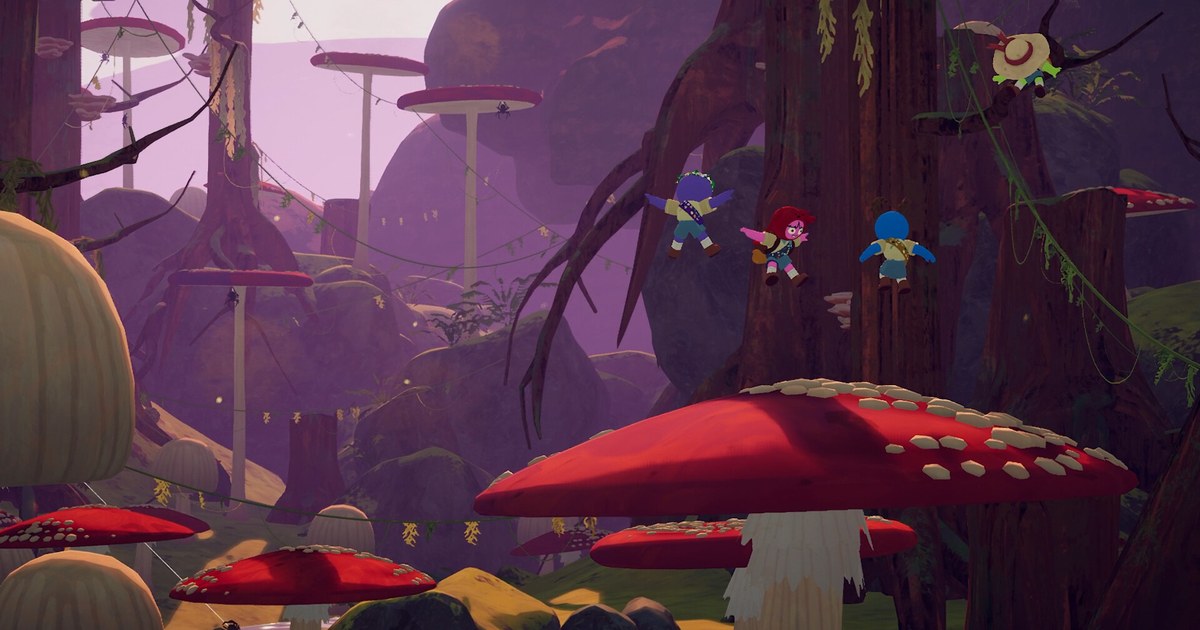

En bref : le meilleur logiciel de clip pour PEAK est celui qui enregistre toute votre ascension tout seul dès qu'il tourne. Les grands moments de PEAK surgissent de nulle part : glisser juste sous le sommet, une corde plantée exactement au mauvais endroit, un ami qui vous attrape la main de justesse.
À cet instant, tout le monde rit trop fort pour penser à une touche de sauvegarde.
Les outils qui gardent les dernières secondes ou minutes (Instant Replay de l'appli NVIDIA, Xbox Game Bar, la touche clip de Medal, le Replay Buffer d'OBS) ne conservent le moment que si quelqu'un appuie sur la touche, alors que l'enregistrement automatique de session vous laisse choisir vos moments après la partie.
DOR est une appli Windows gratuite qui détecte PEAK au lancement et enregistre du démarrage à la fermeture : il ne reste qu'à découper les passages drôles dans My Clips.
Plus bas, un tableau compare la façon dont chaque outil sauvegarde un moment et ce qu'il faut savoir pour PEAK, puis les étapes pour transformer une chute en clip vertical 9:16. Tout reflète l'état de novembre 2026.
Verdict : l'enregistrement de session si vous oubliez la touche, les outils de replay si vous voulez de courtes sauvegardes
Tout se résume à une question : pouvez-vous appuyer sur une touche à l'instant où il se passe quelque chose ? PEAK est un jeu où jusqu'à quatre joueurs grimpent en discutant par chat vocal de proximité ; quand un accident arrive, vos mains partent dans un fou rire avant d'atteindre le clavier.
Si des moments manqués vous ont déjà agacé, l'enregistrement complet et automatique de DOR convient mieux ; si vous ne voulez que de courtes sauvegardes et une faible occupation du disque, un outil de type replay fait l'affaire.
Le fonctionnement des replay buffers est expliqué dans comment sauvegarder seulement les dernières secondes en clip, et la différence entre Medal et l'appli NVIDIA dans Medal vs ShadowPlay. L'audio est l'autre point à vérifier.
Le chat de proximité de PEAK est restitué comme du son de jeu : faites un test sur une ascension pour voir comment votre outil capte le son du jeu et votre micro.
DOR enregistre le son du jeu et votre micro sur une seule piste ; après votre première ascension, ouvrez My Clips et vérifiez que vos amis et vous êtes bien audibles.
L'enregistrement de session prend plus de place, mais DOR ne supprime les plus anciennes vidéos que lorsque l'espace réservé aux vidéos de jeu complètes (5 Go par défaut) est dépassé, et il garde les enregistrements récents et ceux que vous avez aimés.
Les outils de clip pour PEAK comparés (état de novembre 2026)
| Outil | Comment il sauvegarde un moment | À savoir pour PEAK |
|---|---|---|
| Instant Replay de l'appli NVIDIA | Garde la période récente en mémoire et la sauvegarde quand vous appuyez sur un raccourci | Conçu pour les cartes graphiques GeForce RTX ; vous choisissez la durée du replay dans les paramètres |
| Xbox Game Bar | Avec l'enregistrement en arrière-plan activé, un raccourci sauvegarde les 30 dernières secondes par défaut | Intégré à Windows, rien à installer ; la durée se modifie dans Paramètres > Jeux > Captures |
| Enregistrement de jeu Steam | L'enregistrement en arrière-plan écrase en continu les anciennes images dans la limite d'espace disque que vous fixez | Transformez les moments voulus en clips, puis exportez-les si vous avez besoin d'un mp4 |
| Medal | Un raccourci clip sauvegarde une durée définie, et il existe aussi un mode session complète | Capture le jeu, le micro et Discord sur des pistes séparées et crée des liens de partage |
| Replay Buffer d'OBS Studio | Laissez le Replay Buffer activé et un raccourci de sauvegarde conserve la période qui précède | Gratuit et open source ; vous construisez vous-même scènes, sources et audio |
| DOR | Détecte PEAK et enregistre toute la session du lancement à la fermeture | Une appli gratuite qui enregistre toute seule une fois lancée ; découpez les moments dans My Clips et sauvegardez sans filigrane |
À vérifier avant de choisir un logiciel de clip pour PEAK
- J'ai réfléchi à ma capacité à appuyer sur une touche à l'instant où il se passe quelque chose
- J'ai testé une ascension pour vérifier que les voix de proximité de mes amis et mon micro sont bien enregistrés
- J'ai vérifié que j'ai assez d'espace libre pour l'enregistrement de session
- J'ai confirmé avec la configuration requise de PEAK que mon PC peut faire tourner le jeu et l'enregistrement en même temps
- J'ai décidé à l'avance si je veux aussi des clips verticaux 9:16 pour les Shorts
Comment transformer un moment de PEAK en clip
- 1Lancez DOR avant de lancer PEAKInstallez DOR et laissez-le tourner, puis lancez PEAK depuis Steam ; il détecte le jeu et démarre l'enregistrement automatiquement. Pas de bouton d'enregistrement à presser ni de raccourci à retenir : vous pouvez vous concentrer sur l'escalade et la discussion avec vos amis.
- 2Vérifiez l'audio après votre première ascensionFaites une courte partie, ouvrez la vidéo dans My Clips et vérifiez que vous entendez le son du jeu, votre micro et les voix de proximité de vos amis. Si votre voix est faible, assurez-vous que le bon micro est sélectionné dans les paramètres de l'appli.
- 3Retrouvez les moments drôles après l'ascensionÀ la fin de la session, l'enregistrement arrive dans My Clips. Allez aux moments que vous voulez revoir, comme une chute, une erreur de corde ou l'arrivée au sommet, et définissez la plage en ajoutant quelques secondes avant et après.
- 4Choisissez un format et découpez le clipDécoupez et enregistrez le clip en 16:9, 9:16 ou 1:1 dans l'appli. Pour les Shorts ou TikTok, choisissez 9:16, et consultez comment créer des YouTube Shorts à partir de vos parties pour le cadrage.
- 5Assemblez les moments et partagezDans DOR Studio (dor.gg/studio), combinez plusieurs clips, ajoutez du texte, de la musique ou des modèles d'effets comme Shake Zoom, puis exportez un mp4 ou partagez un lien dor.gg. Les façons de l'envoyer à vos amis sont détaillées dans comment partager une vidéo de PEAK.
Laissez DOR tourner et PEAK s'enregistre tout seul
DOR est une appli Windows gratuite d'enregistrement de jeu. Quand vous lancez PEAK, elle détecte le jeu et enregistre toute la session du lancement à la fermeture, et les enregistrements s'accumulent dans My Clips dans l'appli.
Vous n'avez jamais à appuyer sur une touche, donc même la chute survenue en pleine discussion est déjà filmée. Découpez les moments voulus en 16:9, 9:16 ou 1:1 dans l'appli, et utilisez DOR Studio pour assembler des scènes ou ajouter du texte, de la musique et des modèles d'effets.
La qualité d'enregistrement gratuite couvre le 720p ou 1080p à 30 ou 60 fps, et sur les cartes graphiques NVIDIA compatibles comme la série RTX, l'enregistrement utilise l'encodage matériel NVENC.
Exportez le résultat en mp4 ou partagez-le par lien dor.gg, et enregistrez, montez et partagez sans filigrane.

