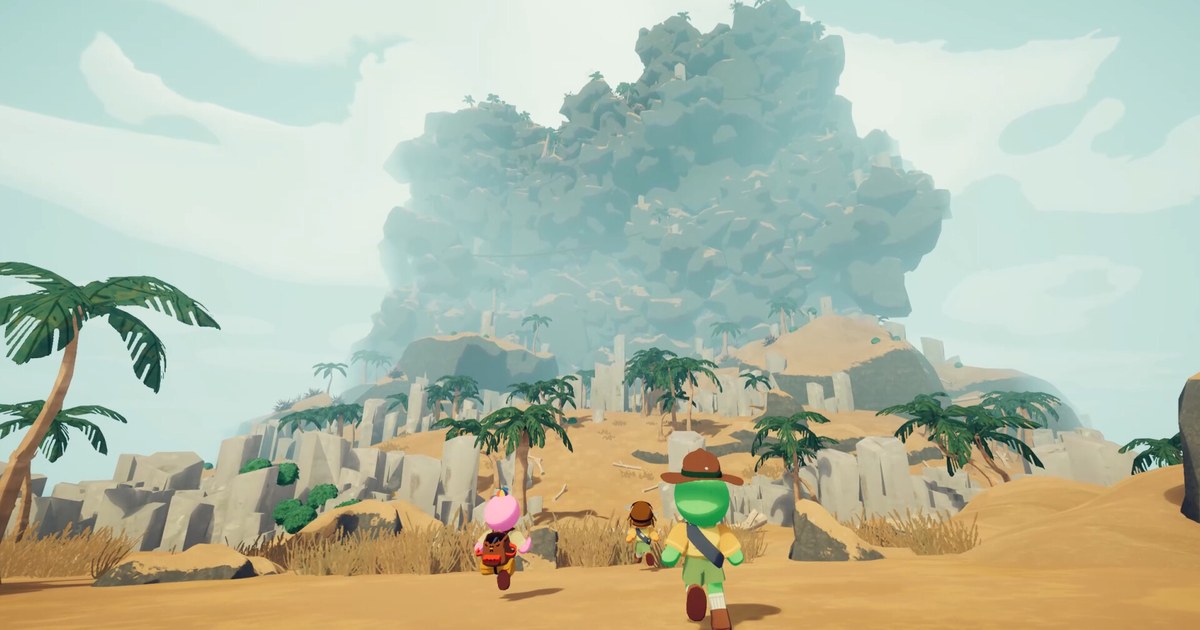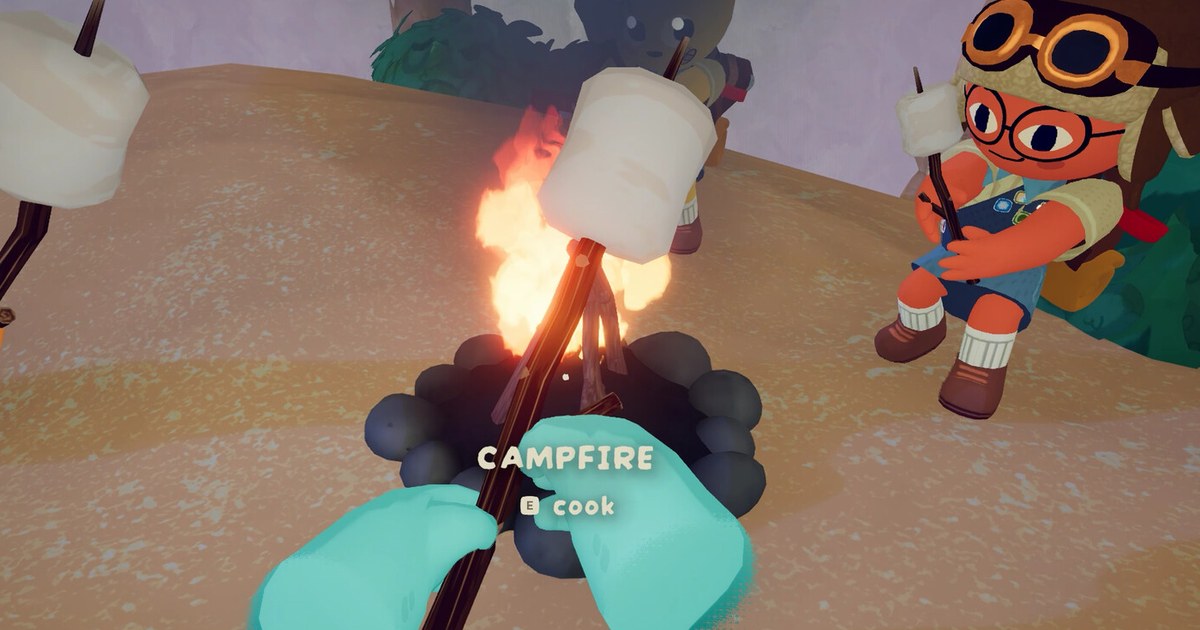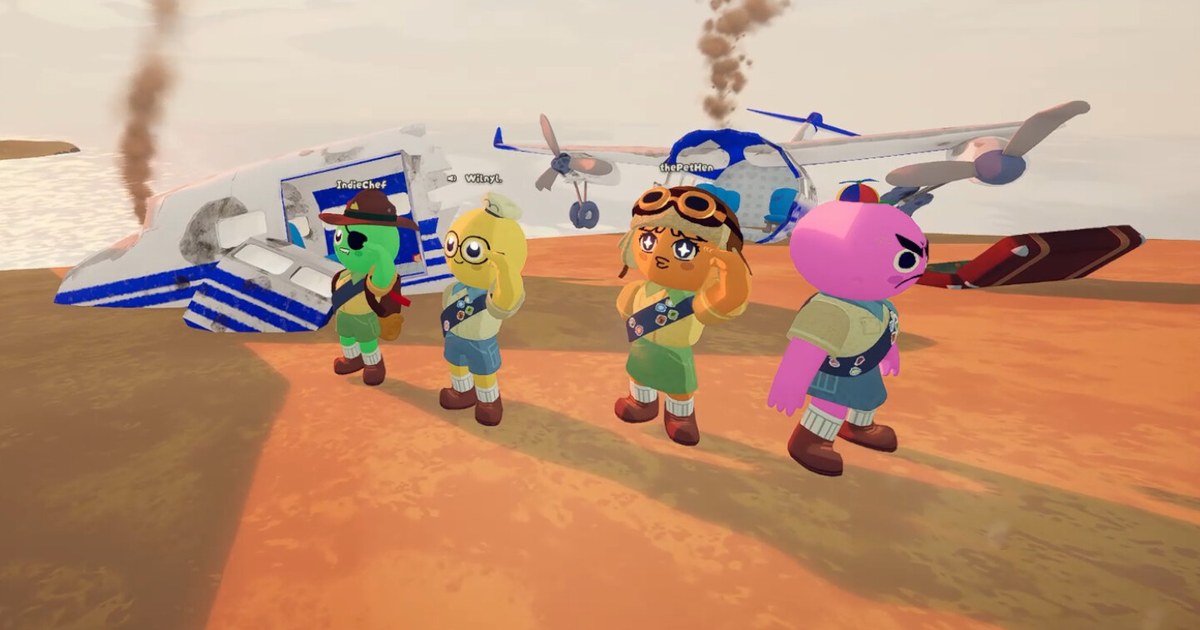

Quand vous organisez une session de PEAK, la première question est de savoir combien de joueurs tiennent dans une partie. Vous êtes quatre dans la conversation de groupe, une cinquième personne veut venir, et quelqu'un demande si deux d'entre vous peuvent partager un PC en écran partagé.
Les recherches « peak combien de joueurs », « peak nombre de joueurs max », « peak limite multijoueur » ou « peak écran partagé » tournent toutes autour du même chiffre, et ce chiffre vient directement de la page du jeu.
Vérifiée le 16 octobre 2026, la page Steam de PEAK indique que le multijoueur se fait uniquement entre amis et que vous pouvez inviter jusqu'à trois autres scouts via Steam pour grimper ensemble. Cela fait quatre joueurs au total, vous compris.
Ce guide fixe ce chiffre, passe en revue ce que les fonctionnalités listées incluent ou non, explique jusqu'où on peut se fier à un mod censé augmenter la limite du lobby, puis règle l'enregistrement pour que la chute que personne n'a vue finisse quand même en vidéo. S'il vous manque encore trois compagnons de cordée, commencez par notre guide pour trouver des amis et des groupes de jeu.
L'essentiel : quatre joueurs au total, et l'écran partagé n'est pas dans les fonctionnalités listées
D'après les propres termes de la page du jeu, un lobby PEAK, c'est vous plus trois scouts invités, soit quatre au total. Le paragraphe sur le multijoueur précise que l'on joue uniquement entre amis et que l'on invite jusqu'à trois autres scouts via Steam.
Si une cinquième personne se présente, la solution pratique est de faire tourner les joueurs ou de former deux groupes, plutôt que de chercher à étirer le lobby.
Grimper seul est aussi prévu : le mode Solo figure dans les fonctionnalités listées, et le texte de la page associe coop en ligne et solo hors ligne. Ce qu'il ne faut pas prévoir, c'est deux personnes sur un même PC.
Au 16 octobre 2026, il n'y a aucune mention d'écran partagé dans les fonctionnalités de PEAK, ni de Remote Play Together, donc impossible de diffuser le jeu à un ami qui ne l'a pas acheté. Si vous êtes tous les quatre sur Steam, il faut quatre PC et quatre exemplaires.
Depuis le 22 octobre 2026, des amis sur PS5, Xbox Series X|S ou Nintendo Switch 2 peuvent aussi rejoindre la même partie avec un code de salon, mais le total reste de quatre.
Comme un ami peut acheter le jeu puis découvrir que le vertige ou les commandes ne sont pas pour lui, mieux vaut lui indiquer à l'avance les règles de remboursement Steam et comment faire une demande.
Des mods qui prétendent augmenter la limite de joueurs circulent bien dans la communauté, mais PEAK n'a pas de Steam Workshop dans ses fonctionnalités listées : ces mods sont donc distribués hors de la boutique et hors de ce que les développeurs soutiennent ou garantissent officiellement. Organisez votre groupe et votre planning autour du chiffre officiel : quatre.
Préparer une partie à quatre et garder quatre points de vue
- 1Comptez d'abord les places : vous plus troisLimitez le groupe à quatre avant tout. Le texte de la page dit que vous invitez jusqu'à trois autres scouts, donc l'hôte plus trois, c'est le plafond. Si vous êtes cinq ou plus à vouloir jouer, ne cherchez pas à élargir le lobby. Formez deux groupes qui attaquent la même île, ou laissez une personne passer son tour et revenir à la partie suivante. La carte change toutes les 24 heures et vous pouvez retenter la même île plusieurs fois dans la journée : en tournant, tout le monde grimpe quand même le même terrain.
- 2Oubliez le PC partagé et le Remote PlayL'écran partagé et Remote Play Together ne font pas partie des fonctionnalités listées de PEAK. Ouvrez la liste des fonctionnalités sur la page Steam : vous verrez Solo, Multijoueur, Coopération, Coopération en ligne, succès Steam, prise en charge complète des manettes, cartes à échanger Steam, prise en charge des manettes DualShock et DualSense et partage familial, et rien sur un écran commun. Deux manettes sur le PC du salon ne sont donc pas une configuration à prévoir. Prévoyez plutôt quatre machines, chacune avec son propre exemplaire du jeu.
- 3Considérez les mods de lobby comme hors support officielUne simple recherche fait apparaître des discussions sur des mods qui augmentent la limite de joueurs. Mais PEAK n'a pas de Steam Workshop dans ses fonctionnalités listées : ces mods sont distribués hors de la boutique et sortent de ce que les développeurs soutiennent ou garantissent officiellement. Ce guide ne vous oriente vers aucun mod en particulier et n'explique pas comment en installer un. Si vous devez vous engager avec un groupe de cinq ou plus, construisez le planning autour d'une rotation des joueurs plutôt que de miser sur la fiabilité d'un mod.
- 4Finalisez vos réglages DOR avant le lancementDOR commence à enregistrer dès que PEAK se lance : résolution, fréquence d'images, durée des clips et raccourci se règlent donc avant de démarrer le jeu. Par défaut : 1080p à 30 fps, clips de 30 secondes et F8 pour les clips. Celui qui veut les voix du groupe dans son enregistrement doit laisser Record All Sounds activé, ce qui met tous les sons du PC, appel Discord compris, sur l'unique piste audio ; désactivé, vous avez le son de la fenêtre du jeu plus votre micro. Vous n'avez pas besoin de réglages identiques à quatre, mais ceux qui comptent aligner les points de vue plus tard doivent utiliser la même durée de clip.
- 5Enregistrez tous les quatre pendant la même ascensionDOR détecte le processus PEAK.exe, démarre l'enregistrement et l'arrête à la fermeture du jeu. Sur un PC personnel, cet enregistrement Full gameplay est activé par défaut, et vous pouvez le couper ou l'activer pour PEAK seul dans Settings > Game ; dans les cybercafés, il est désactivé par défaut. Si vous enregistrez tous les quatre, une seule partie laisse quatre vidéos de session, une sur chaque PC. Avant de partir, vérifiez l'espace libre de chaque disque d'enregistrement : DOR vous prévient sous 30 Go, et sous 20 Go il ne démarre pas ou s'arrête.
- 6F8 à chaque accident, puis Like et fusion des points de vueJuste après une chute ou une glissade de tout le groupe depuis une corniche, appuyez sur F8 : les 30 dernières secondes sont enregistrées dans un clip séparé pendant que l'enregistrement de la session continue ; vous pouvez choisir 15, 30, 45 ou 60 secondes. Vous marquez ce qui compte avec F8, ou vous le découpez dans la vidéo de session après coup. Quand vous arrêtez de jouer, mettez un Like (favori) sur les clips à garder, et si vous voulez le même moment vu par plusieurs personnes dans une seule vidéo, fusionnez-les dans DOR Studio depuis votre navigateur.
Nombre de joueurs et écran partagé de PEAK : ce que dit la page Steam (vérifié le 16 octobre 2026)
| Élément | Ce qu'indique la page Steam | Ce que ça implique pour votre groupe et votre enregistrement |
|---|---|---|
| Nombre de joueurs max | Multijoueur uniquement entre amis, et vous invitez jusqu'à trois autres scouts via Steam pour grimper ensemble. | Quatre joueurs au total, vous compris. Une cinquième personne ne peut pas rejoindre la même partie : faites tourner ou laissez-la regarder. |
| Jouer en solo | Le mode Solo figure dans les fonctionnalités, et le texte associe coop en ligne et solo hors ligne. | Grimper seul est une façon de jouer prévue, et c'est la partie la plus simple à enregistrer pour apprendre un itinéraire ou l'emplacement des objets. |
| Écran partagé (deux sur un PC) | Au 16 octobre 2026, aucune mention d'écran partagé ou d'écran commun dans les fonctionnalités listées. | Ne prévoyez pas deux personnes sur un même PC et un même écran. Chaque joueur a besoin de son PC et de son exemplaire. |
| Remote Play Together | Absent des fonctionnalités listées. | Ne comptez pas diffuser le jeu à un ami qui ne l'a pas acheté. Remplissez les quatre places avec des joueurs qui possèdent le jeu. |
| Steam Workshop et Steam Cloud | Aucun des deux n'apparaît dans les fonctionnalités listées. | Un mod censé augmenter la limite du lobby est distribué hors de la boutique, sans soutien ni garantie officiels. Ne partez pas du principe que vos sauvegardes suivent votre compte. |
| Partage familial | Le partage familial figure dans les fonctionnalités listées. | Il partage une bibliothèque, pas un lobby. La limite reste de quatre joueurs par partie. |
Ce qui a changé avec la sortie console du 22 octobre : crossplay, mais toujours quatre joueurs
Le 22 octobre 2026, PEAK est sorti sur PlayStation 5, Xbox Series X|S et Nintendo Switch 2, ce qui a ouvert le crossplay : les joueurs Steam peuvent désormais grimper dans la même partie que des amis sur ces consoles.
Le message de lancement des développeurs précise que les amis multiplateformes rejoignent la partie avec les codes de salon arrivés avec le patch 2.04.a du 2 septembre. Le lobby, lui, ne s'est pas agrandi.
Revérifiée le 30 octobre 2026, la page Steam indique maintenant que vous invitez jusqu'à trois autres scouts en ligne, et sa liste de fonctionnalités associe coop en ligne multiplateforme et ascension à quatre amis au total. Un lobby mixte PC et console reste à quatre joueurs, vous compris.
L'écran partagé et Remote Play Together manquent toujours dans les fonctionnalités listées : pour calculer la taille du lobby de PEAK, comptez un appareil et un exemplaire par joueur.
- 1L'hôte copie le code de salonUne fois dans un lobby, le code de salon s'affiche dans le menu pause de l'hôte. Copiez-le et envoyez-le aux trois autres sur Discord ou n'importe quelle messagerie. Si tout le monde est sur Steam, les invitations Steam habituelles fonctionnent toujours.
- 2Les amis le saisissent dans JOIN GAMEChaque ami sélectionne JOIN GAME dans le menu principal et tape le code. Les amis sur PS5, Xbox et Switch 2 rejoignent de la même façon, et une fois les quatre places prises, un cinquième joueur attend la partie suivante. Les codes de salon pour rejoindre des parties d'autres régions ont été corrigés par le correctif 3.0.1 du 23 octobre : vérifiez que tout le monde est à jour.
- 3Désactivez les mods quand des amis sur console vous rejoignentÀ la question de savoir si les mods fonctionnent avec des joueurs sur console, la réponse courte des développeurs a été non. Les mods côté client peuvent encore marcher, mais rien ne garantit qu'ils ne poseront pas de problèmes dans les lobbys ou les parties, et l'équipe demande de réessayer sans mods avant de signaler un bug. Ne prévoyez pas une partie crossplay à cinq en comptant sur un mod de taille de lobby.
- 4Attendez-vous à une progression séparée par plateformeLa progression Steam n'est pas transférée vers les autres plateformes : un ami qui débute sur console gagne ses badges à partir de zéro. Laissez le grimpeur Steam le plus expérimenté mener la première partie et servir de guide aux nouveaux.
Avant de commencer à grimper à quatre
- Le groupe est limité à quatre (vous plus trois scouts invités), et une cinquième personne est prévue pour tourner ou regarder.
- Les quatre ont un PC Windows et leur propre exemplaire de PEAK (l'écran partagé et Remote Play Together ne sont pas dans les fonctionnalités listées).
- Résolution, fréquence d'images, durée des clips et raccourci ont été réglés avant de lancer PEAK (par défaut : 1080p à 30 fps, F8 pour les 30 dernières secondes).
- Ceux qui veulent les voix du groupe ont laissé Record All Sounds activé, et tout le monde a convenu de vérifier la présence de voix et de pseudos d'autres personnes avant d'exporter une vidéo.
- Chaque disque d'enregistrement a au moins 30 Go libres (sous 20 Go, l'enregistrement ne démarre pas ou s'arrête).
- Chacun mettra un Like (favori) ou découpera les moments à garder juste après la session.
Garder les quatre points de vue avec DOR : enregistrement automatique de la session plus F8
DOR est une application gratuite pour PC Windows. Lancez PEAK (PEAK.exe) et DOR le détecte, puis enregistre tout du lancement à la fermeture dans une seule vidéo.
Sur un PC personnel, cet enregistrement Full gameplay est activé par défaut, et vous pouvez le couper ou l'activer pour PEAK seul dans Settings > Game ; dans les cybercafés, il est désactivé par défaut. Comme quatre scouts s'étalent sur une falaise, l'accident se produit souvent hors de votre écran.
Si vous enregistrez tous les quatre, une partie laisse quatre vidéos, et vous pouvez voir depuis le point de vue d'un autre qui a pris quoi et pourquoi la corde a lâché. Pour réunir les points de vue de plusieurs personnes dans une seule vidéo, consultez les Party Clips de DOR.
Appuyez sur F8 pendant l'enregistrement et les 30 dernières secondes sont sauvegardées dans un clip séparé, avec 15, 30, 45 ou 60 secondes au choix. Comme PEAK est enregistré tant qu'il tourne, changez la durée des clips, la résolution, la fréquence d'images et le raccourci avant de le lancer.
La qualité par défaut est de 1080p à 30 fps, le 60 fps est disponible, et le 1440p ou plus ainsi que le 120 fps ou plus nécessitent l'offre Pro.
L'audio est enregistré sur une seule piste : avec Record All Sounds activé, vous avez tous les sons du PC, appel Discord compris, et désactivé, le son de la fenêtre du jeu plus votre micro.
Laissez-le activé si vous voulez les réactions de vos amis, et vérifiez la présence de voix et de pseudos d'autres personnes avant de sortir une vidéo de l'application. Vous gardez les moments avec F8 ou en les découpant dans la vidéo de session.
Les vidéos Full gameplay sont gérées dans leur propre part du disque, 5 Go par défaut : le dossier d'une session plus ancienne peut être supprimé quand cette part est pleine, avec les clips F8 sans Like.
Les vidéos enregistrées se relisent dans My Clips, où Trim Section les découpe en 16:9, 9:16 ou 1:1 et Export File les exporte ; la découpe demande d'être connecté pour aller au bout, et le préréglage d'export Original copie le fichier tel quel.
Pour fusionner les vidéos de quatre personnes en une seule, ou ajouter du texte et une musique de fond, ouvrez DOR Studio (dor.gg/studio) dans votre navigateur.
DOR vous prévient quand un disque a moins de 30 Go libres et arrête l'enregistrement sous 20 Go, ce qui compte quand quatre personnes enregistrent chacune de leur côté : consultez le guide pour régler le manque d'espace disque lors de l'enregistrement pour faire de la place.