Si vous ne vérifiez qu'une chose avant d'installer Phantom Blade Zero sur PC, que ce soit le stockage. Steam annonce 145 Go, tandis que la page d'assistance de S-GAME parle d'environ 150 Go et demande de garder au moins 160 Go libres sur le disque d'installation. Deuxième point : le disque lui-même.
Steam indique qu'une installation sur SSD est obligatoire, la page d'assistance répond de la même façon à la question du disque dur, et elle conseille d'éviter le disque système (C:) quand c'est possible. Troisième point : comment lire les chiffres de performance.
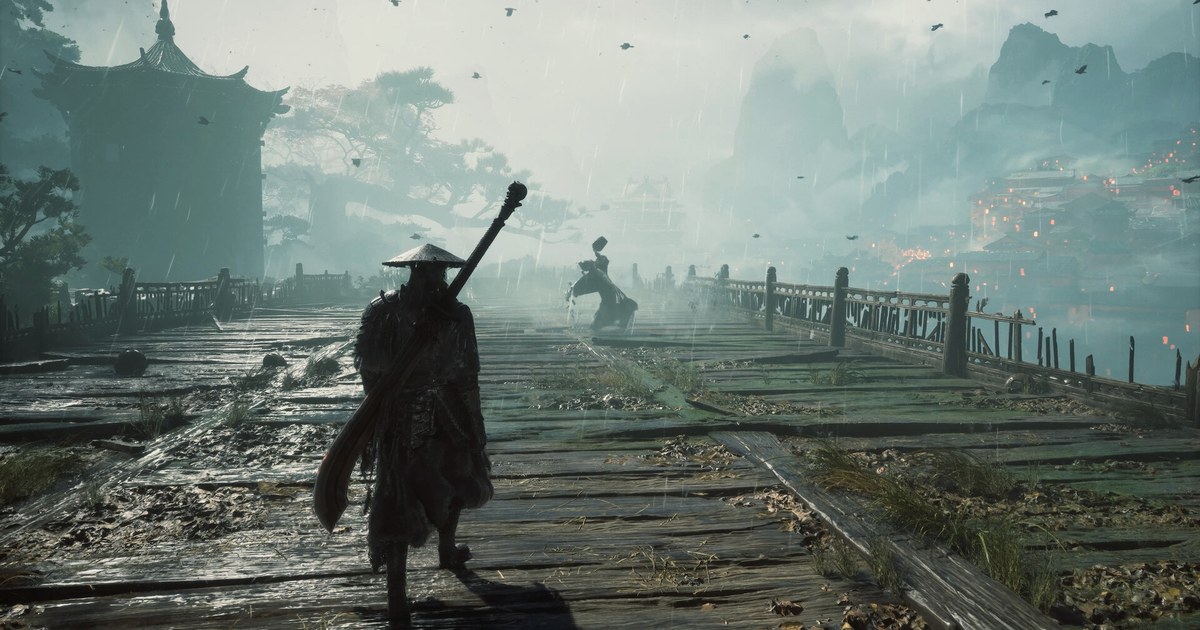
Les deux niveaux Steam, 1080p à 30 FPS en minimum et 1440p à 60 FPS en recommandé, sont donnés avec l'upscaling activé : ne les confondez pas avec les performances en résolution native. Phantom Blade Zero est l'action RPG wuxia sombre de S-GAME, développé sous Unreal Engine 5.
La version PC a été débloquée le 28 octobre à 19 h PDT, soit le 29 octobre à 10 h en Chine et à 3 h du matin, heure de Paris. C'est ce décalage horaire qui explique que l'annonce Steam parle du 28 octobre et la page d'assistance du 29.
Tout ce qui suit provient de la fiche Steam, des annonces Steam de S-GAME et de la page d'assistance officielle, consultées le 4 novembre 2026, et concerne uniquement la version PC.
Dans quelle catégorie se situe votre PC ? Configuration officielle au 4 novembre 2026
| Niveau | Objectif | Ce qu'il vous faut |
|---|---|---|
| Minimum (Steam) | 1080p, 30 FPS, upscaling activé | Intel Core i7-8700K ou AMD Ryzen 5 3600, GTX 1660 6 Go ou RX 5500 XT 8 Go, 16 Go de RAM |
| Recommandé (Steam) | 1440p, 60 FPS, upscaling activé | Intel Core i5-10600K ou AMD Ryzen 5 5600X, RTX 3060 Ti 8 Go ou RX 6700 XT 12 Go, 16 Go de RAM |
| Ray tracing (page d'assistance) | 1080p, 60 FPS, upscaling activé | Carte recommandée par NVIDIA : RTX 5060 8 Go |
| Path tracing (page d'assistance) | 2160p, 60 FPS, upscaling activé | Carte indiquée pour le path tracing : RTX 5080 16 Go |
| Exigences Steam communes | Identiques en minimum et en recommandé | Windows 10/11 64 bits, DirectX 12 |
| Stockage | Steam 145 Go, page d'assistance environ 150 Go | Au moins 160 Go libres sur le disque d'installation, SSD obligatoire |
| Pilote graphique | Au 4 novembre 2026 | NVIDIA 617.42, AMD dernière version d'Adrenalin |
Pilotes NVIDIA : pourquoi 617.42 est le choix officiel au 4 novembre
Les conseils sur les pilotes ont changé juste avant la sortie, mieux vaut donc les lire dans l'ordre chronologique. Le 21 octobre, NVIDIA a publié un pilote Game Ready pour Phantom Blade Zero, et l'outil de recherche de pilotes de NVIDIA indique la version 621.01 à cette date.
Le 26 octobre, le message Steam « Ready your blade! » invitait les joueurs à installer le dernier pilote. Puis la fin du message du 28 octobre, « Reason and Madness », a changé la donne.
S-GAME y explique avoir observé une certaine instabilité des performances avec la 621.01 et que, d'après ses tests, la 617.42 (sortie le 6 octobre) offrait la meilleure expérience.
Si vous êtes sur une version plus récente que la 617.42, le studio recommande de revenir à la 617.42 avec l'option d'installation propre et d'y rester jusqu'au prochain pilote NVIDIA. Le message ne décrit pas de symptômes précis.
La page d'assistance demande toujours d'installer le dernier pilote Game Ready, mais elle cite aussi la 617.42 comme la version la plus adaptée au jeu.
Lors de notre vérification sur l'outil de NVIDIA le 4 novembre 2026, la 621.01 était encore le pilote Game Ready le plus récent : le conseil restait donc valable à cette date.
En résumé au 4 novembre : sur NVIDIA, utilisez la 617.42 et revérifiez les consignes officielles dès qu'un pilote plus récent que la 621.01 apparaît. Sur AMD, installez la dernière version d'Adrenalin.
Si l'option HDR du jeu reste indisponible sur une carte AMD alors que le HDR est bien activé pour votre écran dans Windows, la page d'assistance conseille de désactiver « 10-bit Pixel Format » dans AMD Software: Adrenalin Edition puis de relancer le jeu. Cette option n'a rien à voir avec le réglage de profondeur de couleur 10 bits de votre écran.
Réduire les saccades et les FPS bas, selon les consignes de S-GAME
- 1Situez votre PCComparez votre processeur, votre carte graphique et votre RAM au tableau ci-dessus. Si vous ne connaissez pas vos composants, suivez comment voir la configuration de son PC sous Windows 11. Pour connaître le type de votre disque, appuyez sur Ctrl+Shift+Esc et ouvrez l'onglet Performances du Gestionnaire des tâches.
- 2Libérez 160 Go sur un SSDInstallez le jeu sur un SSD et, si vous avez le choix, sur un autre disque que C:. S-GAME explique que les lectures et écritures du système peuvent nuire à la stabilité des FPS. Gardez aussi de la marge après l'installation. Les mises à jour, comme le patch day one d'environ 5 Go, peuvent demander plus d'espace libre que leur taille de téléchargement, car le client peut stocker et reconstruire des fichiers temporairement.
- 3Installez le bon piloteSur NVIDIA, ouvrez l'écran des pilotes dans la NVIDIA App, choisissez la 617.42 dans la liste des versions récentes en bas, puis réinstallez-la avec l'option d'installation propre. Sur AMD, passez à la dernière version d'Adrenalin. Ce conseil date du 4 novembre : vérifiez d'abord si un pilote plus récent que la 621.01 ou de nouvelles consignes officielles sont apparus.
- 4Laissez les shaders se compiler au premier lancementLa compilation des shaders se lance au premier démarrage du jeu. Attendez qu'elle se termine avant d'entrer en jeu, et gardez le jeu au premier plan. Le passer en arrière-plan réduit sa priorité processeur et peut allonger la compilation. D'après les comptes rendus des notes de patch publiées sur WeGame le 3 novembre, ce patch ne compile plus par défaut les shaders de ray tracing au démarrage ; si vous activez le ray tracing, ils sont compilés à part après un redémarrage. Le déploiement a commencé par une mise à jour progressive sur WeGame, et au 4 novembre ces notes ne figuraient pas dans les annonces Steam du jeu.
- 5Partez du préréglage recommandéDans Paramètres (Système quand vous êtes en jeu), ouvrez Graphismes et appliquez le niveau de qualité graphique recommandé. La page d'assistance conseille d'utiliser d'abord ce préréglage puis d'affiner les options une par une.
- 6Baissez d'abord le ray tracingSi les FPS restent bas, suivez la liste de la page d'assistance : désactivez le ray tracing, baissez la résolution ou le préréglage de qualité global, puis ajustez des options comme les ombres et les effets. S-GAME affirme avoir peaufiné le rendu en rastérisation pour que chaque zone garde sa direction artistique sans ray tracing. Fermez les programmes lourds en arrière-plan et, sur les cartes NVIDIA compatibles DLSS, essayez les options DLSS 4.5.
Avant votre premier lancement
- Le disque d'installation est un SSD avec au moins 160 Go libres.
- Si vous aviez le choix, le jeu est sur un SSD autre que C:.
- Les cartes NVIDIA sont sur la 617.42 et les cartes AMD sur la dernière version d'Adrenalin (au 4 novembre).
- Vous lisez les objectifs de FPS de Steam comme des valeurs avec upscaling.
- Vous avez gardé le jeu au premier plan jusqu'à la fin de la compilation des shaders.
Envie que vos jeux compatibles soient enregistrés automatiquement ?
DOR est une application Windows gratuite qui détecte les jeux compatibles à leur lancement et enregistre toute la partie, ou toute la session du lancement à la fermeture. Les enregistrements se rangent dans My Clips, où vous coupez le moment voulu et l'enregistrez en 16:9, 9:16 ou 1:1.
Si vous hésitez entre l'enregistrement intégré de Steam et une application dédiée, comment enregistrer ses jeux Steam compare les deux, et comment choisir un logiciel d'enregistrement léger ainsi que la configuration PC recommandée pour enregistrer ses parties traitent de la charge sur votre système.
Les grosses installations laissent moins de place sur le disque, donc l'espace d'enregistrement compte aussi : les anciennes vidéos ne sont supprimées que lorsque l'espace réservé aux enregistrements complets (5 Go par défaut) est dépassé, et vos derniers enregistrements comme vos vidéos aimées sont conservés.
L'offre gratuite enregistre en 720p ou 1080p, à 30 ou 60 FPS, avec 1080p à 30 FPS par défaut. Sur les cartes NVIDIA compatibles comme la série RTX, DOR enregistre avec l'encodage matériel NVENC.