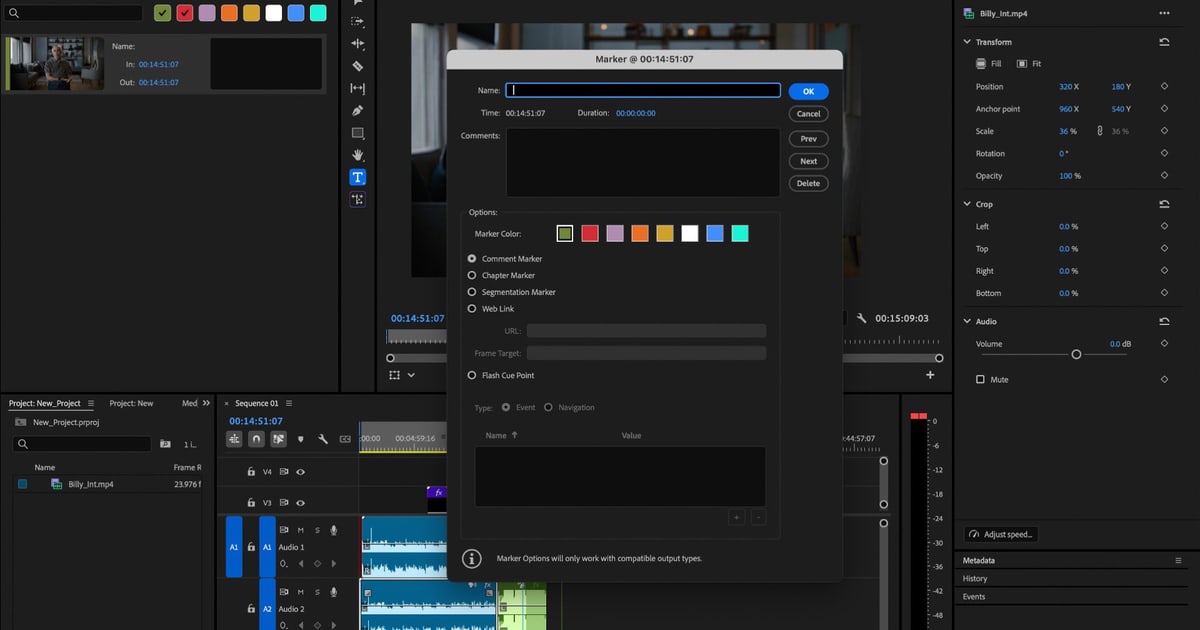

Pour couper des highlights de jeu le plus vite possible sur Premiere Pro, lisez l'enregistrement une fois en appuyant sur M à chaque kill pour poser un repère, coupez à chaque repère avec Ctrl+K (Ajouter un point de montage), puis supprimez tout ce qui sépare les bons passages avec Édition > Supprimer et raccorder (Ripple Delete).
Comme cette commande referme les trous toute seule, une partie complète de 30 à 40 minutes devient un premier montage de trois minutes en un seul passage, sans faire glisser le moindre clip.
Ce guide n'utilise que des raccourcis vérifiés dans le guide d'utilisation officiel d'Adobe (consulté le 16 septembre 2026, disposition Windows par défaut) et couvre l'import, les repères, les coupes, la suppression avec raccord, le réordonnancement et l'export.
Un mot sur le nom : à cette date, Adobe appelle simplement le logiciel « Premiere », mais comme tout le monde cherche encore Premiere Pro, c'est le nom retenu ici. Les étapes qui ne dépendent pas du logiciel de montage (tri des rushs, miniatures, mise en ligne) sont traitées à part dans la méthode de montage des highlights de jeu.
En bref : repères, coupes, suppression avec raccord, et un moyen d'éviter la recherche
La procédure minimale tient en cinq points. Un : faites glisser l'enregistrement sur l'icône Nouvel élément du panneau Projet pour créer une séquence à la même résolution et au même framerate. Deux : lancez la lecture avec la barre d'espace et appuyez sur M à chaque kill pour ajouter un repère.
Trois : passez d'un repère à l'autre avec Maj+M et appuyez sur Ctrl+K juste avant et juste après chaque kill. Quatre : sélectionnez les clips inutiles entre les kills et lancez Édition > Supprimer et raccorder (Maj+Suppr) pour que les trous se referment automatiquement.
Cinq : appuyez sur Ctrl+M et exportez en H.264 avec le préréglage Match Source – Adaptive High Bitrate. L'étape qui vous fait vraiment perdre du temps, c'est la deuxième : retrouver les kills.
Si vous jouez à un jeu pris en charge dont les clips de kills et de manches sont déjà enregistrés en fichiers séparés, rien de tout cela n'est nécessaire : assemblez et coupez les clips automatiques de DOR dans l'éditeur dans le navigateur, exportez, et n'ouvrez Premiere Pro que pour aller plus loin, avec des sous-titres automatiques, un étalonnage précis, des images clés ou des filtres audio.
La méthode en six étapes, de l'import à l'export
- 1Importer l'enregistrement et créer une séquence adaptéeAppuyez sur Ctrl+I (Fichier > Importer) pour charger le mp4 de la partie complète, puis faites glisser ce clip sur l'icône Nouvel élément du panneau Projet. Premiere Pro crée une séquence qui reprend la résolution et le framerate du fichier : aucun réglage à faire. Si le son du jeu et le micro sont sur des pistes séparées, vérifiez que l'icône Sélection liée, en haut à gauche de la timeline, est activée ; ainsi, la vidéo et l'audio restent solidaires lors des coupes et des suppressions.
- 2Tout regarder une fois en posant des repères avec MCliquez dans le panneau Montage (Maj+3) et lancez la lecture avec la barre d'espace. À chaque kill, ace ou manche gagnée, appuyez sur M pour ajouter un repère. Ne vous arrêtez pas pour viser juste : les points de coupe exacts viennent à l'étape suivante, regardez donc d'une traite. Les repères posés dans le moniteur source apparaissent aussi sur la timeline une fois le clip placé, vous pouvez donc faire ce passage là-bas. Quand la liste s'allonge, ouvrez le panneau Rechercher (icône loupe), choisissez Repère, cherchez par nom ou par couleur et double-cliquez sur un résultat pour vous y rendre.
- 3Sauter de repère en repère et couper avec Ctrl+KMaj+M mène au repère suivant, Ctrl+Maj+M au précédent. À chaque repère, placez la tête de lecture juste avant le kill avec Gauche/Droite (une image) ou Maj+Gauche/Droite (cinq images) et appuyez sur Ctrl+K pour y ajouter un point de montage. Si le son du jeu et le micro occupent plusieurs pistes, utilisez Ctrl+Maj+K pour couper toutes les pistes d'un coup. Recommencez juste après le kill : chaque repère devient un clip à garder. Si vous préférez la souris, appuyez sur C pour l'outil Cutter (Razor) et cliquez sur le clip ; un Maj+clic coupe toutes les pistes au même endroit.
- 4Retirer les temps morts avec Supprimer et raccorderAppuyez sur V pour revenir à l'outil Sélection, cliquez sur un clip inutile entre deux kills (Maj+clic pour en sélectionner plusieurs) et lancez Édition > Supprimer et raccorder. Le raccourci par défaut du menu Édition est Maj+Suppr, et Alt+Retour arrière fait la même chose quand le panneau Montage est actif. Contrairement à une simple suppression, le trou se referme et les clips suivants avancent. Si vous avez appuyé sur Suppr par erreur et qu'un trou reste, cliquez sur ce trou pour le sélectionner et appuyez de nouveau sur Suppr. Attention : le déplacement ou non des repères de séquence lors d'un montage par propagation dépend de l'option Repère > Propager les repères de séquence (Ripple Sequence Markers), et la commande Extraire (') supprime les repères de séquence compris dans sa plage quel que soit ce réglage.
- 5Réordonner et peaufiner les coupesPour placer votre meilleur kill en ouverture, maintenez Ctrl+Alt et faites glisser le clip. Une icône de réorganisation apparaît et, au relâchement, le clip s'insère au nouvel endroit tandis que seuls les clips de cette piste se décalent. Si une coupe tombe mal, appuyez sur B pour l'outil Modification par propagation (Ripple Edit) et faites glisser le bord du clip : le raccord ne laisse aucun trou et les clips suivants suivent. Pour un travail à l'image près, sélectionnez le panneau Programme ou Montage et appuyez sur Maj+T pour passer en mode Raccord (Trim), naviguez avec J (arrière), K (arrêt) et L (avant), puis fixez le point avec I ou O. Haut et Bas permettent de sauter d'un point de montage à l'autre pour revoir chaque coupe.
- 6Exporter en H.264Ouvrez Fichier > Exporter > Média (Ctrl+M), choisissez une destination dans la colonne de gauche (Fichier multimédia, YouTube, etc.) et réglez le nom et l'emplacement du fichier. Comme format, prenez H.264, recommandé par Adobe pour la plupart des vidéos en ligne, et comme préréglage Match Source – Adaptive High Bitrate, qui conserve la taille d'image et le framerate de la séquence ; cliquez ensuite sur Exporter. Si vous n'avez rien à ajuster, l'icône Exportation rapide en haut à droite de l'application vous laisse régler uniquement le nom, l'emplacement et le préréglage avant d'exporter directement.
Raccourcis Premiere Pro pour couper des highlights (disposition Windows par défaut, vérifiés le 16 septembre 2026)
| Action | Raccourci par défaut | Quand l'utiliser |
|---|---|---|
| Ajouter un repère | M | À chaque kill ou manche gagnée pendant la lecture ; fonctionne dans le moniteur source et sur la timeline |
| Repère suivant / précédent | Maj+M / Ctrl+Maj+M | Passer d'un repère à l'autre pour placer vos coupes |
| Marquer l'entrée / la sortie | I / O | Définir le début et la fin d'un passage dans le moniteur source |
| Ajouter un point de montage / à toutes les pistes | Ctrl+K / Ctrl+Maj+K | Couper à la tête de lecture ; Ctrl+Maj+K coupe d'un coup les pistes son du jeu et micro |
| Supprimer et raccorder (Ripple Delete) | Maj+Suppr (menu Édition) / Alt+Retour arrière (panneau Montage) | Retirer un clip inutile et faire avancer automatiquement les clips suivants |
| Insérer / Recouvrir | , / . | Placer la plage entrée/sortie du moniteur source à la tête de lecture |
| Outil Sélection / Cutter / Modification par propagation | V / C / B | Couper un clip d'un clic (C) ou raccourcir son extrémité sans laisser de trou (B) |
| Lecture / Pause | Barre d'espace | En permanence pendant le passage des repères |
| Avancer d'une / cinq images | Gauche, Droite / Maj+Gauche, Droite | Ajuster un point de coupe image par image |
| Point de montage précédent / suivant | Haut / Bas | Sauter de coupe en coupe pour les revoir une à une (sur toutes les pistes) |
| Zoom avant / arrière | = / - | Zoomer sur un kill dans la timeline (panneau Montage actif) |
| Magnétisme dans la timeline | S | Activer ou désactiver l'accroche aux bords des clips pendant un glisser |
| Modifier le raccord (mode Raccord) | Maj+T | Raccourcir une coupe avec précision grâce à la navigation J, K, L dans le panneau Programme ou Montage |
| Exporter le média | Ctrl+M | Exporter le highlight terminé en H.264 |
| Raccourcis clavier | Ctrl+Alt+K | Retrouver toute commande absente de ce tableau |
| (Secondaire) Raccorder jusqu'à la tête de lecture | Q / W | Issu d'un tutoriel Adobe de 2022 et absent de la page actuelle des raccourcis par défaut : cherchez « Ripple Trim » dans Édition > Raccourcis clavier avant de compter dessus |
À vérifier avant l'export
- La séquence a été créée en glissant l'enregistrement sur Nouvel élément, la résolution et le framerate correspondent donc à la source
- Le passage des repères s'est fait du début à la fin sans s'arrêter (les positions exactes sont réglées à l'étape de coupe)
- Avec plusieurs pistes, les coupes ont été faites avec Ctrl+Maj+K et non Ctrl+K, pour que toutes les pistes soient scindées
- Les suppressions ont utilisé Supprimer et raccorder (Maj+Suppr ou Alt+Retour arrière) et non Suppr, il ne reste donc aucun trou
- Toute plage retirée avec Extraire (') a été contrôlée, car les repères de séquence qu'elle contenait ont disparu
- Le format d'export est H.264 et le préréglage Match Source – Adaptive High Bitrate
- Tout raccourci absent du tableau (Q/W, etc.) a été vérifié dans Édition > Raccourcis clavier (Ctrl+Alt+K)
Dans un jeu avec clips automatiques, la recherche et la coupe disparaissent
Les étapes deux à quatre ci-dessus, retrouver chaque kill et couper autour, sont celles qui prennent du temps. DOR est une application Windows gratuite qui détecte automatiquement les jeux pris en charge, enregistre la partie complète en mp4 et capte en même temps le son du jeu et votre micro.
Sur VALORANT, League of Legends, PUBG, FC Online, Fortnite, Counter-Strike et Overwatch, elle enregistre aussi les moments forts comme les kills (et les manches sur VALORANT) sous forme de clips automatiques dans sa bibliothèque : plus de passage des repères, plus de Ctrl+K.
Ensuite, utilisez l'outil de coupe de la bibliothèque pour fixer un début et une fin, choisissez le format 16:9, 9:16 ou 1:1 et partagez un lien, ou ouvrez DOR Studio (dor.gg/studio), l'éditeur gratuit dans le navigateur sans rien à installer, pour assembler plusieurs clips, ajuster la durée et les points de montage, ajouter du texte, une musique de fond et des modèles d'effets, puis télécharger un mp4 ou partager un lien (clips d'au moins trois secondes et fichiers de 500 Mo maximum).
La répartition est claire : DOR enregistre et prépare vos clips dans les jeux pris en charge, et Premiere Pro prend le relais pour tout ce qui dépasse ce guide, comme les sous-titres automatiques, l'étalonnage précis, l'animation par images clés, les filtres audio multipistes ou les plugins.


