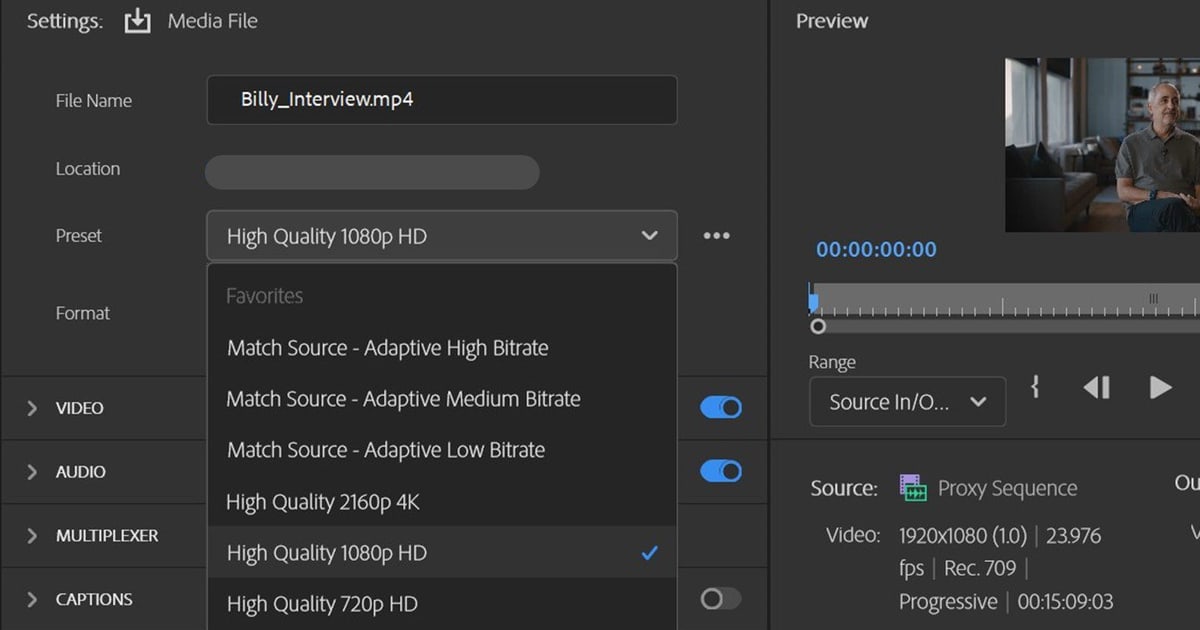

Pour sortir une vidéo gaming de Premiere Pro en 1080p 60 fps pour YouTube, deux gestes suffisent : faites glisser l'enregistrement du panneau Projet sur l'icône New Item pour que la séquence corresponde à la source, puis exportez via File > Export > Media (Ctrl + M), Format H.264 et le préréglage Match Source - Adaptive High Bitrate.
Au 16 septembre 2026, la version de bureau actuelle est Adobe Premiere 26.5.1, et Adobe appelle désormais le logiciel Adobe Premiere plutôt que Premiere Pro ; ce guide garde le nom que la plupart des gens tapent dans Google, mais reprend les libellés des pages d'aide Adobe en ligne.
Si vous avez enregistré en 1080p à 60 ou 59,94 fps avec OBS, l'application NVIDIA ou DOR, il ne s'agit pas de réinventer les réglages : il faut aligner la séquence sur le fichier et pousser le débit d'exportation au-dessus de la recommandation YouTube.
Le pourquoi de ce chiffre est expliqué dans le guide du débit pour l'enregistrement de jeux ; ici, on reste sur ce qu'il faut cliquer dans Premiere.
L'essentiel : coller à la source à l'import, coller à la source à l'export
Quatre actions suffisent. Un : faites un clic droit sur l'enregistrement dans le panneau Projet et ouvrez Properties pour noter la fréquence d'images (59,94 ou 60) et l'Image Size.
Deux : faites glisser ce clip sur l'icône New Item en bas du panneau Projet pour que Premiere crée une séquence identique à la source ; la Timebase se verrouille dès que la séquence existe, c'est donc le moment de ne pas se tromper.
Trois : une fois le montage terminé, appuyez sur Ctrl + M, choisissez Media File ou YouTube comme destination, réglez Format sur H.264 et Preset sur Match Source - Adaptive High Bitrate.
Quatre : passez Bitrate Settings sur VBR 2 Pass, vérifiez que Target Bitrate [Mbps] atteint au moins les 12 Mbps conseillés par YouTube pour du 1080p60 SDR et que l'audio est en AAC, 48 kHz, stéréo, puis cliquez sur Export.
Si la vidéo en ligne paraît encore floue, la cause se trouve en général du côté de la mise en ligne plutôt que dans Premiere : lisez comment mettre en ligne une vidéo de jeu sans perdre en qualité avant de toucher à autre chose.
Et si votre objectif s'arrête à découper des enregistrements de jeux pris en charge pour YouTube ou Discord, DOR enregistre automatiquement en mp4 et gère la coupe, l'assemblage, le format d'image, le texte et la musique dans son studio en ligne : aucune séquence ni exportation à régler.
Premiere reste l'outil quand il vous faut de l'étalonnage précis, du multicam, des images clés ou des plugins.
Séquence, montage, exportation : l'ordre qui fonctionne
- 1Vérifier la fréquence d'images et l'Image Size de la sourceImportez l'enregistrement, faites un clic droit dessus dans le panneau Projet et ouvrez Properties. Notez la fréquence d'images (59,94 ou 60) et l'Image Size (1920×1080 pour une capture en 1080p). Si le fichier vient d'OBS, ces valeurs proviennent de Paramètres > Vidéo > FPS et de la résolution de base (canevas) et de sortie (mise à l'échelle). Adobe indique que Premiere fonctionne au mieux quand les paramètres de séquence correspondent à ceux des médias qu'elle contient : tout ce qui suit découle donc de ce chiffre. Si la capture est à fréquence d'images variable, le son peut se décaler pendant le montage ; si la lecture ne colle pas à ce qu'affiche Properties, traitez ce fichier à part avant de construire la timeline.
- 2Créer une séquence identique avec l'icône New ItemFaites glisser le clip sur l'icône New Item en bas du panneau Projet. Selon Adobe, une nouvelle séquence est alors créée automatiquement avec la résolution et la fréquence d'images adaptées au métrage source : un enregistrement en 1080p 60 fps vous donne une séquence 1920×1080 à 60 (ou 59,94) sans ouvrir la moindre boîte de dialogue. Pour ajouter le clip à une séquence existante, faites-le glisser dans cette séquence sur la timeline, mais gardez en tête que des réglages comme la Timebase sont figés à la création : vérifiez-les avant de mélanger des sources.
- 3Les valeurs pour une séquence manuelleLa boîte New Sequence comporte trois onglets : Sequence Presets, General et Tracks. Si les catégories de préréglages ne vous parlent pas, passez par l'onglet General : Editing Mode sur Custom, Timebase égale à la valeur source lue dans Properties (59,94 ou 60), Frame Size 1920×1080, Pixel Aspect Ratio sur Square Pixels, Fields sur No Fields (Progressive Scan). Pour revenir plus tard sur une séquence, utilisez Sequence > Sequence Settings ou faites un clic droit sur la séquence dans le panneau Projet et choisissez Sequence Settings. Évitez de modifier le clip via Modify > Interpret Footage > Assume this frame rate : cela change aussi l'audio et étire ou raccourcit la durée en proportion, ce dont un enregistrement de partie a rarement besoin.
- 4Ouvrir Export et choisir destination, format et préréglageSélectionnez la séquence sur la timeline et choisissez File > Export > Media ou appuyez sur Ctrl + M. Dans la colonne de gauche, choisissez la destination : Media File pour un fichier local, ou activez YouTube et remplissez titre, description et tags pour publier directement. Réglez Format sur H.264, qu'Adobe recommande pour la plupart des vidéos en ligne. Réglez Preset sur Match Source - Adaptive High Bitrate : il aligne automatiquement la taille d'image et la fréquence d'images sur la séquence. Adobe recommande exactement ce duo pour la publication directe sur les réseaux sociaux, et l'entrée More presets... du menu Preset regroupe les préréglages par plateforme si vous voulez les parcourir.
- 5Contrôler l'encodage vidéo et le débitDans la section Video, vérifiez que Frame Size est sur Full HD (1920×1080) et que Frame Rate est identique à la séquence. Adobe prévient qu'une fréquence d'images différente de la source peut créer des artefacts de mouvement indésirables, et Time Interpolation (Frame Sampling, Frame Blending, Optical Flow) n'intervient que lorsque les fréquences diffèrent. Field Order sur Progressive, Profile sur High (activez Match Source en cas de doute), et laissez Performance sur l'encodage matériel par défaut. Dans Bitrate Settings, choisissez VBR 2 Pass : le fichier est lu deux fois et l'export prend plus de temps, mais d'après Adobe le résultat est souvent de meilleure qualité. Vérifiez que Target Bitrate [Mbps] atteint au moins les 12 Mbps conseillés par YouTube pour du 1080p60 SDR, ou 8 Mbps pour un enregistrement à 30 fps.
- 6Vérifier les réglages audioAudio Codec sur AAC ; Sample Rate identique à l'enregistrement, selon Adobe (YouTube recommande 48 kHz) ; Channels sur Stereo ; Bitrate [kbps] sur la valeur la plus haute du menu (YouTube recommande 384 kbps en stéréo). Si le son du jeu et le micro ont été capturés sur une seule piste, exportez tel quel ; s'ils arrivent sur des pistes séparées, équilibrez d'abord leur volume sur la timeline.
- 7Exporter, ou passer par Quick ExportCliquez sur Export pour faire le rendu dans Premiere, ou sur Send to Media Encoder pour continuer à monter pendant l'encodage en arrière-plan. Si vous ne voulez plus jamais revoir ces réglages, l'icône Quick Export en haut à droite enchaîne nom et emplacement du fichier, Preset et Export, et More presets ouvre le Preset Manager pour enregistrer vos favoris. Laissez Use Previews décoché dans la section General, car exporter à partir des fichiers d'aperçu peut dégrader la qualité. Enfin, réimportez le fichier terminé dans le panneau Projet et ouvrez Properties pour confirmer que la fréquence d'images et l'Image Size correspondent à la séquence avant la mise en ligne.
Valeurs de séquence et d'export pour YouTube en 1080p 60 fps (vérifiées le 16 septembre 2026)
| Paramètre | Valeur | Pourquoi / source |
|---|---|---|
| Frame Size de la séquence | 1920×1080 | Résolution 1080p recommandée par YouTube (16:9) ; identique à l'Image Size de la source |
| Timebase de la séquence | Identique à la fréquence source lue dans Properties (59,94 ou 60) | Adobe : Premiere fonctionne au mieux quand la séquence correspond aux médias ; la Timebase est figée après création |
| Pixel Aspect Ratio | Square Pixels | Adobe : les images générées par ordinateur utilisent des pixels carrés |
| Fields | No Fields (Progressive Scan) | La capture de jeu est progressive ; YouTube recommande le balayage progressif |
| Format d'export | H.264 | Adobe : recommandé pour la plupart des vidéos en ligne |
| Preset | Match Source - Adaptive High Bitrate | Adobe : export rapide et de haute qualité qui aligne seul taille et fréquence d'images |
| Profile / Field Order | High / Progressive | Adobe : High est pris en charge par la plupart des appareils HD ; YouTube recommande High Profile en progressif |
| Bitrate Settings | VBR 2 Pass, Target Bitrate de 12 Mbps ou plus | Adobe : le 2 passes donne souvent une meilleure qualité ; YouTube recommande 12 Mbps en 1080p60 SDR (8 Mbps à 30 fps) |
| Audio | AAC, Sample Rate 48 kHz, stéréo, Bitrate [kbps] maximal | YouTube recommande AAC-LC 48 kHz stéréo 384 kbps ; Adobe : garder la fréquence d'échantillonnage d'origine |
| Performance | Laisser par défaut (encodage matériel) | Adobe : bascule seul sur l'encodage logiciel si le matériel n'est pas pris en charge |
Check-list avant l'export
- La fréquence source dans Properties (59,94 ou 60) est égale à la Timebase de la séquence
- La séquence est en 1920×1080, Square Pixels, No Fields (Progressive Scan)
- Format H.264 et Preset Match Source - Adaptive High Bitrate
- Profile High, Field Order Progressive, Performance laissé par défaut
- Bitrate Settings en VBR 2 Pass, Target Bitrate de 12 Mbps ou plus pour du 1080p60
- Audio Codec AAC, Sample Rate 48 kHz, Channels Stereo, Bitrate [kbps] au maximum
- Use Previews décoché, et les Properties du fichier exporté identiques à la séquence
Le chemin qui saute tous ces réglages : DOR
Tout ce qui précède part du principe que vous chargez un enregistrement dans Premiere pour le réencoder aux normes YouTube. Si votre objectif est seulement de découper vos parties de jeux pris en charge pour YouTube ou Discord, DOR (une application Windows gratuite) vous en dispense.
Il détecte les jeux pris en charge, enregistre les parties entières en mp4 avec l'encodage matériel NVENC sur les cartes NVIDIA compatibles comme la série RTX, et pour les jeux à clips de kills automatiques comme Valorant, League of Legends, PUBG, FC Online, Fortnite, Counter-Strike et Overwatch, il range lui-même les temps forts dans la bibliothèque (les autres jeux pris en charge sont enregistrés en entier, prêts à être découpés).
L'outil de coupe de la bibliothèque fixe un début et une fin, propose le 16:9, le 9:16 ou le 1:1 et partage un lien dor.gg ; le studio en ligne coupe, assemble des clips, change le format selon la plateforme, ajoute du texte, une musique de fond et des réglages de volume, puis vous remet un mp4 à télécharger ou un lien de partage (clips de 3 secondes ou plus, fichiers jusqu'à 500 Mo).
Pas de séquence à configurer ni de fenêtre d'export : le guide de l'éditeur de clips DOR dans le navigateur vous montre tout. Pour l'étalonnage précis, le multicam, l'animation par images clés, l'audio multipiste, les plugins et les sous-titres automatiques, Premiere reste l'outil adapté, et c'est tout l'objet de cet article.


