
Ça vous est sûrement déjà arrivé : vous mettez en ligne ce clip d'ace sur VALORANT que vous avez eu tant de mal à réussir, et au lieu de l'image nette que vous voyiez sur votre PC, vous récupérez une vidéo qui bave à chaque mouvement et dont les couleurs débordent.
Le fichier source est pourtant propre, mais la qualité chute dès la mise en ligne, et cela arrive à tout le monde à cause de la façon dont YouTube traite les vidéos.
Cet article explique la vraie cause de cette perte de qualité et les réglages recommandés pour mettre en ligne la même vidéo le plus nettement possible, de façon concrète.
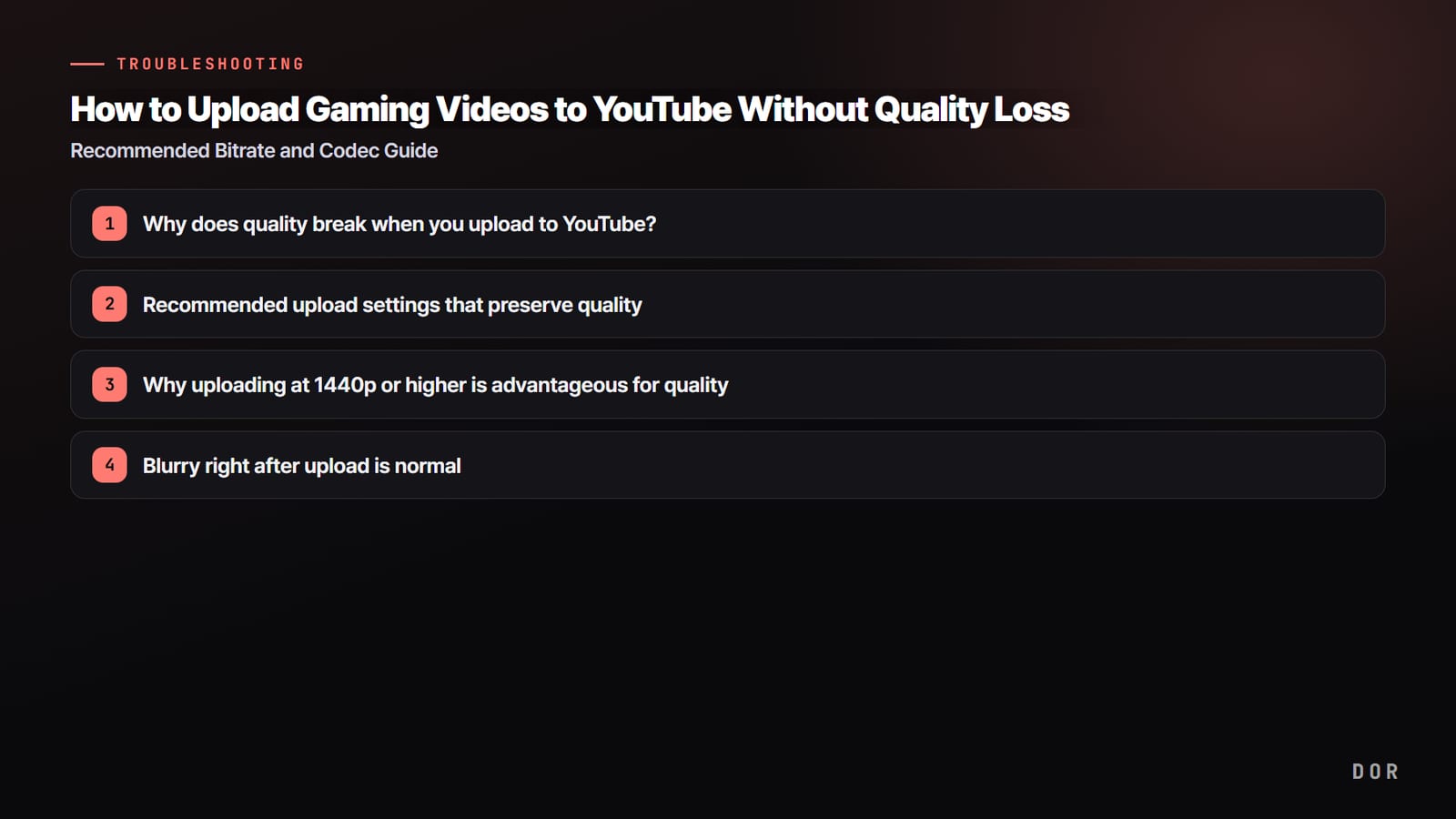
Pourquoi la qualité se dégrade-t-elle sur YouTube ?
Il n'y a qu'une cause principale : YouTube « ne conserve pas la vidéo telle que vous l'envoyez ». Quelle qu'elle soit, une fois mise en ligne, YouTube la réencode (la recompresse) dans son propre codec, le VP9, et depuis peu l'AV1.
Il le fait pour stocker et diffuser efficacement des milliards de vidéos dans le monde, et pendant cette recompression, le débit (la quantité de données par seconde) chute fortement.
Quand le débit baisse, les détails fins de l'image sont sacrifiés, et le résultat, c'est cet effet « baveux » que l'on voit.
Plus il y a de mouvement dans le jeu, pire c'est
Le réencodage touche toutes les vidéos de la même façon, mais la perte de qualité est particulièrement forte pour les images de jeu. Contrairement à une vidéo de cours statique, un écran de jeu bouge rapidement dans sa totalité.
Quand vous foncez en véhicule dans PUBG ou que vous tournez la caméra brusquement dans VALORANT, presque chaque image est nouvelle, et la quantité d'informations que le compresseur doit jeter explose.
C'est précisément pour cela que la végétation, la fumée et les particules sont les premiers détails à baver.
Débit d'envoi trop faible et mauvaise définition
Quand deux autres erreurs s'ajoutent, la qualité s'écroule encore plus. La première : créer et envoyer une source à un débit trop bas. Le réencodage de YouTube coupe une fois, mais si le débit de la source est déjà faible, vous « recompressez une qualité déjà basse », et le résultat est désastreux.
La seconde : envoyer une vidéo 1080p avec un codec modeste et un débit faible. YouTube a tendance à attribuer aux vidéos de 1080p et moins un codec efficace mais peu fidèle, ce qui pénalise surtout les jeux très dynamiques.
Les réglages d'envoi recommandés pour préserver la qualité
Impossible d'empêcher le réencodage de YouTube. Ce que vous pouvez faire, c'est envoyer une source d'une qualité assez généreuse pour qu'« il en reste suffisamment même après la coupe du réencodage ». Les débits d'envoi recommandés officiellement par YouTube sont des minimums : pour des images de jeu, mieux vaut viser plus haut. Voici les valeurs recommandées par définition.
- 1080p (60 fps) : au moins 12 Mbit/s. Pour les jeux très dynamiques, monter à 16 à 20 Mbit/s est plus sûr.
- 1440p (60 fps) : au moins 24 Mbit/s.
- 4K/2160p (60 fps) : au moins 53 à 68 Mbit/s. Pour les jeux riches en détails, visez le haut de la fourchette.
- Codec : H.264 (AVC). C'est le plus compatible et celui que YouTube traite de la façon la plus fiable.
- Conteneur (format de fichier) : MP4.
- Audio : AAC-LC, stéréo, 384 kbit/s recommandés.
- Fréquence d'images : identique à la source (en général 60 fps). Inutile de forcer un jeu en 30 fps à passer en 60 fps.
En résumé, la formule de base est « codec H.264 + fichier MP4 + audio AAC + débit généreux adapté à la définition ». Rien qu'en reprenant ces valeurs au moment de l'export dans votre logiciel de montage, la différence de qualité après mise en ligne se voit.
Pourquoi mettre en ligne en 1440p ou plus améliore la qualité
C'est l'astuce la plus efficace et pourtant la moins connue. Même si votre écran est en 1080p, créer et envoyer votre vidéo en 1440p ou en 4K donne une meilleure qualité. La raison tient à la façon dont YouTube attribue codecs et débits.
YouTube réserve aux vidéos de 1440p et plus un codec plus fidèle (VP9 et AV1) et un débit bien plus élevé. À l'inverse, il accorde aux vidéos de 1080p et moins un débit relativement chiche.
Ainsi, même pour des images de jeu enregistrées en 1080p, les passer en 1440p au montage puis les envoyer rend souvent la lecture en 1080p plus nette que si vous aviez envoyé directement du 1080p.
L'écart est d'autant plus grand que l'effet baveux se voit, comme dans un teamfight intense sur League of Legends ou un duel sur VALORANT. Cela demande un peu plus d'effort, mais c'est le moyen le plus sûr de tirer le maximum de qualité d'une même source.
Une vidéo floue juste après la mise en ligne, c'est normal
On panique souvent en lançant une vidéo tout juste mise en ligne et en découvrant une qualité affreuse, mais c'est généralement normal.
Une fois l'envoi terminé, YouTube crée et publie d'abord rapidement une version basse qualité, puis traite en arrière-plan, avec le temps, les versions haute qualité (1080p, 1440p, 4K) et VP9/AV1.
Selon la durée et la définition de la vidéo, cela peut prendre de quelques dizaines de minutes à quelques heures.
Ne remettez donc pas la vidéo en ligne parce qu'elle est floue juste après l'envoi : vérifiez d'abord si la roue crantée des paramètres de qualité propose une option en 1080p ou plus. Si l'option haute qualité n'apparaît pas encore, le traitement est toujours en cours : revenez quelques heures plus tard et l'image sera nette.
Les YouTube Shorts ont leur propre qualité verticale
Si vous publiez vos temps forts en Shorts, le repère de définition change. Les Shorts sont des vidéos verticales : la norme est de les créer en 1080x1920 (1080 de large, 1920 de haut) au format 9:16.
Si vous envoyez une vidéo horizontale telle quelle, des bandes noires apparaissent en haut et en bas, et la qualité de la zone réellement visible en pâtit d'autant. Le mieux est de cadrer l'image du jeu pour un format vertical dès le départ et d'exporter en conséquence.
Pour les Shorts aussi, c'est le débit qui fait la qualité. Même en 1080p vertical, il faut exporter avec un débit généreux, comparable à une vidéo classique (12 Mbit/s ou plus), pour que les clips de jeu très dynamiques ne bavent pas.
Au final, tout commence par une source propre
Tous les réglages vus jusqu'ici reposent sur un principe. Le réencodage de YouTube ne rend jamais la qualité « meilleure » que la source. Il ne fait que couper. Aussi bien réglé que soit l'envoi, si la source bave déjà à l'enregistrement, le résultat bavera aussi. Le vrai point de départ de la bataille pour la qualité, c'est « enregistrer proprement, en haute qualité ».
Ce qui pose souvent problème ici, c'est l'encodeur d'enregistrement. Enregistrer avec l'encodage logiciel du processeur (x264) a tendance à faire chuter vos FPS en jeu, ce qui peut faire saccader ou baver jusqu'à la source elle-même.
Utilisez plutôt l'encodage matériel NVIDIA NVENC de la carte graphique : la charge d'encodage passe sur une puce dédiée du GPU, ce qui préserve vos FPS en jeu tout en laissant une source propre et de haute qualité.
Sur les cartes NVIDIA compatibles comme la série RTX, DOR enregistre automatiquement avec cet encodage matériel NVENC : vous obtenez dès le départ une source de haute qualité prête pour YouTube, sans réglage à toucher.
En plus, DOR découpe automatiquement en clips les temps forts comme les kills et les aces dans des jeux comme VALORANT, League of Legends et PUBG : vous pouvez envoyer une source propre directement sur YouTube ou en Shorts sans montage séparé.
C'est quand de bons réglages d'envoi rencontrent une bonne source que « la qualité que je voyais à l'écran » tient enfin aussi sur YouTube.



