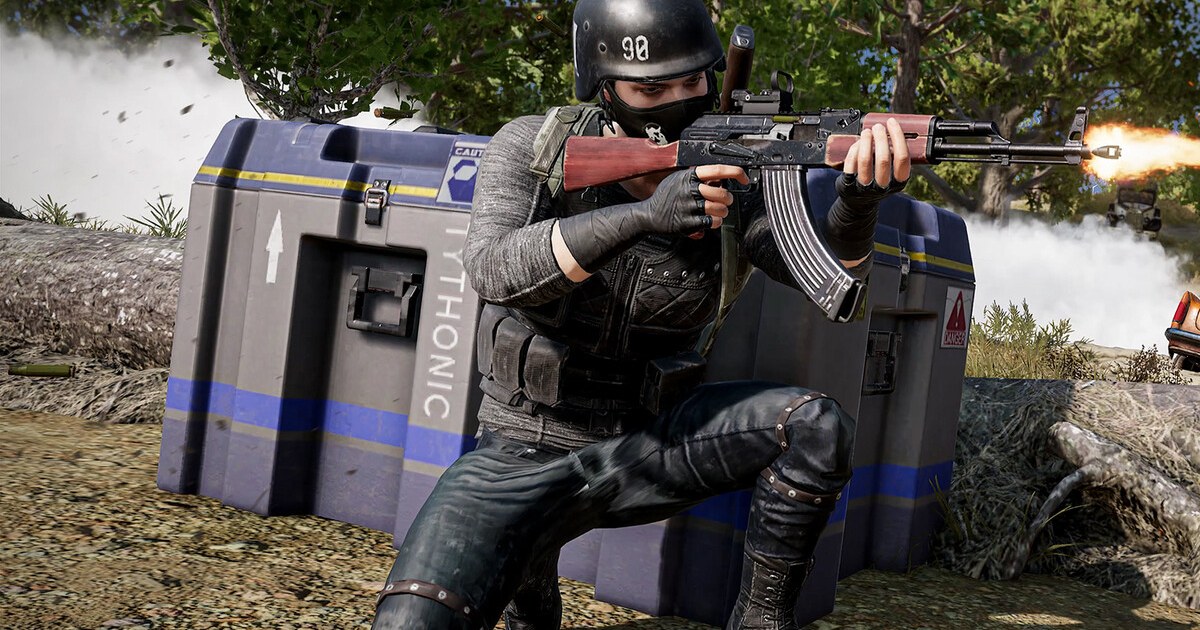
La réponse courte : pour faire un montage highlights PUBG, ouvrez l'outil AI Highlight (appelé montage en un clic dans l'application), sélectionnez vos clips, choisissez un modèle, et c'est fait. PUBG fait partie des sept jeux compatibles avec cet outil.
DOR enregistre votre partie automatiquement et range kills, knocks et morts en clips d'événements : il ne vous reste qu'à choisir les moments que vous aimez, puis un modèle et un format.
Les clips choisis sont assemblés automatiquement en une vidéo à partir des événements du jeu, avec musique et effets. L'outil est disponible dans l'application pour PC, et si vous fermez la fenêtre pendant le traitement, le montage continue.
Comment enregistrer la partie au départ est expliqué dans comment enregistrer ses parties PUBG ; ce guide se concentre sur la transformation de clips que vous avez déjà en un montage.
La réponse : choisir les clips, choisir un modèle, régler le format
Quelques-uns des meilleurs moments d'une même partie suffisent pour un highlight. Appuyez sur le bouton AI Highlight de l'écran des clips : les clips sont sélectionnés pour vous et envoyés à la fenêtre des modèles ; ou ouvrez le sélecteur et choisissez chaque moment vous-même.
Dans la fenêtre des modèles, choisissez un modèle et une musique, puis réglez le format sur 16:9, 9:16 ou 3:4. La vidéo horizontale convient à YouTube, la verticale aux Shorts ou aux Reels. Choisissez parmi les clips d'événements rangés dans My Clips.
Les enregistrements de parties complètes, les enregistrements de rounds, les clips obtenus en coupant une section, les highlights déjà réalisés et les sélections de plusieurs jeux sont à laisser hors de la liste pour que l'outil ne bloque pas. Si vous préférez commencer par la collecte de clips, lisez d'abord comment faire un highlight reel à partir de clips.
Comment faire un montage highlights PUBG
- 1Lancez PUBG et jouez une partie normalementAvec DOR installé, le lancement de PUBG est détecté automatiquement et toute la partie est enregistrée. Kills, knocks et morts s'accumulent en clips d'événements, et la partie complète se retrouve en vidéo dans My Clips. Après la partie, l'analyse automatique des highlights de l'application peut aussi vous aider à repérer des moments.
- 2Parcourez My Clips pour repérer vos momentsRegardez les clips d'événements de cette partie dans My Clips et décidez quels moments entrent dans le montage. Trois ou quatre suffisent largement pour un premier. Les enregistrements complets et les clips obtenus en coupant une section ne sont pas utilisés par cet outil : restez sur les clips d'événements.
- 3Appuyez sur le bouton AI Highlight de l'écran des clipsDans l'application pour PC, appuyez sur le bouton AI Highlight (montage en un clic) de l'écran des clips. Le bouton par partie apparaît pour les parties des jeux pris en charge sur la version officielle. Vous pouvez laisser l'application sélectionner les clips et passer à la fenêtre des modèles, ou ouvrir le sélecteur et choisir les moments vous-même.
- 4Choisissez un modèle, une musique et un formatLe modèle choisi détermine le nombre de clips nécessaires. Maniac en prend 3 à 6, Magazine 1 à 4 et FreezeZoom 1 : adaptez votre sélection. Choisissez un morceau dans la liste de musique, puis réglez 16:9, 9:16 ou 3:4 selon l'endroit où vous comptez publier.
- 5Lancez le montage et vérifiez le résultatUne fois lancé, une vidéo avec musique et effets est montée automatiquement, et fermer la fenêtre pendant le traitement n'interrompt pas le montage. Les modèles Default et AutoHighlight ont un réglage de limite d'une minute ; activé, la vidéo est ajustée à 56 secondes en gratuit et à 60 secondes en Pro.
- 6Peaufinez et partagezAvant de publier, vous pouvez ajouter texte, BGM et modèles d'effets comme Shake Zoom dans DOR Studio (dor.gg/studio), puis exporter un mp4 ou partager un lien dor.gg. Si vous publiez en vertical, inspirez-vous de la structure de comment faire des Shorts PUBG.
Les 11 modèles de montage et le nombre de clips qu'ils demandent
| Modèle | Clips nécessaires | À savoir |
|---|---|---|
| Default | Indiqué dans la fenêtre des modèles | Le format par défaut est 16:9 et vous pouvez activer ou non la limite d'une minute |
| AutoHighlight | Indiqué dans la fenêtre des modèles | Comme Default, il a une limite d'une minute activable ou non |
| Maniac | 3 à 6 | À choisir pour regrouper plusieurs clips de kills dans une vidéo |
| Magazine | 1 à 4 | Sort en vidéo verticale 9:16, prête pour les Shorts |
| FreezeZoom | 1 | Fonctionne avec un seul clip |
| Les 6 autres | Variable selon le modèle | SkullMeme, Bow and Arrow, Life Force, Camera, Finale et Aim s'affichent dans la fenêtre des modèles pour que vous choisissiez |
À vérifier avant de lancer votre montage
- Les clips choisis sont des clips d'événements rangés dans My Clips
- Vous avez choisi des clips d'un seul jeu (PUBG)
- Votre sélection correspond au nombre de clips que demande le modèle
- Vous avez choisi le format selon l'endroit de publication (16:9, 9:16 ou 3:4)
- Le réglage de limite d'une minute convient à la durée de l'endroit où vous publiez
De l'enregistrement d'une partie PUBG au montage avec DOR
DOR est une application gratuite d'enregistrement de jeux pour Windows. Quand vous lancez un jeu pris en charge, elle le détecte automatiquement et enregistre toute la partie, et les enregistrements se retrouvent dans My Clips.
Sur PUBG, kills, knocks et morts s'accumulent en clips d'événements, et après la partie l'analyse automatique des highlights peut vous aider à revoir des moments.
AI Highlight (montage en un clic) fonctionne sur sept jeux : League of Legends, VALORANT, PUBG, FC Online, Fortnite, Counter-Strike et Overwatch, et il assemble les clips que vous choisissez en une vidéo avec musique et effets adaptés au modèle.
Pour aller plus loin, DOR Studio (dor.gg/studio) peut assembler des vidéos, changer le format, ajouter texte, BGM, variations de volume et modèles d'effets comme Shake Zoom et Punch Zoom, puis exporter un mp4 sans filigrane ou partager un lien dor.gg. L'enregistrement est gratuit en 720p ou 1080p à 30 ou 60 fps, avec 1080p à 30 fps par défaut.

