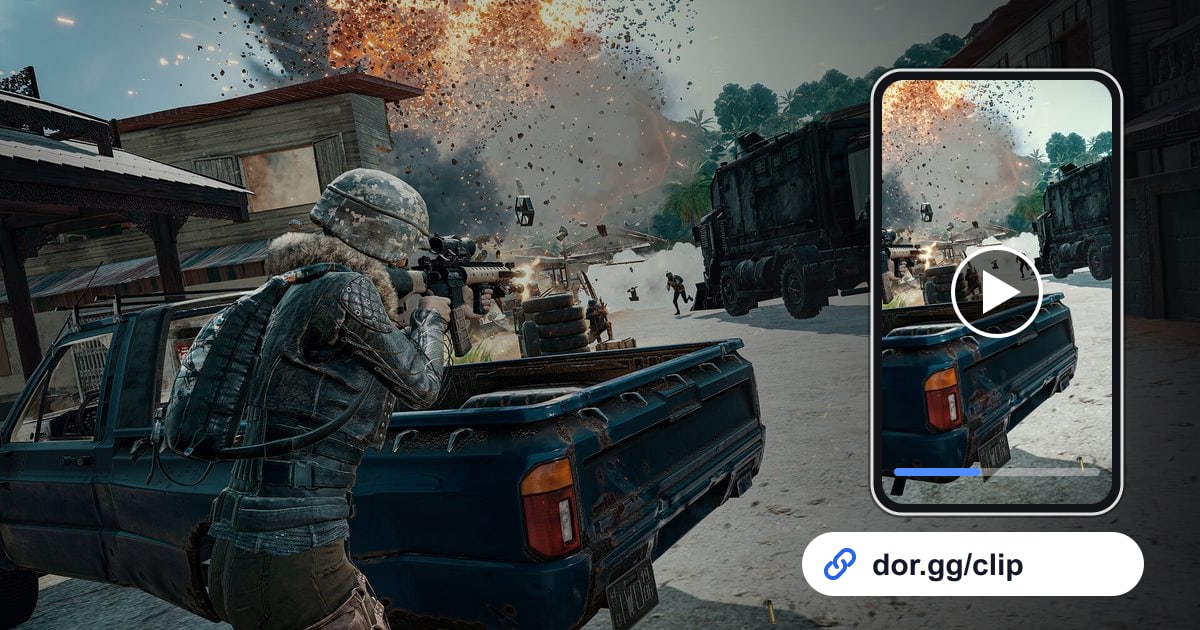

Quand vous faites Top 1 sur PUBG: BATTLEGROUNDS ou que vous éliminez plusieurs joueurs d'affilée, vous avez envie de le montrer tout de suite à votre escouade ou à vos amis. Le souci, c'est qu'une partie de PUBG est longue.
Envoyez la vidéo complète, du saut jusqu'à la dernière zone, et la personne qui regarde aura du mal à trouver le moment, sans compter le fichier lourd et pénible à transférer.
Ce guide présente une seule méthode : choisir le moment dans une partie de PUBG enregistrée automatiquement par DOR et le partager sous forme de lien dor.gg.
Où aller chercher la vidéo selon ce que vous envoyez
Pour un kill isolé, le plus rapide est le clip de temps fort créé automatiquement par DOR. Le fonctionnement de ces clips est expliqué dans les clips de temps forts automatiques.
En revanche, les moments qui ont besoin de contexte, comme la course dans la dernière zone jusqu'au Top 1 ou un combat d'escouade complet, se coupent à la main dans l'enregistrement de la partie entière. Pour les bases du choix d'un passage, voyez comment couper ses clips de jeu.
Choisir un moment d'une partie PUBG et l'envoyer en lien
- 1Lancez PUBG et jouez normalementDOR est une application de bureau gratuite pour Windows : quand vous lancez PUBG: BATTLEGROUNDS, elle détecte le jeu et enregistre toute la partie. Aucun bouton d'enregistrement à presser, et si votre micro reste allumé pendant le vocal d'escouade, le son du jeu et votre voix sont enregistrés ensemble.
- 2Regardez d'abord les clips de kills automatiques dans la bibliothèqueÀ la fin de la partie, la bibliothèque de l'application affiche l'enregistrement complet ainsi que les clips de temps forts créés en détectant des moments comme les kills. Si vous voulez envoyer un seul kill, ouvrez d'abord ce clip, et s'il vous convient, passez directement au partage.
- 3Coupez la dernière zone et le Top 1 à la fin de l'enregistrement completUn Top 1 a bien plus d'impact avec le placement et la rotation de zone qui précèdent le dernier kill. Ouvrez la fin de l'enregistrement complet et, dans l'outil de découpe, placez le début à l'entrée dans la dernière zone et la fin au moment où la victoire s'affiche.
- 4Gardez de la marge avant et après un combat d'escouadePour analyser un combat avec votre escouade, il faut voir le chemin et les couverts empruntés avant les premiers tirs. Coupez un peu avant le début de l'engagement jusqu'à la fin du nettoyage, et un coéquipier qui était ailleurs revoit la situation de votre point de vue.
- 5Choisissez un format adapté à l'écran de lectureL'outil de découpe exporte en 16:9, 9:16 ou 1:1. Pour un coéquipier qui regarde sur PC, le 16:9 garde la vue large qui rend la situation lisible ; pour un kill rapide envoyé à un ami sur téléphone, pensez au 9:16.
- 6Regroupez plusieurs moments dans StudioSi vous préférez réunir plusieurs clips de kills d'une même partie plutôt que de les envoyer un par un, fusionnez-les dans DOR Studio, qui s'ouvre dans le navigateur sans installation. Après avoir ajouté du texte ou une musique de fond, vous pouvez partager un lien ou télécharger un mp4.
- 7Collez le lien dor.gg dans le chat de l'escouadeUne fois la découpe ou le montage terminé, partagez la vidéo en lien dor.gg. Collez ce lien dans un salon Discord ou une messagerie : ceux qui le reçoivent la lisent directement dans le navigateur, sans installer l'application. Plus besoin d'envoyer ni de télécharger un fichier vidéo à part.
Où trouver chaque type de moment PUBG dans DOR
| Moment à envoyer | Où le trouver dans DOR | À qui il parle le plus |
|---|---|---|
| Un kill isolé | Le clip de temps fort automatique dans la bibliothèque | Le coéquipier avec qui vous venez de jouer |
| La dernière zone et le Top 1 | Couper la fin de l'enregistrement complet | Un ami qui a partagé la victoire, ou à qui vous voulez la montrer |
| L'analyse d'un combat d'escouade | Couper la partie complète, de la rotation avant le combat jusqu'au nettoyage | Un coéquipier qui était ailleurs pendant ce combat |
| Tous les kills d'une partie en une vidéo | Fusionner plusieurs clips dans DOR Studio | Un ami qui veut un résumé de la partie |
| Une vidéo verticale pour téléphone | Choisir le 9:16 dans l'outil de découpe ou dans Studio | Un ami qui lit ses messages sur téléphone |
| La partie entière | Ne l'envoyez pas telle quelle : coupez seulement la partie utile | Personne (le spectateur aurait du mal à trouver le moment) |
À vérifier avant d'envoyer une vidéo PUBG
- J'ai décidé d'abord s'il s'agit d'un kill isolé ou d'un moment qui a besoin de contexte.
- Pour un kill isolé, j'ai ouvert le clip de temps fort automatique et vérifié qu'il montre le bon moment.
- Le Top 1 est coupé de l'entrée dans la dernière zone jusqu'à la victoire affichée.
- L'analyse du combat garde assez d'avance pour montrer la rotation qui le précède.
- Ce qui s'est dit sur le vocal d'escouade peut être partagé sans problème.
- J'envoie en lien seulement la partie utile, pas la partie entière.
Ce qu'il faut savoir pour partager ses vidéos PUBG avec DOR
DOR est une application de bureau gratuite pour Windows : lancez PUBG: BATTLEGROUNDS et elle détecte le jeu, puis enregistre toute la partie en mp4.
PUBG fait partie des jeux qui profitent des clips de temps forts automatiques : les moments comme les kills sont rangés en clips séparés dans la bibliothèque.
Les clips et les passages que vous coupez vous-même se partagent en lien dor.gg, et le destinataire les lit dans un navigateur, y compris sur téléphone, sans l'application.
Un enregistrement de partie complète grossit avec sa durée : envoyer un lien est donc plus simple que de faire circuler le fichier. L'espace disque occupé par les enregistrements est détaillé dans la taille des fichiers d'enregistrement PUBG, et la fusion de clips et l'ajout de texte se poursuivent dans l'éditeur DOR dans le navigateur.
Si vous avez une carte graphique NVIDIA compatible, comme la série RTX, DOR enregistre avec l'encodage matériel NVENC.

