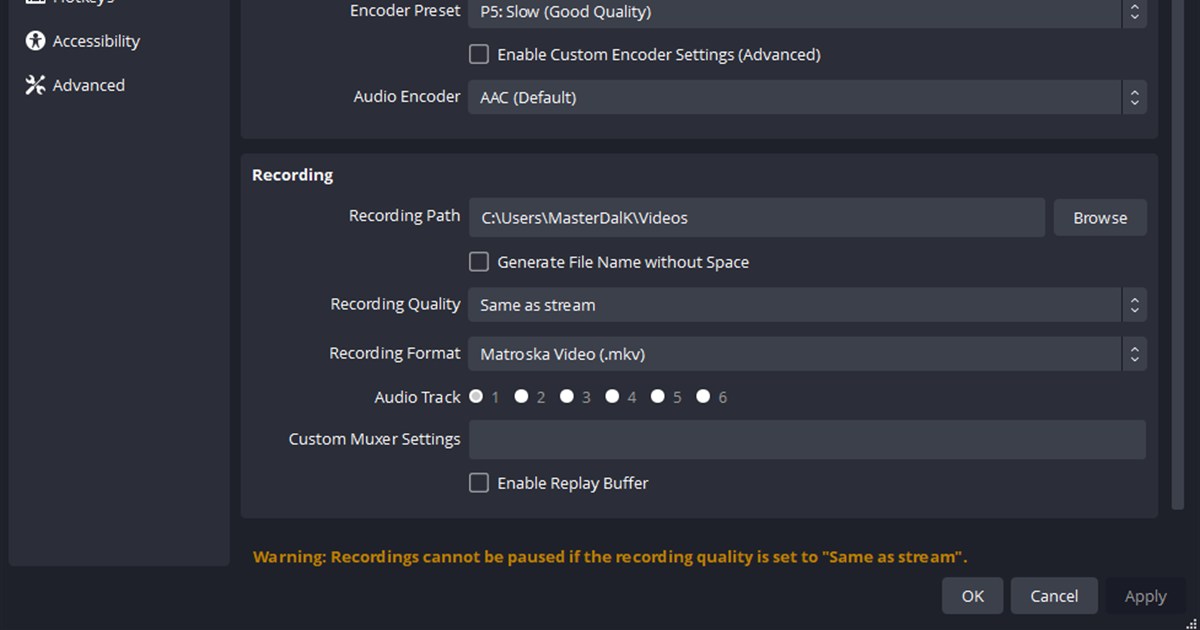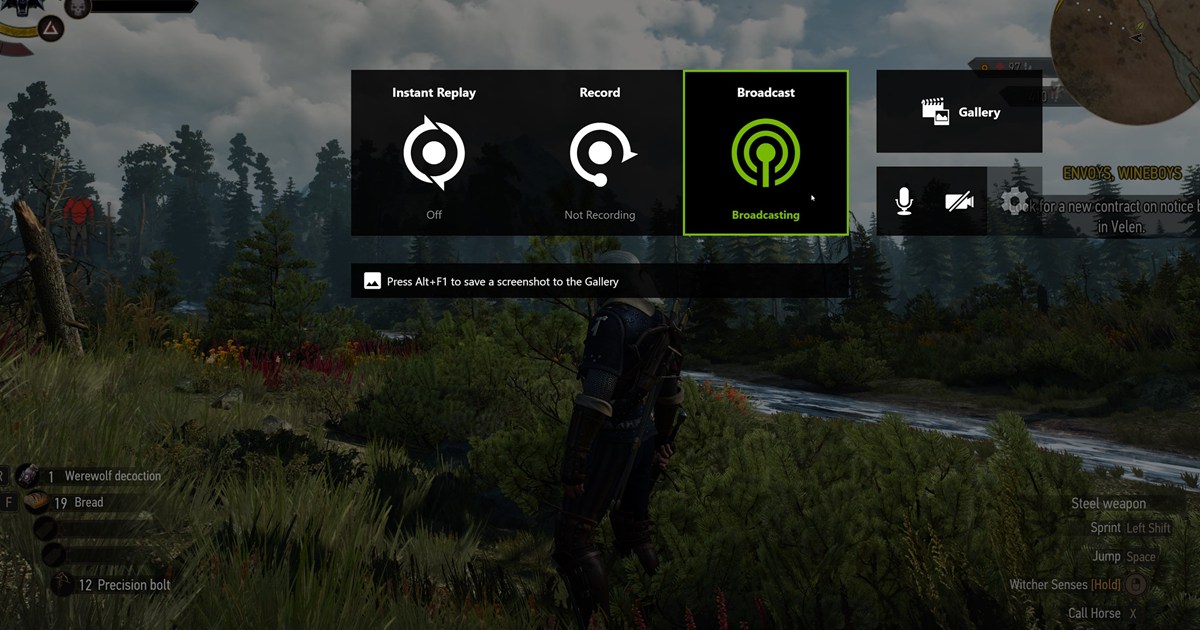

La Galerie et les paramètres actuels de la NVIDIA App sont bien plus fiables qu'un chemin par défaut recopié depuis un vieux sujet de forum.
Les mises à jour, les dossiers utilisateur Windows, l'enregistrement manuel et la configuration de la Relecture instantanée (Instant Replay) de ShadowPlay influencent tous l'endroit où le fichier atterrit.
Le plus sûr est donc de partir d'un clip tout juste créé dans l'overlay Alt+Z et de remonter jusqu'au fichier.
En bref : il n'existe pas un dossier unique, vérifiez-le une fois, changez-le et arrêtez de chercher
Trois étapes suffisent.
Ouvrez l'overlay avec Alt+Z, choisissez le clip le plus récent dans la Galerie et confirmez le vrai dossier via « Ouvrir l'emplacement du fichier » ou les paramètres de stockage ; si le menu est différent chez vous, cherchez dans Windows par nom de fichier et heure de création ; enfin, pointez le réglage d'enregistrement et de stockage de la NVIDIA App vers un dossier sur un SSD avec de l'espace libre.
L'enregistrement manuel et la Relecture instantanée sauvegardent chacun de leur côté, alors faites un test de cinq secondes avec chaque mode pour vérifier que les fichiers arrivent bien dans le nouveau dossier.
Suivez la procédure de cet article telle quelle, mais si vous voulez arrêter de fouiller vos dossiers à chaque fois, mieux vaut changer de méthode.
DOR détecte les jeux pris en charge comme VALORANT, League of Legends et PUBG, enregistre toute la partie et range les clips de kills dans sa bibliothèque : plus besoin de retenir un chemin ni de fouiller l'Explorateur, vous passez directement de la bibliothèque à la lecture, au découpage et au lien de partage dor.gg. Voici l'ordre à suivre pour vérifier et modifier le chemin dans la NVIDIA App.
Vérifiez le fichier le plus récent au lieu de retenir un chemin par défaut
Appuyez sur Alt+Z, repérez l'élément le plus récent dans la Galerie et utilisez « Ouvrir l'emplacement du fichier » ou les réglages de stockage actuels s'ils sont disponibles.
Si les libellés ne correspondent pas, notez le nom exact du fichier et son heure de création, puis retrouvez-le via la recherche Windows. Choisissez ensuite une nouvelle destination dans les paramètres de capture vidéo ou de stockage de la NVIDIA App ou de l'overlay.
Où regarder quand le fichier est introuvable
| Situation | À vérifier d'abord | Preuve que c'est réglé |
|---|---|---|
| Absent du dossier habituel | Dernier élément de la Galerie Alt+Z | Le vrai emplacement du fichier s'ouvre |
| La Galerie et l'Explorateur ne concordent pas | Recherche par nom de fichier et date de modification | Durée et taille identiques |
| Seules les captures manuelles apparaissent | Sauvegarder une Relecture instantanée à part | Les deux modes sont localisés |
| Le nouveau dossier ne fonctionne pas | Droits d'accès, espace libre et connexion du disque | Un fichier de cinq secondes lisible |
Trouver et changer l'emplacement sans risque
- 1Ouvrez le dernier élément de la GalerieCréez un nouveau clip, puis passez par Alt+Z > Galerie et utilisez l'option d'emplacement du fichier pour aller directement au fichier.
- 2Remontez la piste dans WindowsCherchez le nom exact du fichier ou son heure de création dans le dossier Vidéos et sur les disques où vous enregistrez.
- 3Lisez le réglage de stockage actuelDans la NVIDIA App ou l'overlay actuels, consultez la section capture vidéo ou stockage plutôt qu'une vieille capture d'écran.
- 4Choisissez un dossier local sûrPrenez une destination sur un SSD accessible en écriture, avec assez d'espace libre et un disque bien connecté.
- 5Faites deux tests de cinq secondesSauvegardez un enregistrement manuel et une Relecture instantanée, puis lisez les deux fichiers depuis le nouvel emplacement.
Check-list après le changement de dossier
- Le dernier élément de la Galerie correspond bien au vrai fichier
- La destination affichée dans l'app actuelle a été vérifiée
- Le dossier est accessible en écriture et a assez d'espace
- L'enregistrement manuel arrive dans le nouveau dossier
- La Relecture instantanée apparaît aussi à l'emplacement vérifié
Gérer ses fichiers si vous envisagez DOR
DOR fonctionne à côté de la NVIDIA App : vos captures existantes et vos réglages de stockage NVIDIA restent tels quels, et DOR range dans sa propre bibliothèque les prochains enregistrements des jeux pris en charge. Comparez avec changer le dossier d'enregistrement, les paramètres d'enregistrement NVIDIA, le dépannage de la Relecture instantanée et l'enregistrement automatique DOR. Pour un cas concret en jeu, passez à la page jeu VALORANT. Vous jouez au battle royale ? Voyez aussi les highlights PUBG automatiques.
Ce que dit NVIDIA sur l'enregistrement dans la NVIDIA App
La page officielle de la NVIDIA App présente la Relecture instantanée propulsée par ShadowPlay, l'enregistrement manuel et la capture via l'overlay. Elle ne garantit pas un dossier fixe identique sur tous les PC : vérifiez donc le chemin avec la Galerie et les réglages de stockage actuels, plus un fichier de test tout frais.