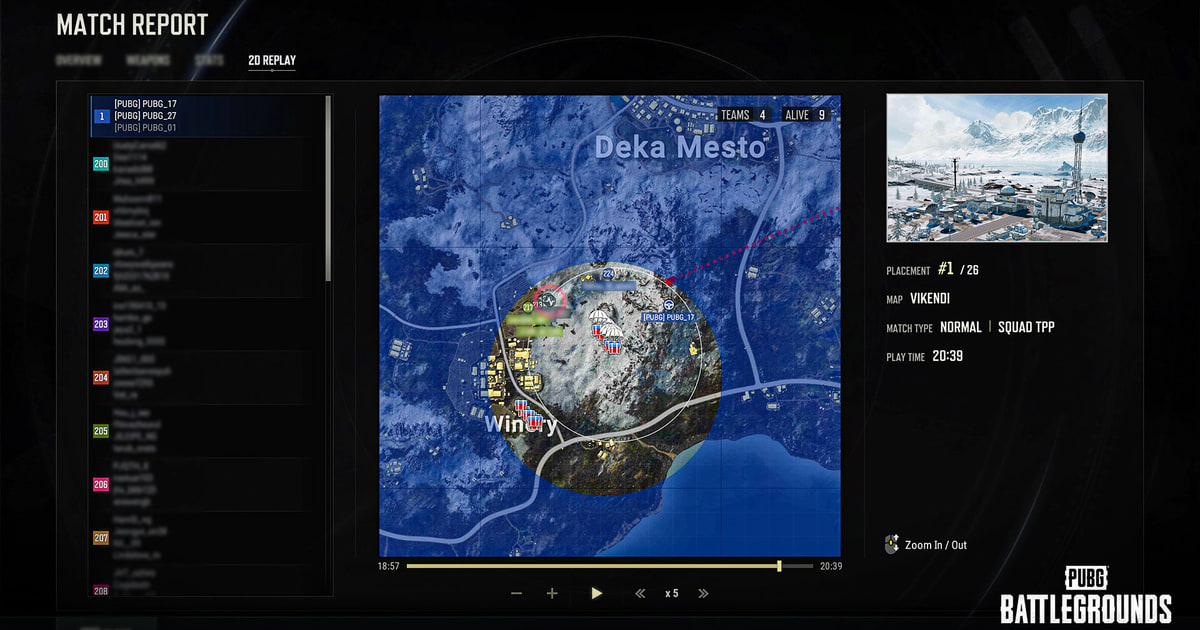

Transformer une analyse PUBG en vidéo modifiable et partageable demande quatre étapes distinctes : préserver la source, la lire dans le jeu, capturer l'écran et vérifier le résultat à part. Un replay PUBG contient des données que le jeu utilise pour recréer la partie : le renommer ou le glisser dans un logiciel de montage ne le convertit pas en vidéo.
Identifier d'abord le fichier et le résultat voulu
Copiez d'abord le fichier source et vérifiez qu'il se lit dans la version actuelle du jeu, puis choisissez le point de vue, le HUD et la vitesse avant de capturer la scène rendue en temps réel.
Une note de patch officielle de PUBG a explicitement rendu inutilisables les replays des mises à jour précédentes : sauvegardez donc en vidéo une séquence importante tant que la version actuelle peut la lire.
Profitez de la caméra libre sur toute la carte, du suivi des joueurs et des déplacements avant et après un combat, mais considérez la compatibilité entre mises à jour comme le premier risque pour vos archives.
Une longue analyse des routes de loot et de véhicules ne demande pas le même découpage qu'un court partage de la dernière zone. Ne confondez pas la Death Cam avec le replay complet, et enregistrez en vidéo un chicken dinner important tant que le client actuel l'ouvre encore.
Testez la compression du mouvement avec un trajet en véhicule à travers l'herbe et un terrain accidenté, puis vérifiez sur un combat à longue distance que tirs, impacts et positions des joueurs restent synchronisés.
Gardez la minimap et le kill feed dans une version d'analyse, mais enregistrez une prise caméra séparée sans HUD pour un partage cinématique. Ne renommez pas un replay illisible et ne l'envoyez pas sur un convertisseur au hasard : vérifiez d'abord si le client actuel sait lire ce fichier.
Une méthode qui protège la source
- 1Préserver la source et l'état de départCopiez le fichier et notez les versions du jeu et de l'application, le mode d'affichage, les périphériques audio, l'encodeur, le dossier de destination et l'espace libre.
- 2Faire un test de soixante secondesReprenez les conditions d'une vraie partie avec des mouvements rapides, des effets du jeu, de la voix au micro et, si besoin, le circuit audio du chat vocal.
- 3Contrôler chaque résultat séparémentDans l'application d'origine comme dans un lecteur indépendant, vérifiez l'image, chaque source audio, la régularité des images, la navigation dans la vidéo et la taille.
- 4Ne changer qu'un seul paramètreModifiez un seul réglage directement lié au problème constaté, puis refaites le même test et comparez.
Comparer les options et les cas où elles échouent
| Option | Idéal pour | À vérifier avant de s'engager |
|---|---|---|
| Fichier replay | Analyse interactive avec caméra et vitesse réglables | La lecture dans la version actuelle du jeu |
| Enregistrer la lecture du replay | Garder une séquence mise en scène en vidéo standard | HUD, résolution, audio et régularité des images |
| Futurs clips automatiques | Récupérer vite les moments des nouvelles parties | Jeu pris en charge et vrai test de soixante secondes |
Les vérifications après une partie test
- Une copie du fichier source et des paramètres existe.
- Les versions actuelles du jeu et de l'application sont notées.
- Le son du jeu et le micro ont été vérifiés séparément.
- Le dossier de sortie et l'espace libre ont été contrôlés.
- L'extrait s'ouvre dans un lecteur indépendant.
Tester DOR comme méthode de capture à part
Une prise caméra mise en scène à partir d'un ancien replay PUBG demande toujours d'enregistrer la lecture dans le jeu. Pour les futurs moments sur les jeux pris en charge, comparez une méthode de clip distincte sur un nouvel essai. page du jeu PUBG, OBS ou ShadowPlay, guide sur l'emplacement des enregistrements.
Source officielle et limite de version
Dans les notes de la mise à jour 12.2 consacrées au système de replay, PUBG a indiqué que les replays des mises à jour précédentes ne pouvaient plus être utilisés. notes de patch officielles de la mise à jour 12.2 de PUBG.

