
En bref : si votre matériel est compatible, activez Resizable BAR ou SAM
Le réglage recommandé tient en une phrase. Si votre carte graphique est une NVIDIA RTX série 30 ou plus récente, une AMD Radeon RX série 6000 ou plus récente ou une Intel Arc, et que le BIOS de votre carte mère propose une option Re-Size BAR, activez-la.
L'ordre est le suivant : vérifiez que Windows démarre en mode UEFI, désactivez le CSM dans le BIOS, puis activez Above 4G Decoding et Re-Size BAR Support. Enregistrez, redémarrez et vérifiez dans le panneau de configuration NVIDIA ou dans AMD Adrenalin.
Sur Intel Arc, c'est pratiquement obligatoire, car la carte en a besoin pour atteindre les performances prévues.
À quoi servent vraiment Resizable BAR et SAM, et pourquoi les résultats varient selon les jeux
Resizable BAR est une fonction optionnelle du PCI Express. Normalement, le processeur accède à la mémoire de la carte graphique par une petite fenêtre et déplace les données en nombreux petits morceaux.
Avec ReBAR activé, cette fenêtre peut couvrir toute la VRAM, et des ressources comme les textures peuvent être transférées d'un coup au lieu de multiples petits transferts.
AMD commercialise la même idée sous le nom Smart Access Memory (SAM), ASRock l'appelle C.A.M (Clever Access Memory), et la documentation Intel cite ces appellations comme d'autres noms de ReBAR. Quel que soit le nom, c'est le même réglage du BIOS.
Les jeux récents et gourmands en ressources ont tendance à en profiter, tandis que les jeux plus anciens ou plus légers ne montrent souvent aucun changement, voire une petite perte.
Quand NVIDIA a lancé la prise en charge, la marque a indiqué que le gain varie beaucoup d'un jeu à l'autre et que certains jeux perdent même en performances : son pilote applique donc ReBAR via des profils par jeu pour les titres testés.
| Carte graphique | Notre recommandation | Pourquoi |
|---|---|---|
| Intel Arc (série A, série B comme la B580) | Toujours activé | Intel indique qu'il doit être activé pour des performances optimales, et des benchmarks ont relevé de fortes baisses sans lui |
| AMD Radeon RX 6000 et plus récentes (RX 9070 XT et autres) | Activé, à vérifier simplement | Sur les systèmes compatibles, le pilote active SAM automatiquement lors de l'installation |
| NVIDIA RTX séries 30, 40 et 50 | Activé | Le pilote l'applique par profil de jeu, certaines premières RTX 30 nécessitent une mise à jour du VBIOS |
| NVIDIA RTX 20, GTX 16 et plus anciennes | Ne pas y toucher | Pas de prise en charge officielle, et flasher un firmware modifié est déconseillé |
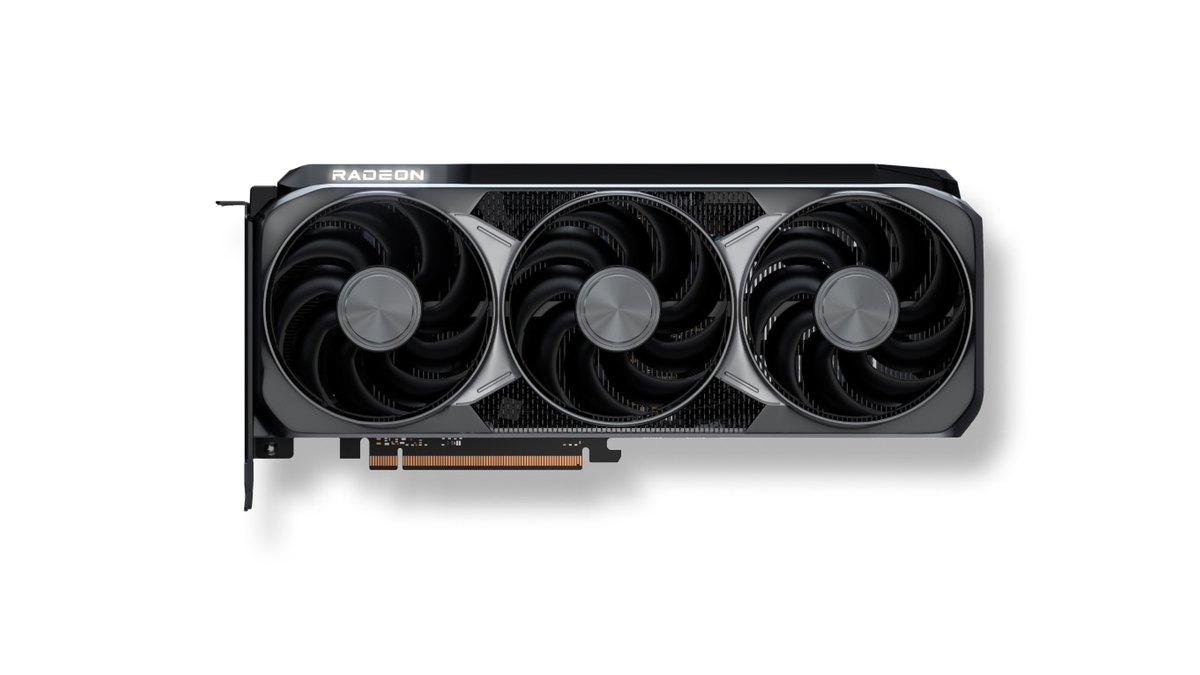
Les cartes actuelles mentionnent la fonction directement dans leur fiche technique. L'AMD Radeon RX 9070 XT cite AMD Smart Access Memory parmi ses technologies prises en charge, avec 16 Go de GDDR6 sur un bus 256 bits et une interface PCIe 5.0 x16.
NVIDIA indique la prise en charge de Resizable BAR pour les GeForce RTX 5060 Ti et RTX 5060. Si vous hésitez encore entre les deux marques, consultez d'abord notre comparatif RTX 5070 Ti vs RX 9070 XT et le comparatif RTX 5060 Ti 16 Go vs RX 9060 XT 16 Go.
Avant de commencer : génération du GPU, compatibilité de la carte mère et mode de démarrage de Windows
- Modèle de carte graphique : vérifiez qu'il fait partie des générations du tableau ci-dessus. Le Gestionnaire des tâches ou le Gestionnaire de périphériques affiche le modèle exact, comme expliqué dans comment voir la configuration de son PC sous Windows 11.
- Processeur et carte mère : au lancement de la prise en charge par NVIDIA en 2021, la liste officielle couvrait les Intel Core de 10e et 11e génération avec leurs chipsets, et les AMD Ryzen 5000 avec les chipsets série 500. Pour les plateformes plus récentes, cherchez une entrée Re-Size BAR dans le manuel de votre carte mère.
- Mode de démarrage de Windows : ouvrez Informations système (msinfo32) et regardez Mode BIOS. S'il indique Hérité (Legacy) au lieu d'UEFI, convertissez le disque système en GPT avant de toucher au CSM.
- Firmware : utilisez le dernier BIOS pour le modèle exact de votre carte mère et, pour les premières RTX 30, le VBIOS publié par le fabricant de votre carte pour votre modèle. NVIDIA met en garde contre le flash du firmware d'une Founders Edition ou d'un autre modèle quand aucune mise à jour n'existe pour votre carte.
Activer Resizable BAR ou SAM dans le BIOS, étape par étape
- 1Vérifiez que Windows est installé en mode UEFISi Mode BIOS indique UEFI dans msinfo32, continuez. S'il indique Hérité (Legacy), utilisez l'outil MBR2GPT de Microsoft pour convertir le disque système en GPT sans effacer les données, puis passez le firmware en démarrage UEFI. Microsoft recommande de suspendre la protection BitLocker avant la conversion.
- 2Mettez à jour le BIOS et le pilote graphiqueInstallez le BIOS le plus récent pour le modèle exact de votre carte mère et le pilote graphique actuel. Ne coupez jamais l'alimentation pendant un flash du BIOS.
- 3Entrez dans le BIOS et désactivez le CSMAppuyez sur Suppr (ou F2 sur certaines cartes) pendant le redémarrage. Sur ASUS, ouvrez l'Advanced Mode (F7), allez dans Boot, puis CSM (Compatibility Support Module), et réglez Launch CSM sur Disabled. ASUS précise que le CSM doit être désactivé pour que Resizable BAR fonctionne.
- 4Activez Above 4G DecodingDans le menu des réglages PCI ou PCIe, réglez Above 4G Decoding sur Enabled. Sur certaines cartes, l'option Re-Size BAR n'apparaît qu'une fois celle-ci activée.
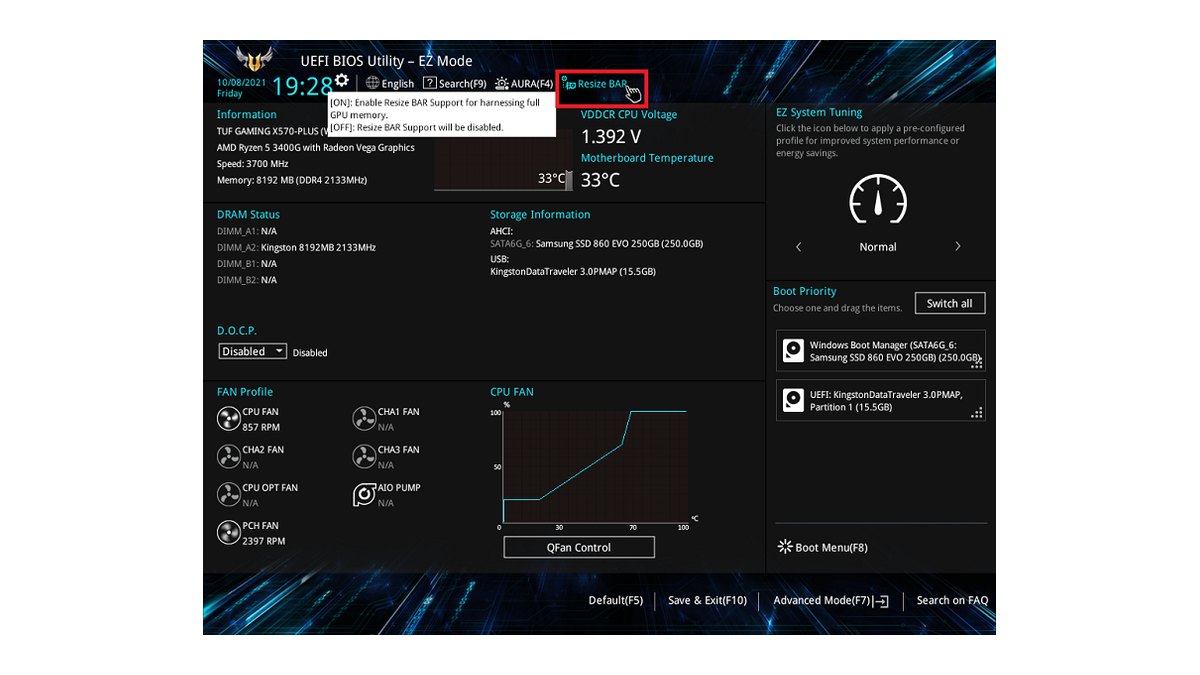
- 5Activez Re-Size BAR SupportRéglez Re-Size BAR Support sur Enabled ou Auto. L'EZ Mode d'ASUS modifie les deux options avec un seul bouton, ASRock l'appelle C.A.M, et certaines cartes la nomment Smart Access Memory.
- 6Enregistrez et redémarrezEnregistrez avec F10 et redémarrez. Si une fenêtre de confirmation liste les changements, vérifiez qu'Above 4G Decoding et Re-Size BAR Support y figurent tous les deux avant de valider.
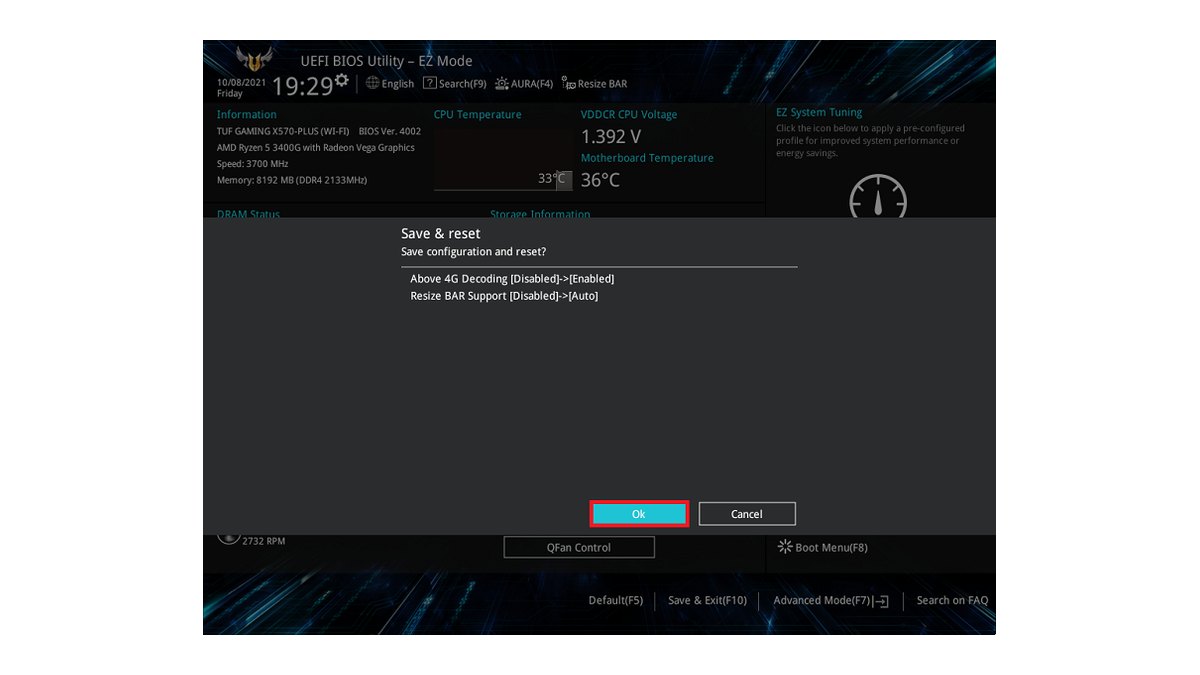
Dans la fenêtre de confirmation ASUS ci-dessus, un seul appui sur le bouton Resize BAR fait passer Above 4G Decoding de Disabled à Enabled et Resize BAR Support de Disabled à Auto. Cette conception évite de n'activer qu'une des deux options.
MSI, GIGABYTE et ASRock placent ces options à d'autres endroits avec des libellés un peu différents : taper Re-Size ou Above 4G dans le champ de recherche du BIOS est généralement le plus rapide.
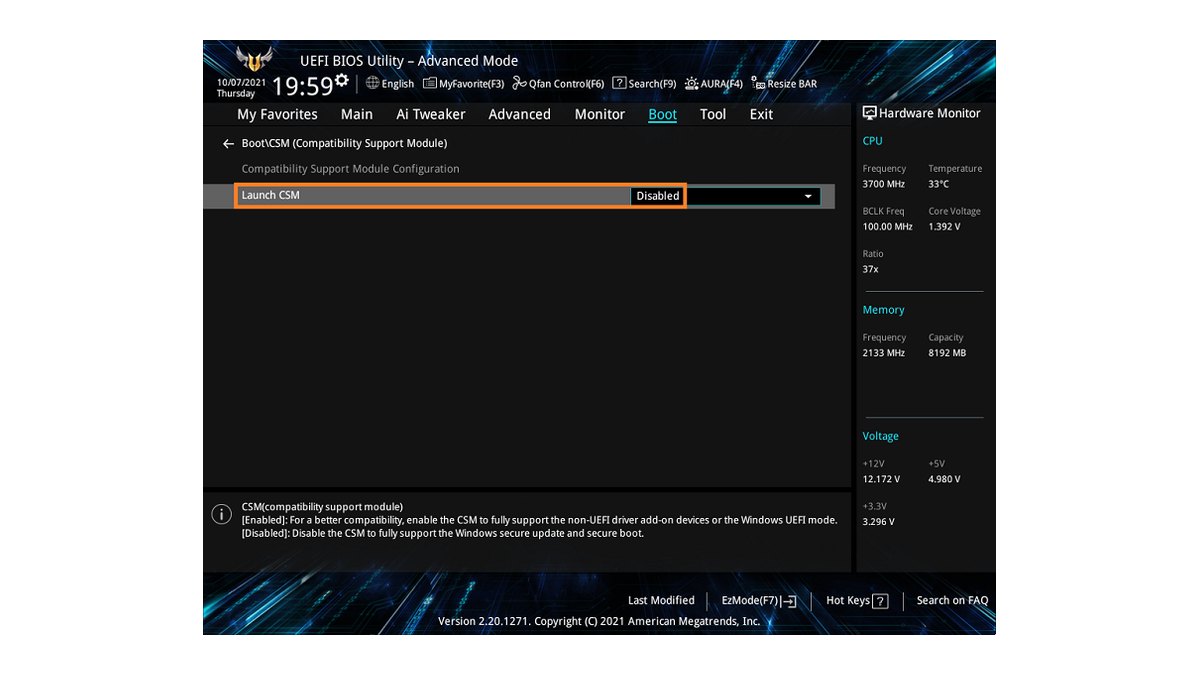
Le CSM est une couche de compatibilité qui émule l'ancien mode de démarrage BIOS hérité. Le désactiver fait démarrer la carte uniquement en mode UEFI. La plupart des PC avec une installation propre de Windows 11 utilisent déjà l'UEFI et un disque GPT : vous pouvez donc le couper sans crainte.
En revanche, si votre disque système a été repris d'une ancienne installation de Windows 10, il est peut-être encore en MBR. Dans ce cas, Windows risque de ne plus démarrer une fois le CSM désactivé, d'où l'importance de la première étape.
Comment vérifier que Resizable BAR est activé : NVIDIA, AMD et Intel
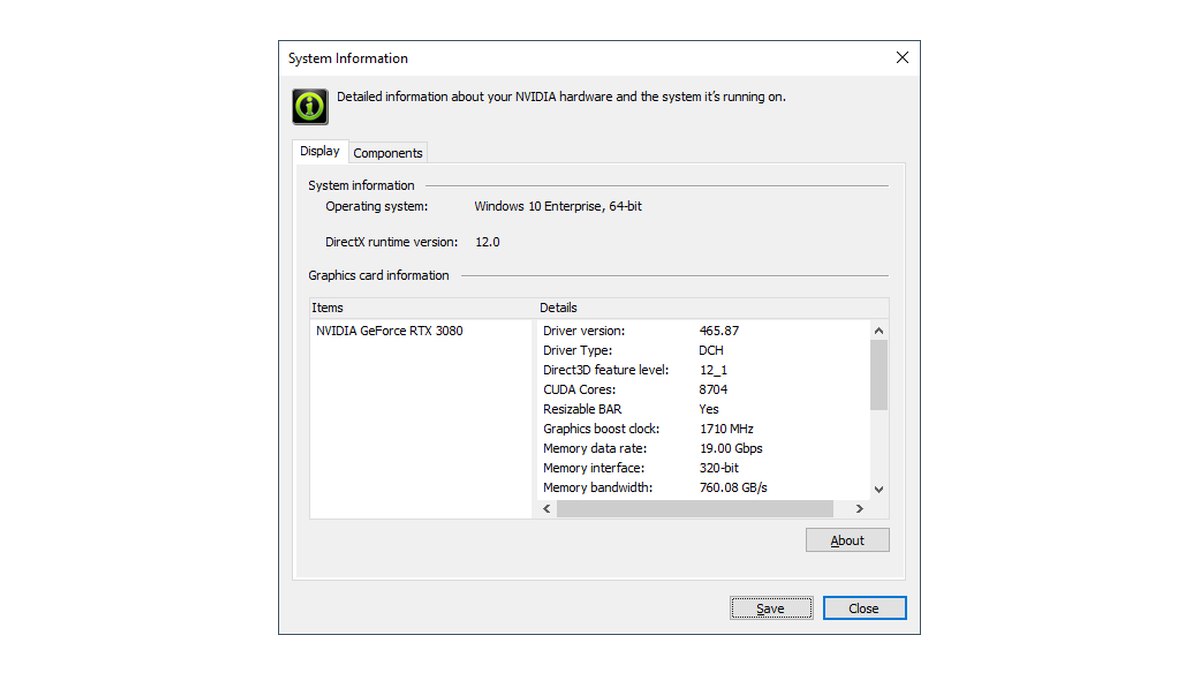
Chez NVIDIA, ouvrez le panneau de configuration NVIDIA et cliquez sur Informations système en bas à gauche. Dans l'onglet Affichage, la liste des détails doit indiquer Resizable BAR : Oui. Si elle indique Non, vérifiez que les changements du BIOS ont bien été enregistrés et redémarrez à nouveau.
Tant que vous y êtes, vous pouvez régler le reste du panneau avec notre guide des réglages du panneau de configuration NVIDIA pour le jeu. Si votre version du panneau n'affiche pas cette ligne, ASUS conseille de lancer GPU-Z en administrateur et de vérifier que Resizable BAR indique Enabled.
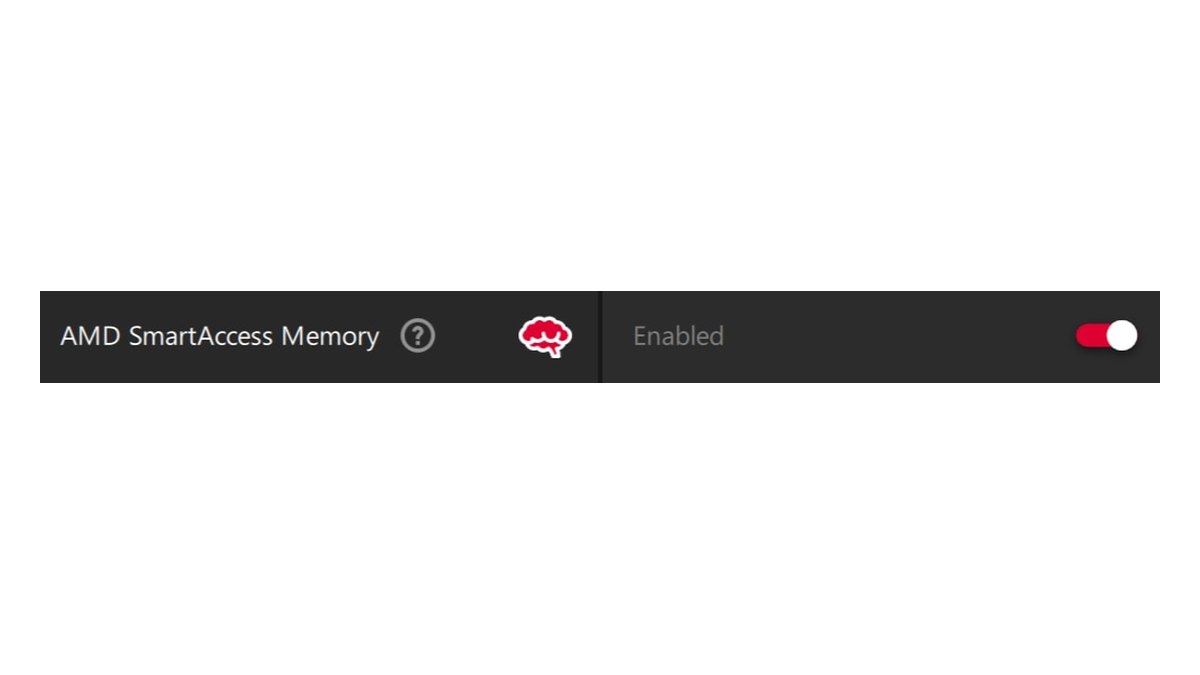
Chez AMD, ouvrez AMD Software: Adrenalin Edition, allez dans Performance, puis Réglage (Tuning), ou tapez simplement Tuning dans la barre de recherche. Si l'interrupteur AMD SmartAccess Memory indique Enabled, c'est bon.
Selon AMD, SAM est activé automatiquement à l'installation du pilote sur un système compatible. Basculer l'interrupteur redémarre AMD Software et l'écran peut devenir noir un instant : faites-le jeux fermés. Pensez aussi à jeter un œil à cet interrupteur après chaque mise à jour du pilote.
Pour Intel Arc, Intel recommande de vérifier l'état de Resizable BAR avec Intel Driver & Support Assistant. Selon Intel, les cartes Arc fonctionnent sans ReBAR, mais elles ont besoin qu'il soit activé pour des performances optimales, et les benchmarks avec ReBAR désactivé ont montré de fortes baisses. Si vous avez une carte Arc, ne sautez pas cette vérification.
Resizable BAR activé ou désactivé pour jouer : résultats par jeu
| Jeu | Exemple de benchmark | Notre avis |
|---|---|---|
| Assassin's Creed Valhalla | RX 6800 en 1080p environ +20 %, RX 7900 XT en 1440p environ +17 %, RTX 3080 en 1440p environ +9 % | Activé |
| Red Dead Redemption 2 | RX 7900 XT en 1440p environ +10 % | Activé |
| Arc Raiders | RX 7900 XT en 1440p environ +8,5 % | Activé |
| Forza Horizon 4 et 6 | RTX 3080 en 1440p environ +9 % (FH4), RX 7900 XT en 1440p environ +1 % (FH6) | Activé |
| Destiny 2 | RX 7900 XT en 1440p moyenne environ −3 %, 1 % low environ −6 % | Laisser activé, couper pour ce jeu seulement en cas de saccades |
| World of Tanks | RX 7900 XT en 1440p environ −2 % | Dans la marge d'erreur, laisser activé |
| Watch Dogs: Legion | RTX 3080 en 1080p environ −10 % (pilote 2021) | Résultat ancien, à retester avec un pilote actuel |
En moyenne, l'effet est faible. Un test de 20 jeux réalisé en 2021 sur une RTX 3080 avec un Ryzen 9 5950X a mesuré 0 % en 1080p, environ 1 % en 1440p et environ 2 % en 4K, tandis que SAM sur une RX 6800 apportait environ 3 % en moyenne sur 36 jeux.
Le tableau montre l'autre face : les gros titres récents peuvent gagner plus de 10 %, et les jeux qui perdent ne perdent généralement que quelques pourcents. C'est pourquoi notre règle est de le laisser activé partout et de ne le couper que pour un jeu principal qui saccade ou perd des images.
Depuis NVIDIA App 11.0.9, NVIDIA permet de régler Resizable BAR par jeu dans Graphics, Program Settings, Driver Settings, Resizable BAR. AMD ne propose que l'interrupteur global dans Adrenalin : si un jeu pose problème, comparez les deux états et gardez le meilleur.
Les retours d'utilisateurs reviennent toujours au même point : cela dépend du jeu, alors jugez-en avec les titres auxquels vous jouez vraiment.
Six erreurs fréquentes en activant ReBAR
- Laisser le CSM activé : Re-Size BAR ne fonctionne pas tant que le CSM est actif. ASUS indique que Launch CSM doit être sur Disabled.
- N'activer qu'Above 4G Decoding : il faut aussi Re-Size BAR Support. Si cette option n'apparaît pas, activez d'abord Above 4G Decoding puis regardez à nouveau.
- Désactiver le CSM sur une installation MBR héritée : le PC risque de ne plus démarrer. Vérifiez d'abord le Mode BIOS dans Informations système et convertissez en GPT si nécessaire.
- Ne mettre à jour que le BIOS : le BIOS de la carte mère, le VBIOS de la carte graphique et le pilote doivent tous être compatibles. Ne flashez jamais un firmware prévu pour un autre modèle.
- Oublier de vérifier après une mise à jour du pilote : après une mise à jour ou une réinstallation des pilotes, regardez de nouveau le panneau de configuration ou Adrenalin.
- Tester un jeu qui tourne sur le mauvais GPU : sur les portables et les PC avec graphiques intégrés, assurez-vous que le jeu utilise la carte dédiée. Voir comment choisir le GPU utilisé par un jeu.
Le PC ne démarre plus après l'activation de Resizable BAR : comment revenir en arrière
Si Windows ne démarre plus après le changement, retournez dans le BIOS. La solution la plus sûre est d'annuler ce que vous venez de modifier : remettez Launch CSM sur Enabled et, si besoin, ramenez Re-Size BAR Support et Above 4G Decoding à leurs valeurs précédentes, puis enregistrez.
Sur ASUS, vous pouvez aussi charger les valeurs par défaut avec le bouton Default (F5) en bas de l'écran, mais sur certaines cartes le CSM est désactivé même dans le profil par défaut : vérifiez donc à nouveau le réglage CSM après les avoir chargées.
Si vous n'arrivez même pas à l'écran du BIOS, effacez le CMOS avec le cavalier ou le bouton décrit dans le manuel de votre carte mère. Si un disque hérité était en cause, convertissez-le en GPT une fois revenu sous Windows, puis réessayez.
Mesurez la différence avec des enregistrements avant et après
On ressent rarement ReBAR tout de suite. Pour savoir s'il aide, jouez la même carte, la même scène et le même préréglage graphique avant et après l'activation, avec un compteur de FPS à l'écran, et enregistrez les deux sessions. Notre guide pour afficher les FPS en jeu explique l'overlay.
DOR est une application Windows gratuite qui détecte les jeux pris en charge dès leur lancement et enregistre automatiquement toute la partie, en rassemblant tout dans My Clips (Mes clips). Pour un outil de benchmark ou tout ce qui n'est pas un jeu, utilisez l'enregistrement d'écran (F7 par défaut).
Passez d'un enregistrement à l'autre et comparez le compteur de FPS et les éventuels accrocs sur le même passage : votre choix d'activer ou non pour votre jeu principal reposera sur des images plutôt que sur des impressions.
Prix au 10 novembre 2026
| Produit | Prix conseillé au lancement (États-Unis) | Fourchette de prix constatée |
|---|---|---|
| RX 9070 XT | 599 $ | Environ 960 $ à 1 170 $ |
| RTX 5060 Ti 16 Go | 429 $ | Environ 820 $ à 880 $ |
| RTX 5060 8 Go | 299 $ | Environ 460 $ à 570 $ |
Ce sont les cartes citées plus haut comme exemples pour ReBAR et SAM. ReBAR est un réglage à activer sur la carte que vous possédez déjà : inutile d'en acheter une. Les prix des cartes graphiques ont beaucoup bougé avec l'approvisionnement en mémoire et les promotions, vérifiez donc le prix actuel du modèle exact en boutique avant d'acheter.
À lire avant de changer de carte graphique
ReBAR vous aide à tirer le maximum des composants que vous avez déjà. Si vous prévoyez une nouvelle carte graphique, commencez par notre checklist alimentation avant un changement de GPU pour la puissance et les connecteurs, puis lisez comment éviter un goulot d'étranglement entre CPU et GPU pour savoir si votre processeur actuel suit.
Les processeurs et cartes mères plus anciens ne proposent parfois aucune option ReBAR : tenez-en compte aussi dans votre plan de mise à niveau.

